
5.1- Onglet Gestion des prix sur les fiches produits
Sur les fiches produits, vous pouvez via l'option "Ajouter l'onglet du catalogue de prix" et ayant mis la permission "Afficher l'onglet de gestion des prix sur la fiche produit" afficher l'onglet Gestion des prix qui selon votre préférence peut tout à fait remplacer les onglets Prix de vente (prix clients) et Prix d'achat (prix fournisseur) là aussi configurable dans le module et les permissions.
Toutes les informations de prix que vous avez renseigné dans votre import catalogue se retrouvent ici et sont modifiables ou supprimables.
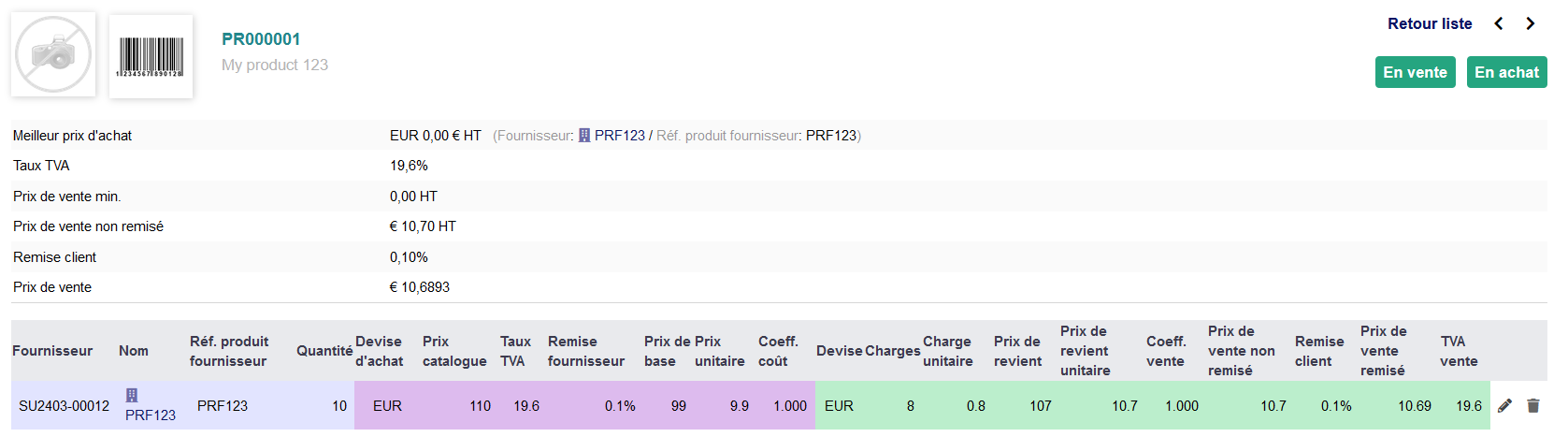
5.1.1- L'écran
La partie du haut de l'écran présente les informations sur le fournisseur tel que :
- le prix d'achat minimum avec sa monnaie
- la TVA
- le prix de vente minimum HT
- le prix de vente non remisé avec sa monnaie HT
- la remise client remise client en pourcentage
- le prix de vente
La partie du bas de l'écran présente l'ensemble des éléments de prix pour ce produit tel qu'il ont été importés. Ce tableau est modifiable, très utile si vous souhaitez modifier quelques produits sans repasser par un import catalogue. Cette partie est divisée en trois couleurs vous permettant de mieux vous repérer :
- le fournisseur et la quantité
- tout ce qui concerne l'achat fournisseur
- tout ce qui concerne la vente au client
5.1.2- Modification unitaire d'un prix produit
Si l'import en masse des prix ou la modification des coefficients d'achat et de vente nécessitent des permissions adéquates dans Dolibarr, l'édition au cas par cas des prix d'un produit importé via la gestion des prix reste accessible à tout utilisateur ayant le droit d'accéder aux produits et services.
Modifiez une ou plusieurs données de prix, en gardant à l'esprit que les calculs en cascade seront faits à nouveau. Changez uniquement ce dont vous avez besoin et les autres prix seront automatiquement recalculés (si vous changez par exemple le coefficient de vente, le taux de TVA ou le prix de base, les prix qui en découlent seront recalculés).
- Rendez vous sur la fiche du produit
- Cliquez sur l'onglet « GESTION DES PRIX » pour afficher le tableau des prix importés et calculés, tels qu'ils sont enregistrés et appliqués actuellement.
- Cliquez sur l'icône d'édition
 en bout de ligne.
- Modifiez le ou les éléments de prix ayant changé.
- Cliquez sur le symbole vert
 en fin de ligne pour valider votre opération. Vous aurez à confirmer votre action.


Pour quitter la modification sans enregistrer vos modifications, cliquez sur la croix rouge  en fin de ligne.
Pour supprimer, cliquez sur la poubelle. 
Note : Cette modification n'est pas répercutée sur le catalogue tel qu'il est accessible dans la Gestion des prix > Afficher le catalogue. En effet, ce catalogue est celui enregistré dans la table spécifique à l'import et ne bouge pas tant qu'il n'y a pas de nouvel import. Il peut alors servir de référence.