
1.3- Mise en route et paramétrage
1.3.1- Procédure d'installation
Si vous avez accès aux fichiers de votre Dolibarr, dézipper l'archive du module dans le dossier custom de son arborescence.
Sur les versions récentes de Dolibarr, le module zippé peut être installé directement depuis la page :
Accueil > Configuration > Modules/Applications, onglet Déployer/Installer un module externe.
1.3.2- Activation
Activez le module en affichant la liste des modules depuis les menus :
Accueil > Configuration > Modules/Applications, onglet Modules/Applications installés. Il sera affiché dans le tableau Altairis.
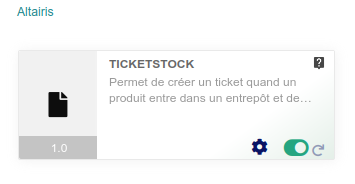
- Activez le module en cliquant sur la pastille blanche pour quelle devienne verte ;
- Pour désactiver le module cliquer de nouveau sur la pastille pour quelle devienne blanche.
1.3.3- Permissions
Il n'y a pas de permissions spécifiques pour ce module.
1.3.4- Paramétrage du module
La page de configuration du module est accessible depuis la liste des modules installés (Accueil > Configuration > Modules/Applications) en cliquant sur son icône  .
.
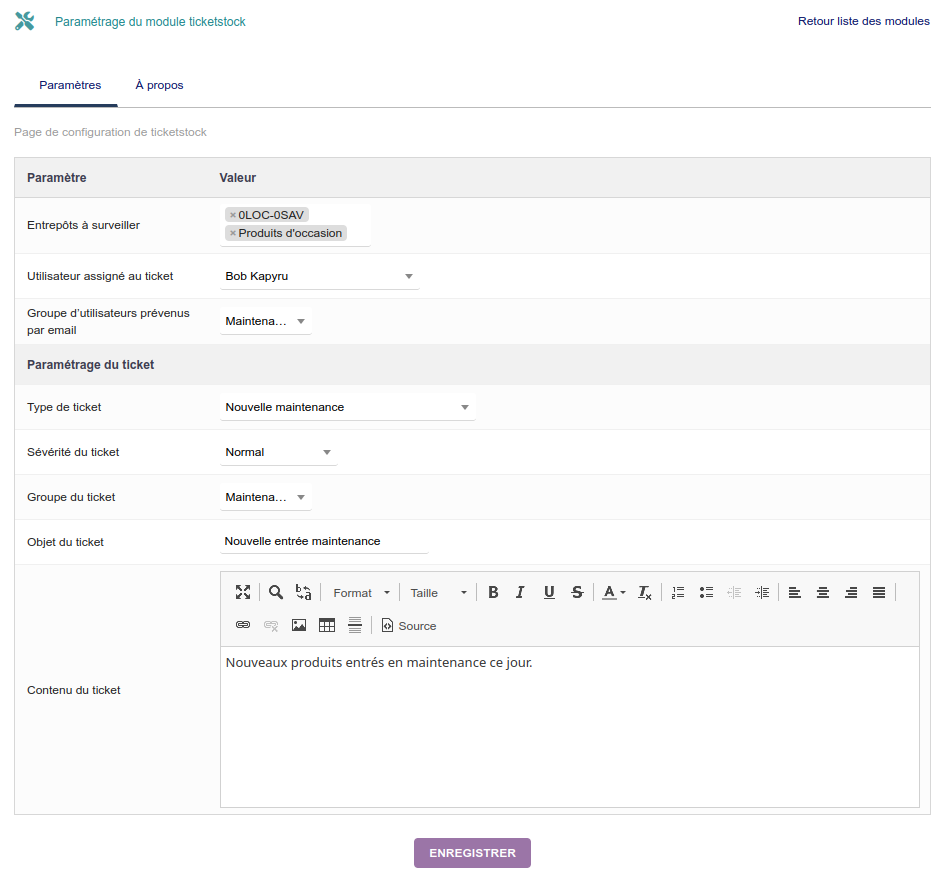
Les paramétrages du module se déroulent en deux temps : paramétrage module et paramétrage du ticket.
Il est bien entendu très fortement conseillé de prendre le temps de faire des tests correspondant à votre situation en balayant tous les cas de figure, avant la mise en production.
Section Paramètre
Entrepôts à surveiller : liste déroulante à choix multiple. Choisissez le ou les entrepôts qui seront concernés par la surveillance des entrées en stock.
Utilisateur assigné au ticket : Il ne peut y en avoir qu'un ! Choisissez l'utilisateur de votre Dolibarr qui sera assigné au ticket et qui sera prévenu par mail lors de la création du ticket.
Groupe d'utilisateurs prévenus par email : choisissez le groupe qui sera automatiquement mis comme contact du ticket et dont les utilisateurs seront prévenus par mail lors de la création du ticket.
Section Paramétrage du ticket
Sélectionnez les valeurs par défaut qui seront définies sur le ticket créé :
- Type de ticket*
- Sévérité du ticket*
- Groupe du ticket*
- Objet du ticket
- Contenu du ticket
Le entrées marquées d'une astérisque sont définies dans les dictionnaires relatifs aux ticket : Accueil > Configuration > Dictionnaires.
Enregistrez votre configuration, votre module est prêt.
1.3.5- Paramétrage des e-mails sortants
Vous devez avoir un paramétrage correct de vos mails sortants : Accueil > Configuration > Emails > Onglet "E-mails sortants" de manière à ce que Dolibarr soit en capacité d'envoyer les mails à la création du ticket.
Vos utilisateurs devront bien entendu aussi avoir un email de renseigné sur leur profil.
L'option permettant d'envoyer tous les mails sortants de Dolibarr à une adresse spécifique (au lieu des vrais destinataires, à des fins de test) N'EST PAS COMPATIBLE avec le bon fonctionnement de l'envoi des mails dans le cadre des tickets.