
2.10- Pricebox
2.10.1- Les éléments du tableau
- Date de validation (c'est la date à la quelle est effectuée l'import du catalogue sur le produit)
- Réf.
- Libellé
- Description
- Fournisseur
- Nom (du fournisseur)
- Réf.fournisseur
- Tag / Catégorie
- Prix catalogue
- Devise
- Remise fournisseur
- Prix de base
- Quantité
- Prix unitaire
- Coeff.coût
- Charges
- Charges unitaire
- Prix de revient
- Prix de revient non remisé
- Coeff.vente
- Prix de vent non remisé
- Remise client
- Prix de vente remisé
- Taux de marge
- Marge
- TVA vente
- Stock disponible
- PMP
- Limite stock pour alerte
- Stock désiré
- État vente
- État achat
2.10.2- Les filtres de recherche
Vous pouvez utilisezutiliser les filtres de recherche suivant (au au-dessus du tableau) :
- Tag / Catégorie (en haut à gauche) avec la possibilité de rechercher sur plusieurs catégories (la petite casse à cocher)
Tout (permet de rechercher sur n'importe quel élément du tableau)- Tout (permet de rechercher sur la référence, libellé, description, fournisseur, nom (du fournisseur), référence fournisseur)
- Réf.
- Libellé
- Description
- Fournisseur
- Nom (du fournisseur)
- Réf.fournisseur
- Remise client
- TVA vente
- Stock disponible
- État vente
- État achat
2.10.3- Les colonnes triable
Les colonnes sont toutes triabletriables par ordre croissant / décroissant ou alphabétique en cliquant sur l'intitulé de la colonne.
2.10.4- Modifier des éléments
Vous pouvez modifier :
chacune des lignes pour le stock désiré optimal
Note.
Pour ne pas modifier toute la colonne de remise client vous pouvez filtrer et modifier seulement les lignes filtrésfiltré ou modifier par ligne produit. .
Pour modifier cliquez sur le crayon  et utilisez le point comme séparateur et pas la
virgule.virgule. Ces modificationmodifications seront prises en compte sur la fiche du produit. au niveau du stock et de l'onglet gestion des prix pour la remise client.
2.10.5- Choisir les colonnes à afficher
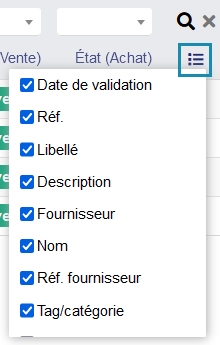
Vous pouvez choisir quelle colonne afficheraffichée via le menu "burger" cese trouvant à droite du tableau. Cocher les colonnes a afficher,affiché, décocher les colonnes que vous ne voulez pas afficher (cettecet affichage est propre à chaque utilisateur).
NOTE
Activer la permission pour voir le tableau.
Les champs supplémentaires (extrafields) que vous aurez éventuellement ajoutéajoutés à vos produits ouoù sontson stock ne serontsera pas géré automatiquement sur sece tableau, ilils ne seront donc pas visible.