
2.6- L'import du catalogue
2.5-6.1- Conseils de mise en forme, fichier d'import
La préparation requiert un certain travail de récupération des informations des fichiers des fournisseurs et de remise en forme, bien souvent. La plupart du temps, les fichiers utilisés sont travaillés dans un tableur dans lesquels on a tendance à jouer d'effets de forme ou d'affichage. Or pour votre import, vous avez besoin du texte et des nombres, et uniquement cela.
En particulier :
- Sauts de lignes dans les cellules des tableaux
- à bannir absolument, cela génère un saut de ligne du fichier CSV et fausse vos données à importer (si vous avez un nombre de ligne dans le CSV qui ne correspond pas au nombre de ligne de votre fichier tableur, c'est probablement à cause de cela)
- vous pouvez au choix : ne pas faire de sauts de ligne (et gérer cela à la main au cas par cas en éditant les fiches produits), ou ajouter dans vos fichiers le code HTML de saut de ligne
- Virgules ou points virgules
- il s'agit du séparateur de champ du fichier CSV
- Vous aurez probablement moins de problèmes à gérer avec le point virgule (moins courant dans les textes) que la virgule
- Les prix formatés avec l'affichage de la monnaie
- à bannir
- vous devez avoir une colonne (= un champ) avec le prix uniquement, et une autre pour la devise (monnaie)
- de même n'appliquez aucun effet de mise en forme des nombres (par ex. le séparateur de millier…)
- Le séparateur de décimales pour les prix est le point ou la virgule indifféremment
- le script d'import se charge de mettre un point comme séparateur si ce n'est pas le cas
- D'une manière générale, vous ne devez avoir aucun formatage de texte ni de nombre.
Une fois votre enregistrement CSV terminé à partir du tableur, ouvrez votre fichier dans un éditeur de texte et vérifiez le nombre de lignes que vous avez pour repérer d'éventuels saut de lignes non voulu. Si votre fichier tableur comporte 10 lignes et une ligne d'en-tête, soit 11 lignes, vous devez avoir également 11 lignes dans votre fichier ouvert avec l'éditeur de texte. Si ce n'est pas le cas, vous avez un problème de retour à la ligne qu'il faut trouver et éliminer
2.6-6.2- Avant d'effectuer l'import du catalogue
Vous devez préparer votre fichier d'import des prix, au format CSV, en renseignant l'ensemble des champs que vous souhaitez importer.
Calculer vos coefficients de vente et d'achat, en y incluant l'ensemble des éléments de calcul des prix que vous souhaitez prendre en compte. Là aussi ce point est abordé dans cette documentation ?????.
2.6.1.2.1- Attribut supplémentaire sur les produits
Si vous avez créer un ou plusieurs attributs supplémentaires sur les produits comme par exemple ajouter un délai de disponibilité d'un produit, la durée de garantie, ..., après l'activation du module Gestion des prix, il vous frauda le désactiver et réactiver le pour qu'il prenne en compte les attributs supplémentaires créent. Ils seront ajoutés dans votre base de données dans une table spécifique.
Si vous avez créer un ou plusieurs attributs supplémentaires sur les produits avant l'activation du module Gestion des prix, à son activation les attributs supplémentaires seront prix en compte et ajouté dans votre base de données dans une table spécifique.
Vous pourrez inclure ces attributs supplémentaires dans votre fichier d'import.
Note
Pensez a bien tester vos attribut, car il seront enregistrer dans votre base de données dans une table spécifique et qu'il est actuellement impossible de modifier le type ou toutes autres données de ces attributs supplémentaires via l'interface du module, mais seulement depuis votre base de données.
2.6.1.2-2.2- Suppression ou modification d'un attribut supplémentaire sur les produits
Pour cela vous devrez supprimer l’attribut de la basse de données ainsi que dans le module Produits pour ainsi le recréer et désactiver / activer le module Gestion des prix pour qu'il soit de nouveau ajouter à l'import. Faites de même si pour une raison vous décider de changer une de vos attribut supplémentaire au fil du temps.
Ces attributs supplémentaires s'ajoutent depuis la configuration du module Produits, onglet Attributs supplémentaires.
2.6.2-3- Créer le fichier d'import
A partir de la ou les listes des prix fournit par votre fournisseur, vous allez créer votre propre fichier d'import (exemple à récupérer lors de l'étape 1 de l'import (mettre lien).
Vous pouvez utiliser comme séparateur de champ la virgule ou le point virgule ; vous pourrez indiquer lors de la procédure d'import quel séparateur vous utilisez. Utilisez le format CSV.
2.6.2.3.1- Information à connaitre sur les champs à importer
En pratique, en configurant vos coefficients de vente et d'achat, tous les prix intermédiaires sont calculés automatiquement, ce qui limite fortement la liste des données de prix à importer.
Les produits n'existant pas dans votre Dolibarr, mais que vous indiquez dans votre fichier d'import, après cet import sera créer automatiquement. En conséquence, afin que les fiches produits soient utilisables correctement, pensez à importer la description du produit.
Vous pouvez importer plusieurs catalogues de fournisseurs différents d'un coup si vous le voulez. Il vous faudra alors avoir le champ Code fournisseur obligatoirement renseigné dans votre fichier d'import. Le fournisseur devra déjà exister dans votre Dolibarr puisque vous devrez indiquer le code fournisseur de votre Dolibarr dans votre fichier.
De même, vous pouvez importer des produits de plusieurs catégories : pour cela le champ catégorie devra être rempli dans votre fichier d'import. Les catégories indiquées dans votre fichier d'import et n’existant pas dans votre Dolibarr seront ajoutées automatiquement après l'import. Attention : si vous reprenez des catégories existantes, vous devrez libeller vos catégories dans votre fichier d'import exactement comme elles le sont dans votre Dolibarr (sinon, elles seront considérées comme nouvelles catégories et seront donc créées).
La référence interne est le code produit que vous utilisez dans votre Dolibarr. Il peut être configuré pour s’auto-incrémenter ou être librement choisi, selon la configuration du module Produits. Renseignez ce champ si vous utilisez des codes librement choisis. Sinon, n'importez pas ce champ, le module utilisera l'auto-incrémentation définie dans la configuration.
Note
Si vous disposez d'un fichier CVS qui contient plus de champs que requis, il n'est pas nécessaire des les supprimer : il suffira dans l'étape 2 de l'import de ne pas tenir compte des champs en trop.
2.6.2.3.2- Les champs à importer
Voici les champs et leur explication que vous retrouverez sur le fichier d'exemple :
| Champs |
Explications |
Champs obligatoire |
| Code fournisseur |
C'est celui qui se trouve sur votre Dolibarr, le fournisseur doit déjà exister |
Oui Si plusieurs fournisseurs dans le même CSV |
| Réf. Produit fournisseur |
La référence produit fournisseur doit être unique pour ce fournisseur |
Oui |
| Libellé |
Libre à vous de choisir le libellé 255 caractères maximum |
Oui |
| Description |
Libre à vous de choisir la description Pas de limite de caratères |
Non |
| Référence interne |
Référence du produit dans votre Dolibarr 32 caractères maximum
Ce champ peut être automatiquement rempli et auto-incrémenté si vous avez choisi cette méthode dans le module Produits. Ne pas importer ce champ dans ce cas |
|
| Catégorie |
Catégorie du produit. Si elle est inexistante elle sera créée dans Dolibarr |
Non |
| Quantité |
Quantité du produit pour le prix considéré (en cas d'achat en nombre) Ce n'est pas le stock |
Non |
| Prix catalogue |
Le prix (pour la quantité) du fournisseur uniquement (pas de monnaie) Ex : 23.12 ou 23,12 |
Non |
| Devise (Monnaie) |
Code monnaie du prix fournisseur sur trois lettres (ex : pour l'euro = EUR) Obligatoire si les prix sont en devise différente de votre monnaie par défaut dans Dolibarr Liste détaillée dans : Configuration > Dictionnaires > Monnaies. |
Oui Si vous gérez les coefficients par devise. |
| Taux TVA |
Taux de TVA sur les ACHATS Ex : pour une TVA de 19,6 % : 19.6 |
Oui Si différent de 0 |
| Remise fournisseur |
Taux de remise fournisseur pour le produit Ex : 10 pour 10% |
Non |
| Prix de base |
Prix catalogue remisé pour la quantité achetée (pour les achats en nombre) Calcul automatique |
Non |
| Prix unitaire |
Prix catalogue remisé unitaire Calcul automatique |
Non |
| Coefficient coût |
Coefficient d'achat à appliquer au prix catalogue remisé pour calculer le prix de revient. Il s'agit du Coefficient d'achat défini et modifiable dans la configuration du module. Normalement il n'est pas importé à ce stade sauf si vous avez des coefficients différents selon vos produits ; dans ce cas, ne pas utiliser le menu Mise à jour des coefficients |
Oui Si vous utilisez plusieurs niveaux de prix |
| Charges |
Montant à ajouter au prix fournisseur pour prendre en compte des charges particulières sur ce produit |
Non |
| Charges unitaires |
Charges / Quantité pour les achats en nombre Calcul automatique |
Non |
| Prix de revient |
Prix fournisseur catalogue remisé x coefficient d'achat + charges pour les achats en nombre Calcul automatique |
Non |
| Prix de revient unitaire |
Prix catalogue fournisseur remisé x coefficient d'achat + charges Calcul automatique |
Non |
| Code-barres | Alimente et met à jour le champ "Code barre" des fiches produits de Dolibarr |
Non |
| Pays |
Alimente et met à jour le champ "Pays d'origine" des fiches produits de Dolibarr |
Non |
|
Notes
|
Alimente et met à jour le champ "Notes" des fiches produits de Dolibarr |
Non |
|
Fournisseur préféré |
À utiliser si vous avez plusieurs fournisseurs pour un produit et que vous souhaitez que ce fournisseur précis soit utilisé pour calculer le prix de vente, quels que soient les imports futurs venant des autres fournisseurs.
Par défaut, sans information sur ce champ ou s'il n'existe pas dans le CSV, le dernier prix fournisseur importé met à jour le prix de vente du produit |
Oui Mettre 1 si ce fournisseur est le fournisseur préféré pour ce produit |
|
|
||
|
Poids |
Indiquer le chiffre, sans unité |
Non |
|
Unité de poids |
Les unités suivantes sont prises en compte, à libeller de cette manière : mg ; g ; kg ; tonne ; pound |
Oui Si vous importez un poids |
|
Longueur |
Indiquer le chiffre, sans unité |
Non |
|
Unité de longueur |
Les unités suivantes sont prises en compte à libeller de cette manière : mm ; cm ; dm ; m ; foot ; inch |
Oui Si vous importez une longueur |
|
Surface |
Indiquer le chiffre, sans unité |
Non |
|
Unité de surface |
Les unités suivantes sont prises en compte à libeller de cette manière : m2 ; dm2 ; cm2 ; mm2 ; foot2 ; inch2 |
Oui Si vous importez une surface |
|
Volume |
Indiquer le chiffre, sans unité |
Non |
|
Unité de volume |
Les unités suivantes sont prises en compte à libeller de cette manière : m3 ; dm3 ou l (litre) ; cm3 ou ml ; mm3 ou µl ; foot3 ; inch3 |
Oui Si vous importez un volume |
|
Champs personnalisés |
Vous retrouverez dans la procédure d'import tout champ supplémentaire personnalisé que vous aurez crée via Configuration > Modules > Produits > onglet "Attributs supplémentaires"
Vous pouvez donc ajouter à votre fichier d'import les colonnes correspondantes pour alimenter ces champs |
Non |
|
URL |
Non |
|
| Coefficient Vente |
Coefficient de vente à appliquer au prix catalogue ou au prix de revient (selon la configuration) pour calculer le prix de vente.
Il s'agit du coefficient. de vente défini et modifiable dans la configuration du module. Normalement il n'est pas importé à ce stade sauf si vous avez des coefficient différents selon les produits ; dans ce cas, ne pas utiliser le menu " mise à jour des coefficients" |
Oui Si les coefficients différents selon les produits
Oui Si plusieurs niveaux de prix et dans ce cas : 1 colonne par niveau de prix |
| Prix de vente minimum non remisé |
Permet de définir un prix minimum de vente. Doit être importé via CSV Ne se calcule pas automatiquement |
Oui Si utilisé 1 colonne / niveau de prix |
| Prix de vente non remisé |
Prix de revient unitaire x coeff. de vente ou prix catalogue unitaire x coeff. de vente selon la configuration Calcul automatique |
Non |
| Remise client |
Taux de remise accordée aux clients Valable pour tous les clients Ex : une opération promotionnelle |
Si import : 1 colonne / niveau de prix |
| Prix de vente |
Prix de vente remisé pour les clients Calcul automatique |
Non |
| TVA vente |
Taux de TVA à appliquer pour la vente |
Oui Si différent de 0 |
| Taux de charge |
Champ personnalisé particulier dont l'attribut est obligatoirement TXCHP
Ne renseigner que le chiffre du taux : Ex : pour un taux de 30 %, indiquez juste 30 |
|
| clarifié le reste ce trouvant sur le fichier d'exemple tel que sellyoursaas |
ne pas le mettre je pense ? |
2.6.2.2-3.3- Les champs minimaux à importer
Les champs les plus important pour l'import sont les suivant :
-
-
- code fournisseur si vous importez plusieurs catalogues fournisseurs en une seule fois
- réf. Produit fournisseur, champ obligatoire
- libellé du produit, champ obligatoire
- description du produit, au moins pour un nouveau produit
- catégorie des produits, si vous utilisez les catégories de produits
- prix catalogue
- devise (monnaie), champ obligatoire pour la devise par défaut et dès lors que vous gérez vos coefficients dans plusieurs devise
- remises fournisseurs et clients, si vous en avez
- taux de TVA de vente et d'achat, très fortement conseillé sauf si le taux est a zéro partout
- la quantité, si vous achetez en nombre (alimente les champs "quantité minium" et "prix quantité minimum" des fiches produits de votre Dolibarr)
- les charges éventuelles (un coût, pas un coefficient) qui s'ajoutent au prix fournisseur pour chacun des produits concernés
- poids, longueurs, surface, volume et leurs unités, si vous les utilisez
- Le prix minimum, si vous l'utilisez
- champs personnalisés que vous avez créé dans l'onglet "attributs supplémentaires" de la configuration du module Produits (dont, par exemple, le taux de charge décrit à la page 10)
-
2.6.2.3.4- Fournisseur multiples pour un même produit
Vous pouvez gérer plusieurs prix fournisseur pour un même produit. Pour cela dans votre fichier CSV vous devez mentionner la référence interne du produit.
Donc si dans votre import vous disposez d'au moins deux prix fournisseurs nouveaux pour un nouveau produit ; nous importons les deux fournisseurs (même code fournisseur), les références fournisseur pour le produit (qui sont différentes), le libellé (qui doit être identique), la description (de préférence identique également, le module n'en prendra qu'une), les éléments de prix (prix base fournisseur, TVA achat et vente, éventuelles remises, quantité et prix pour la quantité, éventuelles charges...).
Dans ce cas précis, lors de la procédure de validation du catalogue, le module va mentionner deux nouveaux produits à créer, avec les deux lignes correspondant aux deux prix fournisseurs. Mais à la création du produit, vous aurez une ligne d'erreur disant qu'un produit a été créé, puis l'erreur : "le produit existe déjà pour la deuxième ligne". C'est normal puisque dès le traitement de la première ligne de prix, le produit est créé et du coup le deuxième n'est pas vraiment une création. Nous n'avons pas encore traité dans cette version une procédure plus explicite, mais le produit est bien créé et vous pourrez ensuite valider les deux lignes de prix pour les deux fournisseurs, tout à fait normalement.
2.6.2.4-3.5- Notion de "fournisseur préféré" pour le calcul du prix de vente
Si vous avez plusieurs fournisseur pour un même produit, vous avez peut-être besoin d'un prix d'achat de référence pour calculer votre prix de vente : quels que soient les autres prix fournisseurs, c'est sur ce prix là que vous basez votre calcul du prix de vente. Or par défaut, le dernier import modifie les prix et donc le prix de vente : donc par défaut, les derniers prix fournisseurs importés vont déterminer les prix de vente.
Le module Gestion des prix vous permet d'indiquer lorsqu'un fournisseur doit être considéré comme la référence à conserver pour le calcul des prix de vente d'un produit, via la notion de "fournisseur préféré". Ainsi, les imports futurs d'autres prix fournisseurs pour ce produit n'affecterons pas le prix de vente du produit.
Pour cela, ajoutez dans votre CSV une colonne "fournisseur préféré" et mettez 1 pour chaque ligne de prix pour laquelle c'est ce tarif qui doit servir de référence pour le calcul du prix de vente.
Si pas de colonne dans le CSV ou 0 est indiqué dans la colonne : le prix de vente du produit est mis à jour avec chaque nouvel import pour ce produit, quel que soit le fournisseur.
Si 1 est indiqué dans le CSV : les imports futurs avec d'autres prix venant d'autres fournisseurs n'affecterons pas les prix de vente qui resteront ceux du fournisseur indiqué comme "fournisseur préféré".
Note
Si vous calculez des coefficients de vente ou d'achat différents selon les marques de vos produits, les fournisseurs, ou encore les niveaux de prix, vous devrez alors les intégrer à vos fichiers d'import. En effet, passer par la configuration du module pour gérer les coefficients implique d'appliquer le même coefficient à tous les produits, que ce soit de manière globale ou par devise, ce qui ne convient pas dans ces cas précis.
2.7-6.3- Importer un catalogue
Pour importer votre catalogue aller sur le module Gestion des prix via le menu du haut de votre Dolibarr, puis sur le menu de gauche cliquer sur le menu Importer un catalogue.
Note
Lors des étapes de l'import veuillez retenir que le choix du fournisseur et ou de la catégorie produits ne sert que si vous importez le catalogue d'un seul fournisseur et ou d'une seule catégorie produit. Si vous avez plusieurs fournisseurs ou plusieurs catégories à importez, vous laisserez le ou les champs correspondant vide et vous devrez avoir les champs code fournisseur et ou catégorie renseignés dans votre fichier source.
Le fournisseur doit impérativement être renseigné soit dans le fichier d’import soit lors de l'étape 1,2 et 3, sans quoi l'import échouera. La catégorie produit n'est pas obligatoire pour réaliser l'import.
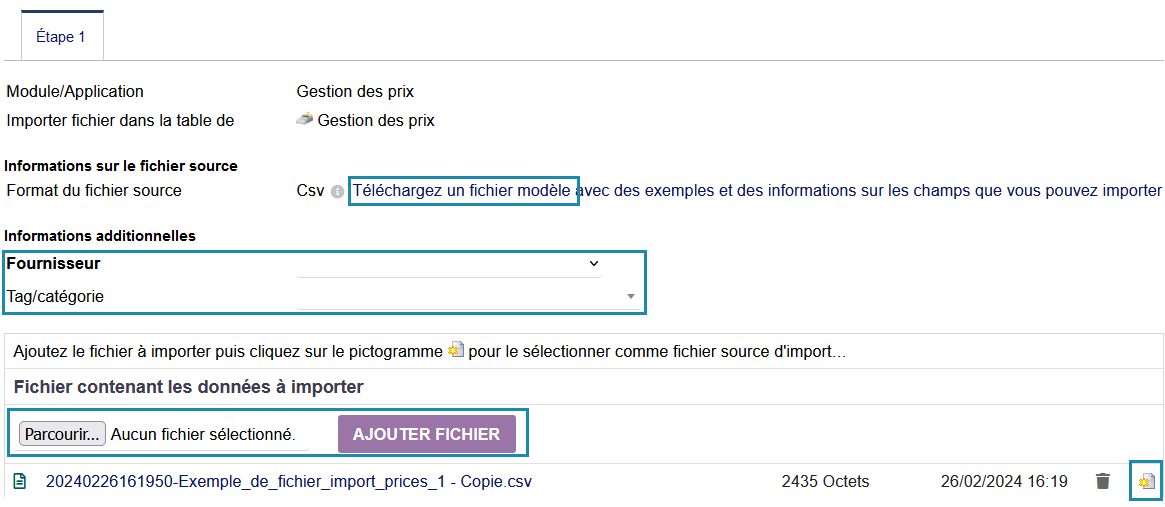
2.7.6.3.1- Étape 1 : Choix du fichier d'import
Cette première étape vous permet de choisir votre fichier d'import et éventuellement d'indiquer à quel fournisseur et quelle catégorie de produit vont être attribués les produits importés.
Le choix du fournisseur et de la catégorie est optionnel et est utile si vous importez un catalogue de produits correspondant à un seul fournisseur, et/ou une seule catégorie de produits. Si ce n'est pas le cas, ne renseignez rien ici.
Sur cet étape vous aurez la possibilité de voir tout les fichiers CSV que vous importerez sous forme de liste au fur et à mesure que vous réalisserez des imports.
Vous avez également la possibilité de télécharger un exemple de fichier CSV à importer.
Une fois votre fichier CSV ajouter cliquez sur cette icône  pour passer à l'étape 2.
2.7.6.3.2- Étape 2 : Correspondance des champs
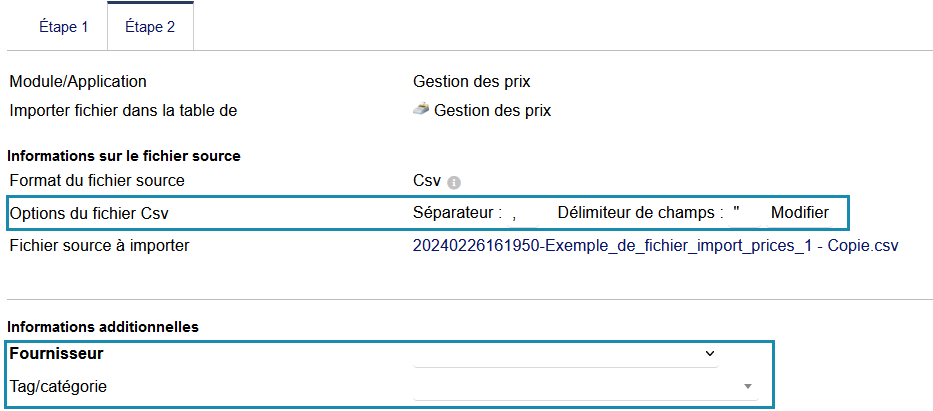
2.7.2.1- Séparateur, délimiteur de champs
Sur cette étape vous pouvez choisir de garder ou de modifier le séparateur et le délimiteur de champs, cliquez sur modifier si vous le ou les changeaient. D'indiquer un fournisseur et une catégorie produit, le choix que vous aurez fait à l'étape 1 sera ici sauvegarder et donc affiché.
9.7.2.2- Choix profil d'import
Vous pouvez choisir un profil d'import prédéfini que vous aurez réaliser en amont de cette import.

9.7.2.3- Sauvegarder le profil d'import
A la fin de cette page il vous sera possible de sauvegarder ce profil d'import pour pouvoir le réutiliser plus rapidement les prochaines fois que vous ferrez un import similaire. Indiquer le nom que vous souhaitez donner au profil et sauvegarder le.

2.7.2.4- Correspondance des champs
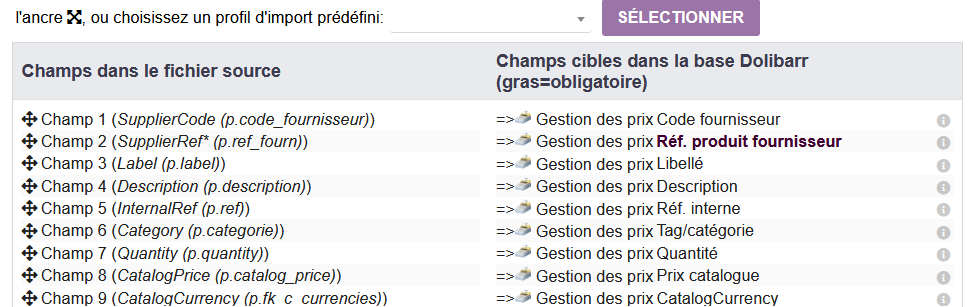
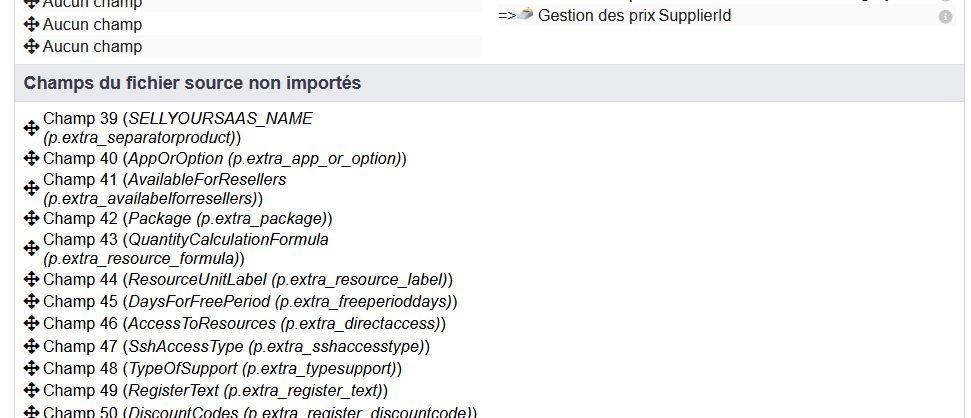
Le plus important à cette étape et le choix des correspondances entre vos champs et ceux de Dolibarr, avec une première zone (Champs dans le fichier source) pour les champs que vous souhaitez importer et une deuxième zone (Champs du fichier source non importés) en dessous avec les champs que vous ne souhaitez pas importer.
Dans un premier temps vous pouvez exclure des champs que vous ne souhaitez pas importé et ensuite vérifier que les champs que vous gardez correspondent bien au champs cibles de Dolibarr se trouvant en face à droite.
Déplacer les champs en vous positionnant sur cette icône  système de drag & drop
Les champs qui ne seront plus dans la liste des Champs dans le fichier source, car vous les aurez mis dans la liste des Champs du fichier source non importés seront marqué comme ceci 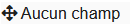
Note
Si la mention "Aucun champ" ne c'est pas mise par défaut est décale donc vos champs à importer par rapport au champs cible de Dolibarr, veuillez mettre manuellement en allant le prendre à la fin de votre liste de champs non importé.
| Exemple |
|
| Champs dans le fichier source à importés et les champs cibles |
Champs du fichier source non importés |
 |
|
2.7.2.5- Étape suivante
Pour finir cette étape cliquez sur Étape suivante.
c'est un outil de mémorisation de cette correspondance qui vous permettra de ne pas refaire le travail de mise en correspondance des champs à chaque fois que vous ferez un import basé sur le même type de fichier (c'est à dire avec les mêmes champs, dans le même ordre). à confirmer ???
2.7.6.3.3- Étape 3 : Test et import
Sur cette étape vous avez toujours la possibilité de définir un fournisseur et une catégorie produits si cela n'a pas était fait en amont, vous pouvez laissez ces deux champs vide, si du moins le fournisseur est indiqué dans votre fichier d'import.
Une option est disponible et vous permet de ne pas importer la première ligne. texte d'origine : Si votre fichier csv contient en première ligne la description des champs, pensez à cocher la case « Ne pas importer la première ligne du fichier source »
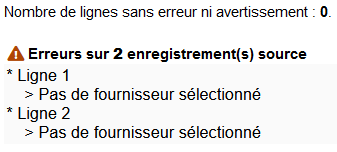
Vous aller cliquez sur lancer la simulation d'import vous permettant de déceler la moindre erreur qui serait présentes dans l'import en cours.
Si des erreurs sont rencontrés vous allez en être avertie par des messages d'erreur. Corrigez les éventuelles erreur et recommencer jusqu'à ce qu'il n'y ait plus d'erreurs de détectées.
Si il y n'y as pas d'erreur là aussi vous en serez averti et vous pourrez cliquer sur Importé les données pour terminer l'étape 3.
Exemple erreur |
|||
| Si le fournisseur et référence fournisseur (produit) ne sont pas renseigné |
Correction fournisseur |
Correction référence fournisseur (du produit) |
Si aucune erreur |
|
|
Si oublie du fournisseur dans le CSV, corrigez le fichier et recommencer l'import
Si oublie d'indiquer le fournisseur depuis ces étapes d'import car non présent dans votre CSV, rajoutez le sur cette même étape et relancez |
Si l'erreur provient de votre CSV car manquant ou erroné, corriger votre fichier et recommencer les étapes
L'erreur peut aussi venir des correspondance entre les champs de votre fichier et les champs cible de Dolibarr |
|

Note
Les données sont stockées dans une table de la base de données spécialement prévue à cet effet pour que vous puissiez contrôler votre import avant une écriture définitive dans Dolibarr. Cette table reste alimentée par vos imports successifs (et garde la dernière mise à jour des prix).
2.9-7- Valider le catalogue
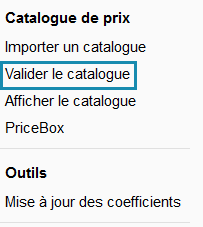
Maintenant que vous avez fini les étapes de l'import vous devez valider le catalogue. Cela vous permet de contrôler une dernière fois les données avant l'import définitif dans Dolibarr qui rendra vos produits disponibles.
Pour cela cliquez à gauche sur Valider le catalogue.
Note
Si pour une raison quelconque vous devez arrêter votre progression prenez en compte que votre avancement sera garder en mémoire vous pourrez toujours revenir dessus.
2.9.7.1- Explication de l'écran
2.9.7.1.1- Les élément visuel
-
-
-
- choix du nombre d'élément à afficher
- bouton d'action
- nom du champ avec les donnée par colonne
- la description de la catégorie si il y en a une
- les bouton créer catégorie et supprimer catégorie
- choix du nombre d'élément à afficher
-
-
2.9.7.1.2- Les boutons d'action
Vous permettant de faire les actions : certaines ne sont pas disponible selon les éléments à créer
-
-
-
- copier pour coller sur n’importe quel fichier
- créer un fichier CSV
- imprimé
- le choix de visibilité sur les colonnes (la colonne caché ne sera pas visible sur le CSV et à l'impression ; à confirmer)
- sélection
- sélection seule
- sélectionner tout
- désélectionner tout
- sélectionner tel ligne
- sélectionner tel colonne
- sélectionner tel cellules
- ne fonctionne pas sur les catégorie ; à confirmer
- copier pour coller sur n’importe quel fichier
-
-
2.9.7.2- La marche à suivre
2.9.7.2.1-1- Création catégorie
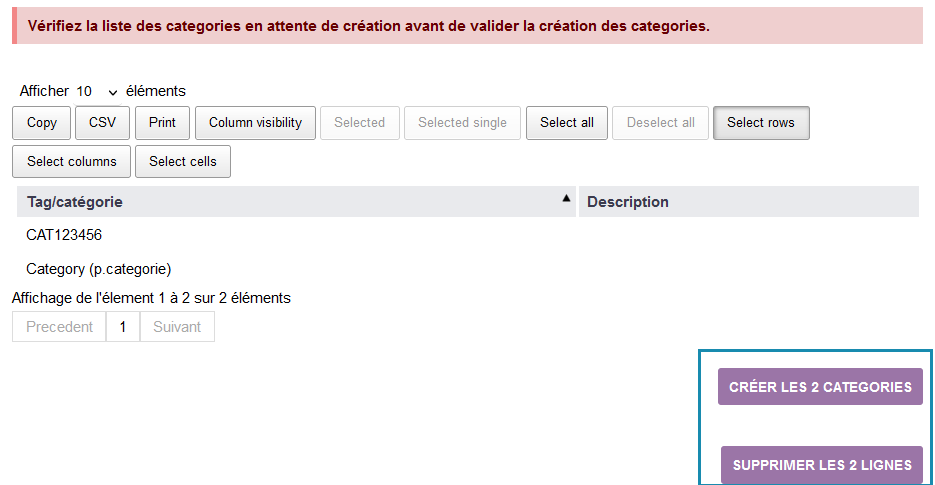
Il s'agit ici de valider la création ou la suppression (qui serait potentiellement une erreur non vue lors de votre vérification de votre fichier CSV) des champs concernant la catégorie de votre fichier CSV.
Faites la création et ou la suppression catégorie en cliquant sur Créer ou Supprimer catégorie et de confirmer votre choix.
Les messages que vous verrez apparaître à la fin de cette manipulation selon la configuration de votre fichier CSV et de vos choix lors de l'import et de la validation de la catégorie sont les suivants :
-
-
-
- Les lignes sans catégories ont été supprimées de l'import
- Les lignes ont été affectées à la catégorie [code cat]
- Les lignes sans catégories ont été acceptées
- Les (x) catégories ont été créées
- Toutes les lignes ont été supprimées
-
-
Note
Vous ne passerez pas par cet écran si vous avez défini une catégorie lors de l'import via la liste déroulante
Si vous n'avez pas affecter de catégorie à vos produits dans votre fichier CSV n'y pendant les étapes de votre import
| Exemple d'écran pour la validation de la catégorie |
| Écran si vous avez indiqué une nouvelle catégorie dans votre fichier CSV |
 |
| Écran si des produits non pas de catégorie dans votre fichier CSV n'y pendant les étapes de votre import |
|
Vous pouvez toujours choisir de na pas avoir de catégorie capture écran |
| Écran si vous avez indiqué une nouvelle catégorie lors de l'import |
|
Vous aurez directement l'écran de validation du produit (fournisseur) capture écran ? |
2.9.7.2.2-2- Création produit
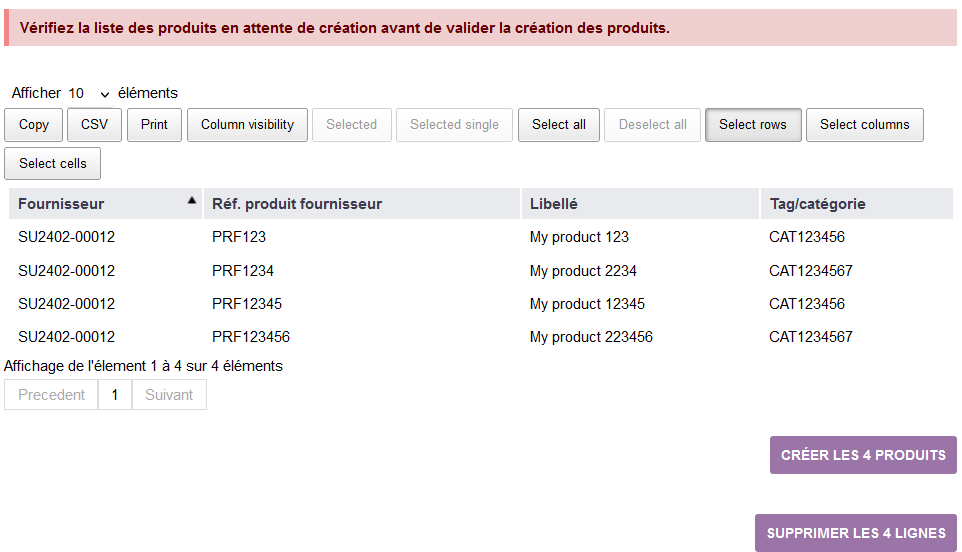
Il s'agit ici de valider la création ou la suppression (qui serait potentiellement une erreur non vue lors de votre vérification de votre fichier CSV) des champs concernant le produit fournisseur de votre fichier CSV.
Faites la création et ou la suppression produit en cliquant sur Créer ou Supprimer produit et de confirmer votre choix.
Les messages que vous verrez apparaître à la fin de cette manipulation selon la configuration de votre fichier CSV et de vos choix lors de l'import et de la validation produit fournisseur sont les suivants :
-
-
-
- (x) produits ont été créés
- Toutes les lignes ont été supprimées
-
-
Note
À partir du moment où vous créez les produits, ils sont crées dans votre base produits / services. Ils seront hors vente et hors achat, sans éléments de prix, tant que vous n'avez pas validé les prix.
texte d'origin => je n'ai pas compris
Vous pouvez gérer les nouveaux produits et les produits supprimés du catalogue, même si vous importez plusieurs fournisseur d'un coup.
ATTENTION :
Le seul cas qui n'est pas géré par cette fonctionnalité concerne le cas où vous supprimez totalement un fournisseur de vos listes.
En effet, le module s'appuie sur les codes fournisseurs pour parcourir la base de données et vous dire si des produits de ces fournisseurs sont présents dans votre Dolibarr, mais pas dans votre liste nouvellement importée. À des fins d'allègement de traitement (pour le programme et pour vous!), le module ne va donc pas s'occuper de vous lister tous les produits de tous les fournisseurs qui ne seraient pas dans votre import !
De ce fait, il ne sera pas possible de mettre en évidence les produits d'un fournisseur qui aurait « disparu » de votre liste. Vous devrez traiter ce cas manuellement.
2.9.7.2.3-3- Validation prix
Il s'agit ici de valider la création ou la suppression (qui serait potentiellement une erreur non vue lors de votre vérification de votre fichier CSV) des prix de votre fichier CSV.
Les lignes éventuellement supprimées en amont ne seront pas présentes sur cet écran.
Sur cet écran il à un champ Rechercher qui apparait à gauche des boutons d'actions, il vous permet de rechercher dans toutes vos ligne par :
-
-
-
-
- Réf.
- Libellé
- Description
- Fournisseur
- Nom
- Réf.produit fournisseur
- Tag / Catégorie
-
-
-
Tapez une référence produit et attendez un léger moment pour voir votre recherche apparaître automatiquement sans autre action de votre part.
Il vous reste plus cas cliquer sur Valider ou Supprimer les prix et de confirmer votre choix.
Vous pouvez valider un nombre de prix si vous ne souhaiter pas ...
texte d'origine
Le module va détecter les nouveaux produits et vous demander d'en valider la création, comme vu ci- dessus. Il va également détecter, sur la base des références fournisseur, si des produits existant dans votre base Dolibarr ne sont plus présents dans le nouvel import. Cela peut supposer que ces produits ne sont plus distribués, et vous devez les mettre hors achat, voire hors vente si vous ne les avez plus en stock. En tout état de cause il n'y a pas d'automatisation : c'est à vous de décider.
Le module de gestion des prix vous présente la liste de ces produits pour vous permettre de gérer les cas à la main et selon votre situation.
2.9.1- Si Nouvelle catégorie produit dans votre CSV
Vous avez introduit dans votre fichier CSV une ou des catégories produits n'existant pas actuellement dans votre Dolibarr. Voici l'écran que vous verrez :
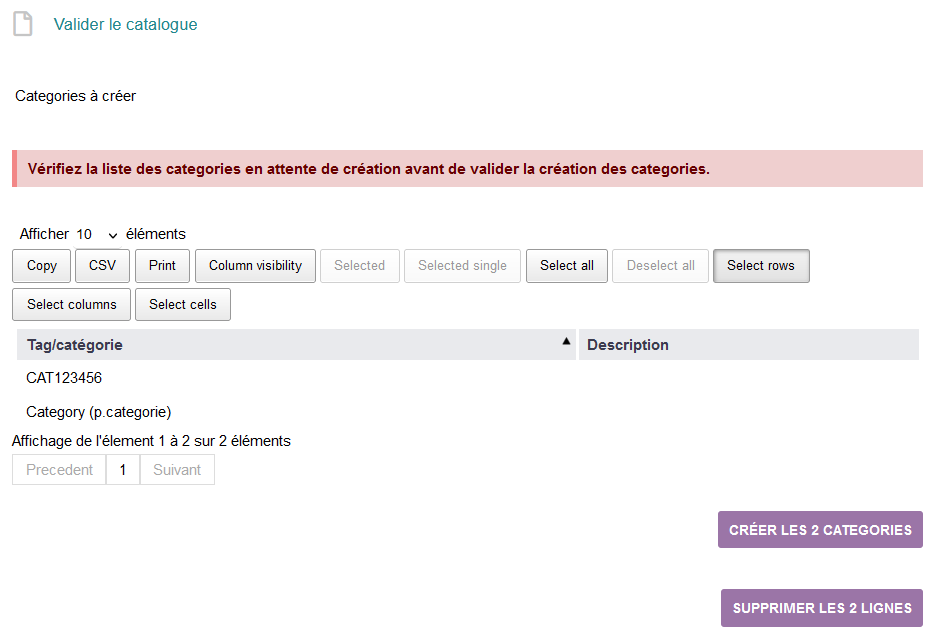
Cliquer sur créer les catégories, puis confirme