
2.1- Afficher les détails des projets
2.1.1- La liste des projets
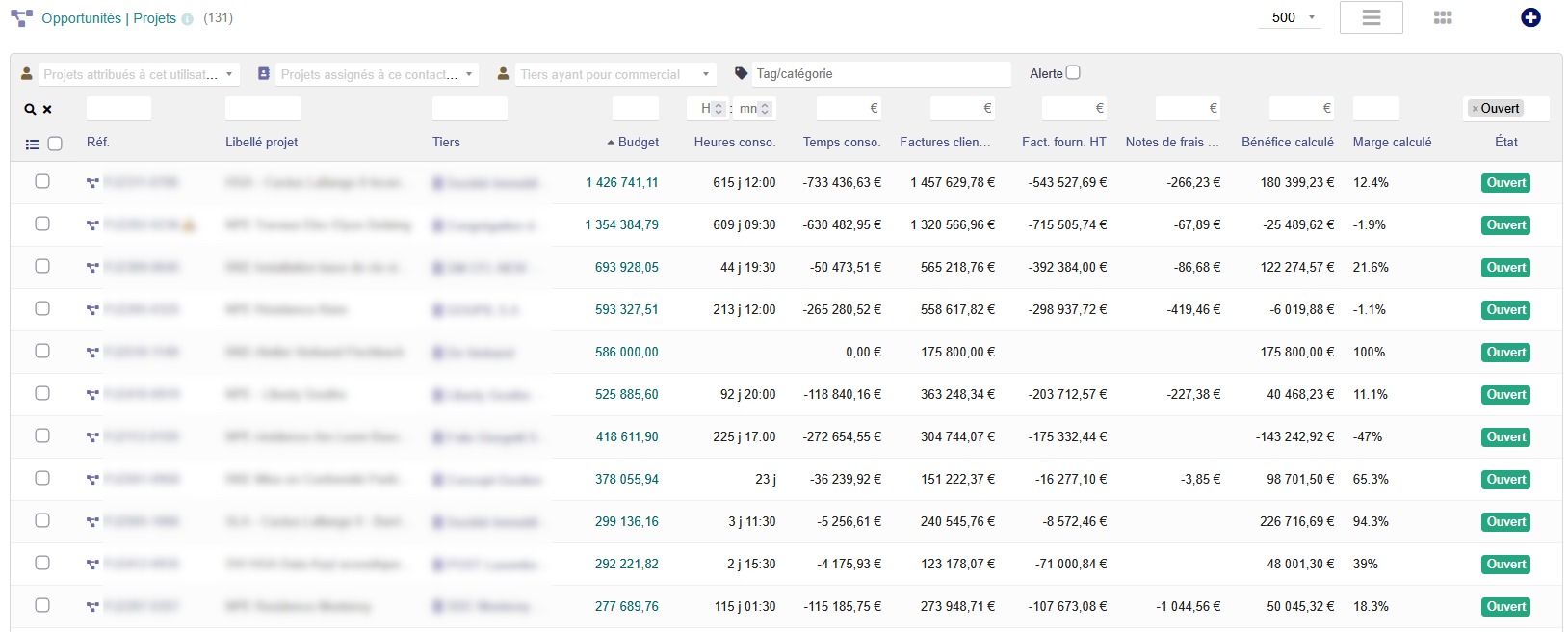
Une fois le module activé, vous allez voir dans la liste de vos projets des colonnes supplémentaires. Vous pouvez choisir de les afficher en cliquant sur le menu burger en haut à gauche.
La liste des champs que vous pouvez rajouter à l'affichage de la liste sont les suivants :
- Heures consommées
- Temps consommé
- Nombre de factures client
- Factures client HT
- Factures client TTC
- Nombre de factures fournisseur
- Factures fournisseur HT
- Factures fournisseur TTC
- Nombre de notes de frais
- Notes de frais HT
- Bénéfice calculé
- Marge calculé
Voici un exemple de liste de projet avec les colonnes supplémentaires de Brief Project - vue d'ensemble sur liste de projet.
2.1.2- Actualiser les colonnes
Les colonnes de Brief Project ne se rafraîchissent pas automatiquement.
Pour des raisons de performances, le module ne met pas à jour automatiquement les données en vue de liste. Pour les actualiser, vous devez le faire manuellement.
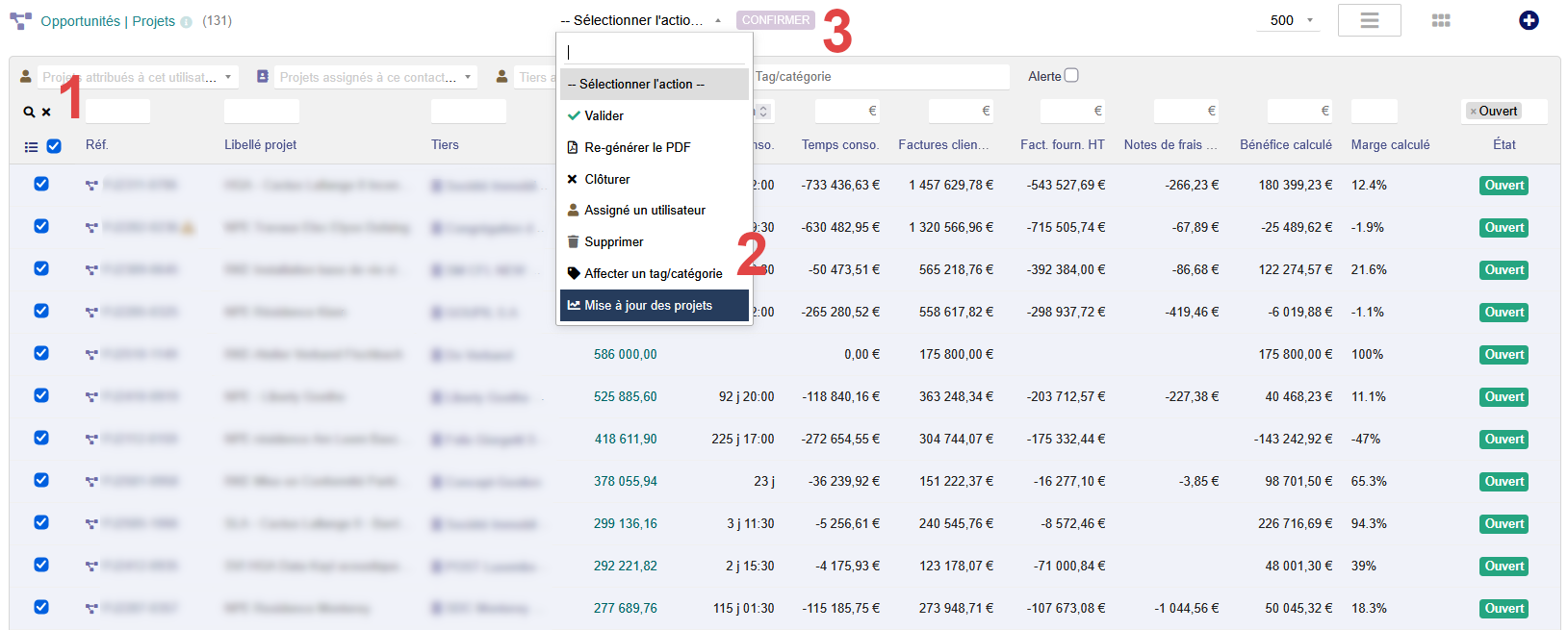
En cochant les case correspondantes aux lignes, puis en sélectionnant l'action de masse "Mise à jour des projets", le module rechargera les lignes sélectionnées avec leurs dernières données.
2.1.3- Mise à jour du budget sur la fiche projet
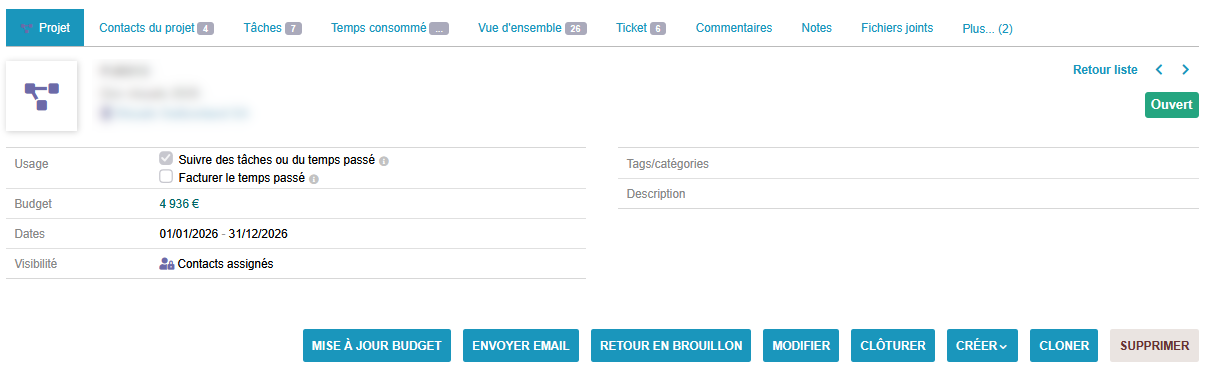
Dans les fiches projet, vous trouverez une nouveau bouton "mise à jour budget". Ce bouton recalcule le budget en prenant en compte l'ensemble des devis signés associés au projet. Si vous avez un devis en brouillon ou en attente de signature lié au projet, il ne sera pas compté.
Modèles PDF compatibles
Tout les modèles PDF de Dolibarr ne sont pas compatible avec Gestion de garantie, car certains modèles sont plus vieux et ne prenaient pas encore en compte les attributs supplémentaires.
Les modèles compatibles sont les plus récents, c'est à dire ceux qui gèrent les attributs :
| Documents |
Modèle compatibles |
| Devis |
Cyan |
| Commandes |
Eratosthène |
| Factures |
Sponge |