# Zakât - Stock immobilisé

# 1- Le module Zakât

Présentation générale, installation, activation

# 1.1- Présentation

#### <span style="color: rgb(0, 0, 0);">**1.1.1 - Fonctionnalités**</span>

<span style="color: rgb(0, 0, 0);">Le module Zakât permet de calculer la valorisation des stocks immobilisés entre deux dates (par exemple au cours d’une année entière). Si on sélectionne la même date en début et fin, on a alors un instantané de stock à une date donnée.</span>

<span style="color: rgb(0, 0, 0);">Le module se base sur les mouvements de stock (entrées, sorties), et peut donc « remonter » en arrière dans le temps.</span>

<span style="color: rgb(0, 0, 0);">Le module vous présente la valorisation à l’achat et la vente de votre stock. Il est alors très facile de connaître :</span>

- <span style="color: rgb(0, 0, 0);">la valeur du stock immobilisé sur l’année précédente</span>
- <span style="color: rgb(0, 0, 0);">la valeur du stock à un instant donné</span>

[![Présentation de l'écran principal de Zakât](https://doc.altairis.fr/uploads/images/gallery/2024-07/scaled-1680-/pIMk1Bzmv0KMJrgM-image.png)](https://doc.altairis.fr/uploads/images/gallery/2024-07/pIMk1Bzmv0KMJrgM-image.png)

#### <span style="color: rgb(0, 0, 0);">**1.1.2- Compatibilité et conformité du module** </span>

<span style="color: rgb(0, 0, 0);">Il est conforme à la</span> [loi de finances 2016](https://bofip.impots.gouv.fr/bofip/10693-PGP.html/identifiant=ACTU-2016-00190).

#### <span style="color: rgb(0, 0, 0);">**1.1.3- Cible** </span>

<span style="color: rgb(0, 0, 0);">Le module s'adresse à tous les utilisateurs de Dolibarr. Son utilisation ne nécessite aucune connaissance technique ou d'administration.</span>

#### <span style="color: rgb(0, 0, 0);">**1.1.4 - Licence** </span>

<span style="color: rgb(0, 0, 0);">Tous nos modules sont distribués sur le</span> [Dolistore ](https://www.dolistore.com/fr/recherche?search_query=altairis)<span style="color: rgb(0, 0, 0);">et sur notre </span>[boutique ](https://www.altairis.fr/boutique/)<span style="color: rgb(0, 0, 0);">en ligne sous licence GPL v3.</span>

#### <span style="color: rgb(0, 0, 0);">**1.1.5 - Ressources** </span>

##### <span style="color: rgb(0, 0, 0);">1.1.5.1- La présente documentation</span>

<span style="color: rgb(0, 0, 0);">Nos guides utilisateur sont là pour vous accompagner dans l’utilisation de nos modules. Notre module Zakat est simple et facile a utiliser.</span>

##### <span style="color: rgb(0, 0, 0);">1.1.5.2- Notre site de démonstration</span>

<span style="color: rgb(0, 0, 0);">Le module est installé sur</span> [notre environnement de démonstration](https://demo.altairis.fr/). <span style="color: rgb(0, 0, 0);">Connectez-vous avec l’identifiant demo et le mot de passe demo.</span>

##### <span style="color: rgb(0, 0, 0);">1.1.5.3- Forum sur dolibarr.org </span>

<span style="color: rgb(0, 0, 0);">Consultez toutes les informations sur le module dans les discussions du forum sur [le fil dédié au module Zakât - Valorisation du stock immobilisé](https://www.dolibarr.fr/forum/t/valorisation-du-stock-immobilise-zakat/47744 "Accéder au sujet sur le forum de dolibarr")</span><span style="color: rgb(0, 0, 0);"><span style="color: rgb(0, 0, 0);">.</span> Nous créons pour chacun de nos modules une discussion sur le forum dolibarr. Ces discussions peuvent contenir de nombreuses informations. Aussi, si vous avez des commentaires et suggestions, pour une réponse plus rapide, il est préférable de continuer sur cette même conversation.</span>

<p class="callout info">**<span style="color: rgb(24, 139, 175);">Note : </span>**Le forum est un lieu d'échange autour de l'utilisation et des fonctionnalités de nos modules. En cas de diﬀicultés d'utilisation ou pour toute remontée de bogue, privilégiez [notre plateforme de support](https://support.altairis.fr). Par ailleurs, nous vous remercions de ne pas multiplier les canaux d'échange pour un même objet.</p>

# 1.2- Avant de commencer

#### <span style="color: rgb(0, 0, 0);">**1.2.1- Avertissement**</span>

<span style="color: rgb(0, 0, 0);">Nous assurons le bon fonctionnement de nos modules sur les environnements natifs de Dolibarr. Nous ne pouvons pas en garantir le bon fonctionnement suite à des modifications eﬀectuées sur les fichiers du noyau de Dolibarr ou en cas d'utilisation d'autres modules additionnels.</span>

<span style="color: rgb(0, 0, 0);">Cette documentation s'appuie sur le module en version 2024.03 avec Dolibarr version 19. En cas d'utilisation d'autres versions ou selon le thème utilisé, vous pourrez constater des diﬀérences de fonctionnement ou d'aﬀichage..</span>

#### <span style="color: rgb(0, 0, 0);">**1.2.2-Pré-requis**</span>

<span style="color: rgb(0, 0, 0);">Le module Zakat est compatible avec Dolibarr à partir de la version 14 jusqu’à la 19.</span>

#### <span style="color: rgb(0, 0, 0);">**1.2.3- Maintenance** </span>  


<span style="color: rgb(0, 0, 0);">L'achat du module vous donne droit à un an de maintenance corrective. Cette maintenance corrective n'inclut pas d'aide à l'utilisation ou de support utilisateur, mais seulement la correction des bogues,sous réserve de la bonne utilisation du module et dans le cadre de la compatibilité avec la version utilisée de Dolibarr.</span>

#### <span style="color: rgb(0, 0, 0);">**1.2.4- Mises à jour**</span>

<span style="color: rgb(0, 0, 0);">Les dernières versions de nos modules sont mises à disposition sur le</span> [Dolistore ](https://www.dolistore.com/fr/recherche?search_query=altairis)<span style="color: rgb(0, 0, 0);">et sur notre </span>[boutique en ligne](https://www.altairis.fr/boutique/).

<span style="color: rgb(0, 0, 0);">L'accès aux mises à jour de nos modules est gratuit pendant 1 an à compter de la date d'achat.</span>

<p class="callout warning">**<span style="color: rgb(24, 139, 175);"><span style="color: rgb(186, 55, 42);">! Important !</span> </span>*Avant*** tout changement de version de votre Dolibarr, assurez-vous que le module est oﬀiciellement compatible avec la version de Dolibarr que vous souhaitez l'installer.</p>

<span style="color: rgb(0, 0, 0);">Pour mettre à jour un module, téléchargez-le à nouveau sur le </span>[Dolistore](https://www.dolistore.com/fr/recherche?search_query=altairis) <span style="color: rgb(0, 0, 0);">ou sur notre</span> [boutique en ligne](https://www.altairis.fr/boutique/) <span style="color: rgb(0, 0, 0);">avec l'identifiant utilisé lors de l'achat initial. Nous rendons systématiquement disponibles en téléchargement sur le</span> [Dolistore ](https://www.dolistore.com/fr/recherche?search_query=altairis)<span style="color: rgb(0, 0, 0);">ou sur notre</span> [boutique en ligne](https://www.altairis.fr/boutique/) <span style="color: rgb(0, 0, 0);">les dernières versions de nos modules.</span>

<span style="color: rgb(0, 0, 0);">Dézippez les fichiers de la dernière version du module dans le répertoire custom de votre environnement et confirmez le remplacement de ceux déjà présents, ou bien utilisez la fonction de déploiement de module de votre Dolibarr dans **A**ccueil &gt; **C**onfiguration &gt; **M**odules/Applications : onglet **D**éployer un module externe.  
</span>

<p class="callout info"><span style="color: rgb(24, 139, 175);">**Note :**</span> Pour le bon déroulement d'une mise à jour, désactivez un module avant de lancer le remplacement de ses fichiers puis réactivez-le une fois la mise à jour terminée. Vérifiez enfin que de nouveaux paramétrages ne soient pas nécessaires. </p>

# 1.3- Mise en route

#### <span style="color: rgb(0, 0, 0);">**1.3.1- Procédure d’installation**</span>

<span style="color: rgb(0, 0, 0);">Si vous avez accès aux fichiers de votre Dolibarr, dézipper l'archive du module dans le dossier custom de son arborescence.</span>

<span style="color: rgb(0, 0, 0);">Sur les versions récentes de Dolibarr, le module zippé peut être installé directement depuis la page **A**ccueil &gt; **c**onfiguration &gt; **M**odules/applications, onglet **D**éployer un module externe.</span>

#### <span style="color: rgb(0, 0, 0);">**1.3.2- Activation**</span>

<span style="color: rgb(0, 0, 0);">Activez le module en aﬀichant la liste des modules depuis le menu : </span>

<span style="color: rgb(0, 0, 0);">**A**ccueil &gt; **c**onfiguration &gt; **M**odules/applications, onglet **M**odules/applications installés.</span>

<span style="color: rgb(0, 0, 0);">Il sera aﬀiché dans le tableau Altairis.</span>

[![image.png](https://doc.altairis.fr/uploads/images/gallery/2024-07/scaled-1680-/QJxQsm73ciaCb39Z-image.png)](https://doc.altairis.fr/uploads/images/gallery/2024-07/QJxQsm73ciaCb39Z-image.png)

<span style="color: rgb(0, 0, 0);">Les pastilles ![pastille "module désactivé"](https://doc.altairis.fr/uploads/images/gallery/2023-12/scaled-1680-/image.png) et ![Pastille "module activé"](https://doc.altairis.fr/uploads/images/gallery/2023-12/scaled-1680-/fjcimage.png) indiquent l’état du module : pastille grisée, le module est désactivé. Pastille verte, le module est activé.  
Cliquez simplement sur la pastille pour activer ou désactiver le module.  
</span>

#### <span style="color: rgb(0, 0, 0);">**1.3.3- Permissions**</span>

<span style="color: rgb(0, 0, 0);">Le module Zakât ne dispose pas de permissions. Les utilisateurs ayant accès aux stocks ont accès à Zakât.</span>

#### <span style="color: rgb(0, 0, 0);">**1.3.4- Paramétrage**</span>

<span style="color: rgb(0, 0, 0);">La page de configuration du module est accessible depuis la liste des modules installés (accueil &gt; configuration &gt; modules/applications) en cliquant sur son icône ![icône "configuration"](https://doc.altairis.fr/uploads/images/gallery/2024-07/scaled-1680-/qtdXmDCFD3wHzNUp-image.png) </span>

[![image.png](https://doc.altairis.fr/uploads/images/gallery/2025-08/scaled-1680-/MHdcAgYgL3BntyEB-image.png)](https://doc.altairis.fr/uploads/images/gallery/2025-08/MHdcAgYgL3BntyEB-image.png)

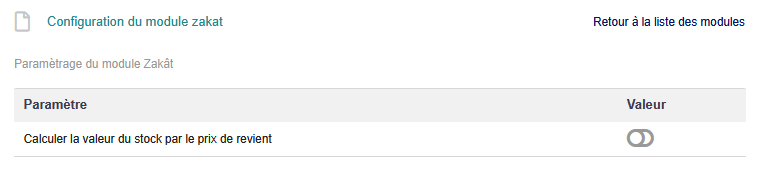
<span style="color: rgb(0, 0, 0);">Vous pourrez choisir la méthode de calcul de la valeur du stock. Par défaut la valeur est calculée sur le Prix Moyen Pondéré. En cochant la case, la valeur sera calculée à partir du prix de revient du produit.</span>

<span style="color: rgb(0, 0, 0);">Le chapitre suivant vous détaille comment configurer votre module.</span>

# 2- Utilisation

Une fois le module Zakât activé, vous pouvez y accéder via : Produits / Services &gt; Entrepôts &gt; Zakât

# 2.1- Valorisation du stock immobilisé

<p class="callout info">Une fois le module Zakât activé, vous pouvez y accéder via : Produits / Services &gt; Entrepôts &gt; Zakât</p>

#### <span style="color: rgb(0, 0, 0);">**2.1.1- Options avant calcul**</span>

<table border="1" id="bkmrk-choisissez-de-filtre" style="border-collapse: collapse; width: 100%; border-width: 1px; border-style: hidden; height: 1063.75px;"><colgroup><col style="width: 50.0457%;"></col><col style="width: 50.0457%;"></col></colgroup><tbody><tr style="height: 231.183px;"><td style="height: 231.183px;"><span style="color: rgb(0, 0, 0);">Choisissez de filtrer sur un ou plusieurs entrepôts, ou bien ne choisissez pas d’entrepôt pour tout voir.</span></td><td style="height: 231.183px;"><span style="color: rgb(0, 0, 0);">[![image.png](https://doc.altairis.fr/uploads/images/gallery/2024-07/scaled-1680-/UfRpTALA1qWxIarp-image.png)](https://doc.altairis.fr/uploads/images/gallery/2024-07/UfRpTALA1qWxIarp-image.png)</span></td></tr><tr style="height: 73.4px;"><td style="height: 73.4px;"><span style="color: rgb(0, 0, 0);">Si vous avez une organisation d'entrepôts avec des sous-entrepôts, vous pouvez les inclure en cochant la case.</span>

</td><td style="height: 73.4px;">[![image.png](https://doc.altairis.fr/uploads/images/gallery/2024-07/scaled-1680-/99dBLQ6J3s7wFbIe-image.png)](https://doc.altairis.fr/uploads/images/gallery/2024-07/99dBLQ6J3s7wFbIe-image.png)

</td></tr><tr style="height: 130.6px;"><td style="height: 130.6px;"><span style="color: rgb(0, 0, 0);">En cochant ces cases, vous aurez le détail du nombre de stock par entrepôt.</span>

<span style="color: rgb(0, 0, 0);">et la valorisation de chaque produit par stock entrepôt.</span>

<span style="color: rgb(0, 0, 0);">(cocher ces cases rajoute une colonne par entrepôt qui possède du stock sur le produit recherché).</span>

<span style="color: rgb(0, 0, 0);">  
</span>

</td><td style="height: 130.6px;">[![image.png](https://doc.altairis.fr/uploads/images/gallery/2025-08/scaled-1680-/dha6PFncHekGUfVL-image.png)](https://doc.altairis.fr/uploads/images/gallery/2025-08/dha6PFncHekGUfVL-image.png)

</td></tr><tr style="height: 242.117px;"><td class="align-center" style="height: 242.117px;"><span style="color: rgb(0, 0, 0);">La date est par défaut sur le jour et le mois en cours sur une année.</span>

<span style="color: rgb(0, 0, 0);"> ou</span>

<span style="color: rgb(0, 0, 0);">Vous pouvez cliquer sur "Maintenant" pour mettre la date du jour si cela ne s'est pas mis par défautl.  
</span>

<span style="color: rgb(0, 0, 0);">ou</span>

<span style="color: rgb(0, 0, 0);">Choisissez une date de début et une date de fin d’évaluation, en cliquant sur le petit calendrier ou en mettant directement la date.</span>

<span style="color: rgb(0, 0, 0);">  
</span>

</td><td style="height: 242.117px;">[![image.png](https://doc.altairis.fr/uploads/images/gallery/2024-07/scaled-1680-/K8sqFAPg9ZIvlJoV-image.png)](https://doc.altairis.fr/uploads/images/gallery/2024-07/K8sqFAPg9ZIvlJoV-image.png)

</td></tr><tr style="height: 110.283px;"><td class="align-center" style="height: 110.283px;"><span style="color: rgb(0, 0, 0);">Choisissez d’afficher ou non (case à cocher) les valorisation des prix de vente à zéro : </span>

<span style="color: rgb(0, 0, 0);">si certains de vos produits n’ont pas de prix de vente mais des prix d’achat que vous souhaitez scruter, cochez cette case.</span>

</td><td style="height: 110.283px;"><span style="color: rgb(0, 0, 0);">[![image.png](https://doc.altairis.fr/uploads/images/gallery/2024-07/scaled-1680-/BE7L5BL4elz9RzXK-image.png)](https://doc.altairis.fr/uploads/images/gallery/2024-07/BE7L5BL4elz9RzXK-image.png)</span>

</td></tr><tr style="height: 193.283px;"><td class="align-left" style="height: 193.283px;"><span style="color: rgb(0, 0, 0);">Choisissez d’afficher les produits en vente (tout, oui ou non) et les produits en achat (tout, oui ou non).</span></td><td style="height: 193.283px;"><span style="color: rgb(0, 0, 0);">[![image.png](https://doc.altairis.fr/uploads/images/gallery/2024-07/scaled-1680-/mOWqda0B8OYX0pqw-image.png)](https://doc.altairis.fr/uploads/images/gallery/2024-07/mOWqda0B8OYX0pqw-image.png)</span>

</td></tr><tr style="height: 82.8833px;"><td class="align-center" colspan="2" style="height: 82.8833px;"><span style="color: rgb(0, 0, 0);">Cliquez sur le bouton pour ![image.png](https://doc.altairis.fr/uploads/images/gallery/2024-07/scaled-1680-/Qj6NzEnA3kwlEI4C-image.png) lancer le calcul</span>

</td></tr></tbody></table>

# 2.2- Possibilités de tri et filtres

**<span style="color: rgb(0, 0, 0);">Une fois le tableau calculé et affiché, vous pouvez filtrer et afficher les données de manière plus fine.</span>**

<span style="color: rgb(0, 0, 0);">Voici un exemple de tableau généré par le bouton démarrer.</span>

[![image.png](https://doc.altairis.fr/uploads/images/gallery/2025-08/scaled-1680-/rUbRtTJRZClo5wVu-image.png)](https://doc.altairis.fr/uploads/images/gallery/2025-08/rUbRtTJRZClo5wVu-image.png)

<span style="color: rgb(0, 0, 0);">Voyons les détails des filtres du tableau :</span>

<table border="1" id="bkmrk-faire-une-recherche-" style="border-collapse: collapse; width: 100%; border-width: 1px; border-style: hidden; height: 1457.58px;"><colgroup><col style="width: 50%;"></col><col style="width: 50%;"></col></colgroup><tbody><tr style="height: 176.9px;"><td class="align-center" style="height: 176.9px;"><span style="color: rgb(0, 0, 0);">Vous pouvez faire une recherche sur une **référence produit ou un libellé** (ou une partie seulement de la réf ou du libellé) : </span>

<span style="color: rgb(0, 0, 0);">le résultat filtré s’affiche immédiatement.</span>

</td><td style="height: 176.9px;">[![image.png](https://doc.altairis.fr/uploads/images/gallery/2024-07/scaled-1680-/hnaTANQ58DkCafQF-image.png)](https://doc.altairis.fr/uploads/images/gallery/2024-07/hnaTANQ58DkCafQF-image.png)

</td></tr><tr style="height: 293.283px;"><td class="align-left" style="height: 293.283px;"><span style="color: rgb(0, 0, 0);">Ce menu permet de choisir le nombre de lignes à afficher à l’écran (10 ; 25 ; 50 ; 100 ; 200 ; 500 ; 1000 ou toutes).</span></td><td style="height: 293.283px;">[![image.png](https://doc.altairis.fr/uploads/images/gallery/2024-07/scaled-1680-/wmedTjsXI80FD0j6-image.png)](https://doc.altairis.fr/uploads/images/gallery/2024-07/wmedTjsXI80FD0j6-image.png)

</td></tr><tr style="height: 699.8px;"><td class="align-center" style="height: 699.8px;"><span style="color: rgb(0, 0, 0);">En passant votre souris sur le bouton "Choix colonnes", ce menu apparaitra et vous pourrez cochez / décochez les colonnes à afficher en fonction de vos choix. </span>

<span style="color: rgb(0, 0, 0);">Vous pouvez réinitialiser en cliquant sur "Conf.initale" pour de nouveau tout afficher en bas du choix des colonnes.</span>

</td><td style="height: 699.8px;">[![image.png](https://doc.altairis.fr/uploads/images/gallery/2024-07/scaled-1680-/InipFdaPnbkWir2z-image.png)](https://doc.altairis.fr/uploads/images/gallery/2024-07/InipFdaPnbkWir2z-image.png)

</td></tr><tr style="height: 112.2px;"><td style="height: 112.2px;"><span style="color: rgb(0, 0, 0);">En bas du tableau vous pouvez faire une recherche sur chaque colonnes du tableau le résultat filtré s’affiche immédiatement.  
</span>

</td><td style="height: 112.2px;">[![image.png](https://doc.altairis.fr/uploads/images/gallery/2024-07/scaled-1680-/B5o0btvhQDQH93JY-image.png)](https://doc.altairis.fr/uploads/images/gallery/2024-07/B5o0btvhQDQH93JY-image.png)

<span style="color: rgb(0, 0, 0);">  
</span>

</td></tr><tr style="height: 108.417px;"><td class="align-center" style="height: 108.417px;"><span style="color: rgb(0, 0, 0);">Tout en bas du tableau, vous avez les totaux de valorisation d’achat et de vente.</span>

</td><td style="height: 108.417px;">[![image.png](https://doc.altairis.fr/uploads/images/gallery/2024-07/scaled-1680-/7E56tose13VDxoz9-image.png)](https://doc.altairis.fr/uploads/images/gallery/2024-07/7E56tose13VDxoz9-image.png)

<span style="color: rgb(0, 0, 0);">  
</span>

</td></tr><tr><td><span style="color: rgb(0, 0, 0);">Tout en bas du tableau à droite vous pouvez passer à la page suivante ou revenir à la page précédente s’il y a plusieurs pages.</span>

</td><td>[![image.png](https://doc.altairis.fr/uploads/images/gallery/2025-08/scaled-1680-/Icimtr0KK9p5ooao-image.png)](https://doc.altairis.fr/uploads/images/gallery/2025-08/Icimtr0KK9p5ooao-image.png)

</td></tr><tr><td colspan="2"><span style="color: rgb(0, 0, 0);">Vous pouvez également trier une colonne en cliquant sur son nom.</span>

</td></tr></tbody></table>

<p class="callout info">**Astuce vous pouvez mettre en surbrillance des lignes en cliquant dessus (cliquez de nouveau dessus pour enlever la surbrillance).**</p>

# 2.3- Export du tableau

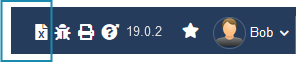
<span style="color: rgb(0, 0, 0);">Si vous disposez du module Dolitools, vous pouvez exporter le tableau présent sur votre écran en cliquant sur le picto d’export qui s'ajoute au menu du haut de votre Dolibarr. </span>

<div drawio-diagram="398"><img src="https://doc.altairis.fr/uploads/images/drawio/2024-07/dIvxqiVzquNm0Kty-drawing-3-1721737957.png" alt=""/></div>

[![image.png](https://doc.altairis.fr/uploads/images/gallery/2024-07/scaled-1680-/2Wvwsl62fSvEzH32-image.png)](https://doc.altairis.fr/uploads/images/gallery/2024-07/2Wvwsl62fSvEzH32-image.png)

# 2.4 - Constantes cachées

Voici les constantes que vous pouvez rajouter à votre Dolibarr pour une personnalisation plus poussée de votre module ZAKAT :

<table border="1" id="bkmrk-zakat_use_costprice-" style="border-collapse: collapse; width: 100%;"><colgroup><col style="width: 50%;"></col><col style="width: 50%;"></col></colgroup><tbody><tr><td><span class="pl-c1">ZAKAT\_USE\_COSTPRICE</span>

</td><td><span class="pl-c1">utiliser le prix de revient au lieux du pmp (prix moyen pondéré)</span>

</td></tr><tr><td><span class="pl-c1"><span class="pl-c">ZAKAT\_NO\_NEGATIVE\_VALORIZATION</span></span></td><td><span class="pl-c1"><span class="pl-c">met à zéro tout le stock immobilisé qui est en négative</span></span>

</td></tr><tr><td><span class="pl-c1"><span class="pl-c">ZAKAT\_USE\_CATALOG\_PRICE  
(uniquement avec le module Prices/Gestion des prix)</span></span></td><td><span class="pl-c1"><span class="pl-c">échange pmp par le prix de revient</span></span>

</td></tr><tr><td><span class="pl-c1"><span class="pl-c">ZAKAT\_VALODATE</span></span></td><td>Défini par defaut la date de début et la date de fin identique à la date du jour (sinon, la date de début est 1 an avant la date de fin).

</td></tr></tbody></table>

# 3- Pour finir

Question fréquentes, bonnes pratiques  
Licence, crédit et historique des modifications

# 4.1- Question fréquentes / Informations pratiques

#### <span style="color: rgb(0, 0, 0);">**7.1.1- Question fréquentes**</span>

##### <span style="color: rgb(0, 0, 0);">Bonnes pratiques</span>

<span style="color: rgb(0, 0, 0);">Ce chapitre répertorie les diﬀicultés rencontrées avec le module. Vous y trouverez donc des éléments de réponse quant à son utilisation. </span>

<span style="color: rgb(0, 0, 0);">Si vous rencontrez une autre erreur que celles décrites ci-dessous lors de l'utilisation de ce module : </span>

1. 1. <span style="color: rgb(0, 0, 0);">désactivez et réactivez le module </span>
    2. <span style="color: rgb(0, 0, 0);">vérifiez sur le ChangeLog si une nouvelle version a été publiée et sa compatibilité avec votre version de Dolibarr  
        </span>
    3. <span style="color: rgb(0, 0, 0);">ré-installez/mettez à jour le module  
        </span>
    4. <span style="color: rgb(0, 0, 0);">vérifiez qu'aucune incompatibilité avec un autre module ne soit indiquée. Le cas échéant, suivez nos préconisations</span>

<span style="color: rgb(0, 0, 0);">Si, malgré ces manipulations, l'erreur persiste, contactez-nous en utilisant </span>[notre plateforme de support](https://support.altairis.fr)<span style="color: rgb(0, 0, 0);">. </span>

<span style="color: rgb(0, 0, 0);">Pour plus d’eﬀicacité dans l’étude de votre demande, précisez : </span>

- - - <span style="color: rgb(0, 0, 0);">le nom et la version du module ; </span>
        - <span style="color: rgb(0, 0, 0);">la version de Dolibarr ;</span>

##### <span style="color: rgb(0, 0, 0);">Autres diﬀicultés</span>

<span style="color: rgb(0, 0, 0);">Aucune diﬀiculté connue à ce jour.</span>

#### <span style="color: rgb(0, 0, 0);">**7.1.2- Informations pratiques** </span>

##### <span style="color: rgb(0, 0, 0);">Liens directs</span>

<span style="color: rgb(0, 0, 0);">Pour accéder rapidement aux diverses ressources relatives au module, nous en avons listé les liens ci-dessous :</span>

- - - <span style="color: rgb(0, 0, 0);">La fiche du module sur</span> [notre site](https://www.altairis.fr/boutique/module-commissions-pour-dolibarr/)
        - <span style="color: rgb(0, 0, 0);">La [discussion sur le forum français](https://www.dolibarr.fr/forum/t/valorisation-du-stock-immobilise-zakat/47744 "Accéder au sujet sur le forum de dolibarr") de dolibarr  
            </span>

##### <span style="color: rgb(0, 0, 0);">Support</span>

<span style="color: rgb(0, 0, 0);">Nous assurons la maintenance corrective sur nos modules pendant un an à partir de leur date d'achat. Une interface de </span>[support ](https://support.altairis.fr/)<span style="color: rgb(0, 0, 0);">est à votre disposition pour signaler un bug rencontré. </span>

<span style="color: rgb(0, 0, 0);">Pour toute demande d'aide à l'utilisation, veuillez souscrire à l'un de</span> [nos forfaits de support](https://www.altairis.fr/assistance/).

##### <span style="color: rgb(0, 0, 0);">Crédit et historique des modifications</span>

<span style="color: rgb(0, 0, 0);">Pour la présente documentation du module Gestion de prix pour Dolibarr : </span>

<table border="1" id="bkmrk-version-auteurs-comm" style="border-collapse: collapse; width: 100%; height: 124.8px;"><colgroup><col style="width: 10.2503%;"></col><col style="width: 46.3647%;"></col><col style="width: 23.8379%;"></col><col style="width: 19.5471%;"></col></colgroup><tbody><tr style="height: 29.8px;"><td style="height: 29.8px;"><span style="color: rgb(0, 0, 0);">**Version**</span>  
</td><td style="height: 29.8px;"><span style="color: rgb(0, 0, 0);">**Auteurs**</span>  
</td><td style="height: 29.8px;"><span style="color: rgb(0, 0, 0);">**Date**</span>  
</td><td style="height: 29.8px;"><span style="color: rgb(0, 0, 0);">**Licence** </span></td></tr><tr style="height: 29.8px;"><td style="height: 29.8px;"><span style="color: rgb(0, 0, 0);">1  
</span></td><td style="height: 29.8px;">Gebeer Lehnid, Lotfi Lehnid - Altaris  
</td><td style="height: 29.8px;">mars 2022  
</td><td style="height: 35.4px;">[GFDL](https://www.gnu.org/licenses/fdl-1.3.html "Gnu Free Documentation License")  
</td></tr><tr><td><span style="color: rgb(0, 0, 0);">2  
</span></td><td>Mélina Joum  
</td><td>juillet 2024  
</td><td>[GFDL](https://www.gnu.org/licenses/fdl-1.3.html "Gnu Free Documentation License")

</td></tr><tr><td><span style="color: rgb(0, 0, 0);">3  
</span></td><td>Agnès Rambaud  
</td><td>octobre 2024  
</td><td>[GFDL](https://www.gnu.org/licenses/fdl-1.3.html "Gnu Free Documentation License")

</td></tr></tbody></table>

# 4 - Non french documentation

If you would like to read Zakât's documentation in English or Arabic, you can find them below. Please note that these versions are not up to date yet, we are working on it.

[Guide utilisteur Zakât - English](https://www.altairis.fr/wp-content/uploads/2022/08/Guide-utilisateur-zakat-EN.pdf)

[Guide utilisateur Zakât - Arabic](https://www.altairis.fr/wp-content/uploads/2022/08/Guide-utilisateur-zakat-AR.pdf)