# 1- Le module Zakât

Présentation générale, installation, activation

# 1.1- Présentation

#### <span style="color: rgb(0, 0, 0);">**1.1.1 - Fonctionnalités**</span>

<span style="color: rgb(0, 0, 0);">Le module Zakât permet de calculer la valorisation des stocks immobilisés entre deux dates (par exemple au cours d’une année entière). Si on sélectionne la même date en début et fin, on a alors un instantané de stock à une date donnée.</span>

<span style="color: rgb(0, 0, 0);">Le module se base sur les mouvements de stock (entrées, sorties), et peut donc « remonter » en arrière dans le temps.</span>

<span style="color: rgb(0, 0, 0);">Le module vous présente la valorisation à l’achat et la vente de votre stock. Il est alors très facile de connaître :</span>

- <span style="color: rgb(0, 0, 0);">la valeur du stock immobilisé sur l’année précédente</span>
- <span style="color: rgb(0, 0, 0);">la valeur du stock à un instant donné</span>

[![Présentation de l'écran principal de Zakât](https://doc.altairis.fr/uploads/images/gallery/2024-07/scaled-1680-/pIMk1Bzmv0KMJrgM-image.png)](https://doc.altairis.fr/uploads/images/gallery/2024-07/pIMk1Bzmv0KMJrgM-image.png)

#### <span style="color: rgb(0, 0, 0);">**1.1.2- Compatibilité et conformité du module** </span>

<span style="color: rgb(0, 0, 0);">Il est conforme à la</span> [loi de finances 2016](https://bofip.impots.gouv.fr/bofip/10693-PGP.html/identifiant=ACTU-2016-00190).

#### <span style="color: rgb(0, 0, 0);">**1.1.3- Cible** </span>

<span style="color: rgb(0, 0, 0);">Le module s'adresse à tous les utilisateurs de Dolibarr. Son utilisation ne nécessite aucune connaissance technique ou d'administration.</span>

#### <span style="color: rgb(0, 0, 0);">**1.1.4 - Licence** </span>

<span style="color: rgb(0, 0, 0);">Tous nos modules sont distribués sur le</span> [Dolistore ](https://www.dolistore.com/fr/recherche?search_query=altairis)<span style="color: rgb(0, 0, 0);">et sur notre </span>[boutique ](https://www.altairis.fr/boutique/)<span style="color: rgb(0, 0, 0);">en ligne sous licence GPL v3.</span>

#### <span style="color: rgb(0, 0, 0);">**1.1.5 - Ressources** </span>

##### <span style="color: rgb(0, 0, 0);">1.1.5.1- La présente documentation</span>

<span style="color: rgb(0, 0, 0);">Nos guides utilisateur sont là pour vous accompagner dans l’utilisation de nos modules. Notre module Zakat est simple et facile a utiliser.</span>

##### <span style="color: rgb(0, 0, 0);">1.1.5.2- Notre site de démonstration</span>

<span style="color: rgb(0, 0, 0);">Le module est installé sur</span> [notre environnement de démonstration](https://demo.altairis.fr/). <span style="color: rgb(0, 0, 0);">Connectez-vous avec l’identifiant demo et le mot de passe demo.</span>

##### <span style="color: rgb(0, 0, 0);">1.1.5.3- Forum sur dolibarr.org </span>

<span style="color: rgb(0, 0, 0);">Consultez toutes les informations sur le module dans les discussions du forum sur [le fil dédié au module Zakât - Valorisation du stock immobilisé](https://www.dolibarr.fr/forum/t/valorisation-du-stock-immobilise-zakat/47744 "Accéder au sujet sur le forum de dolibarr")</span><span style="color: rgb(0, 0, 0);"><span style="color: rgb(0, 0, 0);">.</span> Nous créons pour chacun de nos modules une discussion sur le forum dolibarr. Ces discussions peuvent contenir de nombreuses informations. Aussi, si vous avez des commentaires et suggestions, pour une réponse plus rapide, il est préférable de continuer sur cette même conversation.</span>

<p class="callout info">**<span style="color: rgb(24, 139, 175);">Note : </span>**Le forum est un lieu d'échange autour de l'utilisation et des fonctionnalités de nos modules. En cas de diﬀicultés d'utilisation ou pour toute remontée de bogue, privilégiez [notre plateforme de support](https://support.altairis.fr). Par ailleurs, nous vous remercions de ne pas multiplier les canaux d'échange pour un même objet.</p>

# 1.2- Avant de commencer

#### <span style="color: rgb(0, 0, 0);">**1.2.1- Avertissement**</span>

<span style="color: rgb(0, 0, 0);">Nous assurons le bon fonctionnement de nos modules sur les environnements natifs de Dolibarr. Nous ne pouvons pas en garantir le bon fonctionnement suite à des modifications eﬀectuées sur les fichiers du noyau de Dolibarr ou en cas d'utilisation d'autres modules additionnels.</span>

<span style="color: rgb(0, 0, 0);">Cette documentation s'appuie sur le module en version 2024.03 avec Dolibarr version 19. En cas d'utilisation d'autres versions ou selon le thème utilisé, vous pourrez constater des diﬀérences de fonctionnement ou d'aﬀichage..</span>

#### <span style="color: rgb(0, 0, 0);">**1.2.2-Pré-requis**</span>

<span style="color: rgb(0, 0, 0);">Le module Zakat est compatible avec Dolibarr à partir de la version 14 jusqu’à la 19.</span>

#### <span style="color: rgb(0, 0, 0);">**1.2.3- Maintenance** </span>  


<span style="color: rgb(0, 0, 0);">L'achat du module vous donne droit à un an de maintenance corrective. Cette maintenance corrective n'inclut pas d'aide à l'utilisation ou de support utilisateur, mais seulement la correction des bogues,sous réserve de la bonne utilisation du module et dans le cadre de la compatibilité avec la version utilisée de Dolibarr.</span>

#### <span style="color: rgb(0, 0, 0);">**1.2.4- Mises à jour**</span>

<span style="color: rgb(0, 0, 0);">Les dernières versions de nos modules sont mises à disposition sur le</span> [Dolistore ](https://www.dolistore.com/fr/recherche?search_query=altairis)<span style="color: rgb(0, 0, 0);">et sur notre </span>[boutique en ligne](https://www.altairis.fr/boutique/).

<span style="color: rgb(0, 0, 0);">L'accès aux mises à jour de nos modules est gratuit pendant 1 an à compter de la date d'achat.</span>

<p class="callout warning">**<span style="color: rgb(24, 139, 175);"><span style="color: rgb(186, 55, 42);">! Important !</span> </span>*Avant*** tout changement de version de votre Dolibarr, assurez-vous que le module est oﬀiciellement compatible avec la version de Dolibarr que vous souhaitez l'installer.</p>

<span style="color: rgb(0, 0, 0);">Pour mettre à jour un module, téléchargez-le à nouveau sur le </span>[Dolistore](https://www.dolistore.com/fr/recherche?search_query=altairis) <span style="color: rgb(0, 0, 0);">ou sur notre</span> [boutique en ligne](https://www.altairis.fr/boutique/) <span style="color: rgb(0, 0, 0);">avec l'identifiant utilisé lors de l'achat initial. Nous rendons systématiquement disponibles en téléchargement sur le</span> [Dolistore ](https://www.dolistore.com/fr/recherche?search_query=altairis)<span style="color: rgb(0, 0, 0);">ou sur notre</span> [boutique en ligne](https://www.altairis.fr/boutique/) <span style="color: rgb(0, 0, 0);">les dernières versions de nos modules.</span>

<span style="color: rgb(0, 0, 0);">Dézippez les fichiers de la dernière version du module dans le répertoire custom de votre environnement et confirmez le remplacement de ceux déjà présents, ou bien utilisez la fonction de déploiement de module de votre Dolibarr dans **A**ccueil &gt; **C**onfiguration &gt; **M**odules/Applications : onglet **D**éployer un module externe.  
</span>

<p class="callout info"><span style="color: rgb(24, 139, 175);">**Note :**</span> Pour le bon déroulement d'une mise à jour, désactivez un module avant de lancer le remplacement de ses fichiers puis réactivez-le une fois la mise à jour terminée. Vérifiez enfin que de nouveaux paramétrages ne soient pas nécessaires. </p>

# 1.3- Mise en route

#### <span style="color: rgb(0, 0, 0);">**1.3.1- Procédure d’installation**</span>

<span style="color: rgb(0, 0, 0);">Si vous avez accès aux fichiers de votre Dolibarr, dézipper l'archive du module dans le dossier custom de son arborescence.</span>

<span style="color: rgb(0, 0, 0);">Sur les versions récentes de Dolibarr, le module zippé peut être installé directement depuis la page **A**ccueil &gt; **c**onfiguration &gt; **M**odules/applications, onglet **D**éployer un module externe.</span>

#### <span style="color: rgb(0, 0, 0);">**1.3.2- Activation**</span>

<span style="color: rgb(0, 0, 0);">Activez le module en aﬀichant la liste des modules depuis le menu : </span>

<span style="color: rgb(0, 0, 0);">**A**ccueil &gt; **c**onfiguration &gt; **M**odules/applications, onglet **M**odules/applications installés.</span>

<span style="color: rgb(0, 0, 0);">Il sera aﬀiché dans le tableau Altairis.</span>

[![image.png](https://doc.altairis.fr/uploads/images/gallery/2024-07/scaled-1680-/QJxQsm73ciaCb39Z-image.png)](https://doc.altairis.fr/uploads/images/gallery/2024-07/QJxQsm73ciaCb39Z-image.png)

<span style="color: rgb(0, 0, 0);">Les pastilles ![pastille "module désactivé"](https://doc.altairis.fr/uploads/images/gallery/2023-12/scaled-1680-/image.png) et ![Pastille "module activé"](https://doc.altairis.fr/uploads/images/gallery/2023-12/scaled-1680-/fjcimage.png) indiquent l’état du module : pastille grisée, le module est désactivé. Pastille verte, le module est activé.  
Cliquez simplement sur la pastille pour activer ou désactiver le module.  
</span>

#### <span style="color: rgb(0, 0, 0);">**1.3.3- Permissions**</span>

<span style="color: rgb(0, 0, 0);">Le module Zakât ne dispose pas de permissions. Les utilisateurs ayant accès aux stocks ont accès à Zakât.</span>

#### <span style="color: rgb(0, 0, 0);">**1.3.4- Paramétrage**</span>

<span style="color: rgb(0, 0, 0);">La page de configuration du module est accessible depuis la liste des modules installés (accueil &gt; configuration &gt; modules/applications) en cliquant sur son icône ![icône "configuration"](https://doc.altairis.fr/uploads/images/gallery/2024-07/scaled-1680-/qtdXmDCFD3wHzNUp-image.png) </span>

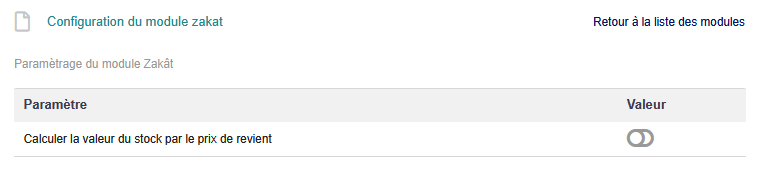
[![image.png](https://doc.altairis.fr/uploads/images/gallery/2025-08/scaled-1680-/MHdcAgYgL3BntyEB-image.png)](https://doc.altairis.fr/uploads/images/gallery/2025-08/MHdcAgYgL3BntyEB-image.png)

<span style="color: rgb(0, 0, 0);">Vous pourrez choisir la méthode de calcul de la valeur du stock. Par défaut la valeur est calculée sur le Prix Moyen Pondéré. En cochant la case, la valeur sera calculée à partir du prix de revient du produit.</span>

<span style="color: rgb(0, 0, 0);">Le chapitre suivant vous détaille comment configurer votre module.</span>