1- Le module TicketStock
Tout ce qu'il faut pour installer et paramétrer votre module.
1.1- Présentation
TicketStock permet d'avertir automatiquement une équipe SAV ou Maintenance lors de retour de produits dans un entrepôt défini dans la configuration et de créer un ticket, ce qui va envoyer un mail à tous les contacts du ticket : utilisateur assigné et membres du groupe qui sont contacts du ticket.
Le module fonctionne avec n'importe quel type de retour : de vente ou de location.
1.1.1- Fonctionnalités
Ticketstock se base sur les mouvements de stock entrant pour déclencher les actions suivantes :
- Lors de l'entrée en stock dans un des entrepôts à surveiller défini dans la configuration du module, un ticket est créé lors du mouvement de stock.
- Les membres du groupe défini dans la configuration sont ajoutés comme contacts du ticket
- L'utilisateur défini dans la configuration du module est assigné au ticket
- Les paramètres du ticket définis dans la configuration du module sont appliqués au ticket et repris dans le mail d'alerte
- Les contacts du ticket et l'utilisateur assigné reçoivent un mail informant de la création du ticket, avec les informations définies dans la configuration (type de ticket, sévérité, groupe, objet et contenu).
1.1.2- Compatibilité et conformité du module
Le module Ticketstock ne remet pas en cause la conformité de Dolibarr à la loi de finances 2025 pour la lutte contre la fraude à la TVA.
Il est compatible avec DoliRent, la suite de module de gestion des locations et le module multi-company.
1.1.3- Cible
Le module s'adresse à tous les utilisateurs de Dolibarr. Son utilisation ne nécessite aucune connaissance technique ou d'administration hormis un paramétrage correct des emails sortants.
1.1.4- Licence
Tous nos modules sont distribués sur notre boutique en ligne et sur le Dolistore sous licence GPL v3.
1.1.5- Ressources
1.1.5.1- La présente documentation
Nos guides utilisateurs sont là pour vous accompagner sérieusement dans l'utilisation de nos modules. Certains contiennent de nombreuses pages, mais leur lecture est essentielle pour la bonne compréhension des fonctionnalités des modules.
1.1.5.2- Notre site de démonstration
Le module est installé sur notre environnement de démonstration. Connectez-vous avec l'identifiant demo et le mot de passe demo.
Attention : le site de démo n'envoie aucun email, vous ne pourrez pas tester cette partie là.
1.1.5.3- Forum
Consultez toutes les informations sur le module dans les discussions des forums Français.
Nous créons pour chacun de nos modules une discussion sur le forum dolibarr. Ces discussions contiennent de nombreuses informations. Aussi, si vous avez des commentaires et suggestions, pour une réponse plus rapide, il est préférable de continuer sur cette même conversation.
Note : Le forum est un lieu d'échange autour de l'utilisation et des fonctionnalités de nos modules. En cas de difficultés d'utilisation ou pour toute remontée de bogue, vous pouvez créer un ticket sur notre interface de support. Par ailleurs, nous vous remercions de ne pas multiplier les canaux d'échange pour un même objet sur le forum.
1.2- Avant de commencer
1.2.1- Avertissement
Nous assurons le bon fonctionnement de nos modules sur les environnements natifs de Dolibarr. Nous ne pouvons pas en garantir le bon fonctionnement suite à des modifications effectuées sur les fichiers du noyau de Dolibarr ou en cas d'utilisation d'autres modules additionnels.
Cette documentation s'appuie sur le module en version 2025.12.1 avec Dolibarr version 21. En cas d'utilisation d'autres versions ou selon le thème utilisé, vous pourrez constater des différences de fonctionnement ou d'affichage.
1.2.2- Pré-requis techniques
Version min. de Dolibarr
Le module TicketStock est compatible avec Dolibarr à partir de version 21.
Dépendances
Le module Ticketstock nécessite l'utilisation de paramétrages corrects sur les modules suivants :
- Module Tickets de Dolibarr correctement configuré
- Gestion des stocks produits (natif) correctement configuré
- Gestion des Entrepôts (natif)
- Groupes d'utilisateurs (natif)
- Gestion des mails sortants de Dolibarr (natif) correctement configuré
Les modules suivants ne sont pas obligatoires. Ils fonctionneront avec TicketStock :
- Réception fournisseur (natif)
- Retour de produits (module Altairis)
1.2.3- Mises à jour
Les dernières versions de nos modules sont mises à disposition sur le Dolistore et sur notre site internet.
L'accès aux mises à jour de nos modules est gratuit pendant 1 an à compter de leur date d'achat.
Avant toute mise à jour, assurez-vous que le module est officiellement compatible avec la version de Dolibarr sur laquelle vous souhaitez l'installer.
Pour mettre à jour un module, téléchargez-le à nouveau sur le Dolistore ou sur notre boutique en ligne avec l'identifiant utilisé lors de l'achat initial. Nous rendons systématiquement disponibles en téléchargement les dernières versions de nos modules.
Dézippez les fichiers de la dernière version du module dans le répertoire custom de votre environnement et confirmez le remplacement de ceux déjà présents, ou bien utilisez la fonctionnalité de déploiement d'un module externe dans la configuration.
Note : Pour le bon déroulement d'une mise à jour, désactivez le module avant de lancer le remplacement de ses fichiers puis réactivez le. À l'issue de la mise à jour, il est conseillé de répéter l'opération de désactivation/activation pour être sûr du bon déroulement d'une éventuelle mise à jour de votre base de données. Vérifiez enfin si de nouveaux paramétrages sont nécessaires.
1.3- Mise en route et paramétrage
1.3.1- Procédure d'installation
Si vous avez accès aux fichiers de votre Dolibarr, dézipper l'archive du module dans le dossier custom de son arborescence.
Sur les versions récentes de Dolibarr, le module zippé peut être installé directement depuis la page :
Accueil > Configuration > Modules/Applications, onglet Déployer/Installer un module externe.
1.3.2- Activation
Activez le module en affichant la liste des modules depuis les menus :
Accueil > Configuration > Modules/Applications, onglet Modules/Applications installés. Il sera affiché dans le tableau Altairis.

- Activez le module en cliquant sur la pastille blanche pour quelle devienne verte ;
- Pour désactiver le module cliquer de nouveau sur la pastille pour quelle devienne blanche.
1.3.3- Permissions
Il n'y a pas de permissions spécifiques pour ce module.
1.3.4- Paramétrage du module
La page de configuration du module est accessible depuis la liste des modules installés (Accueil > Configuration > Modules/Applications) en cliquant sur son icône  .
.
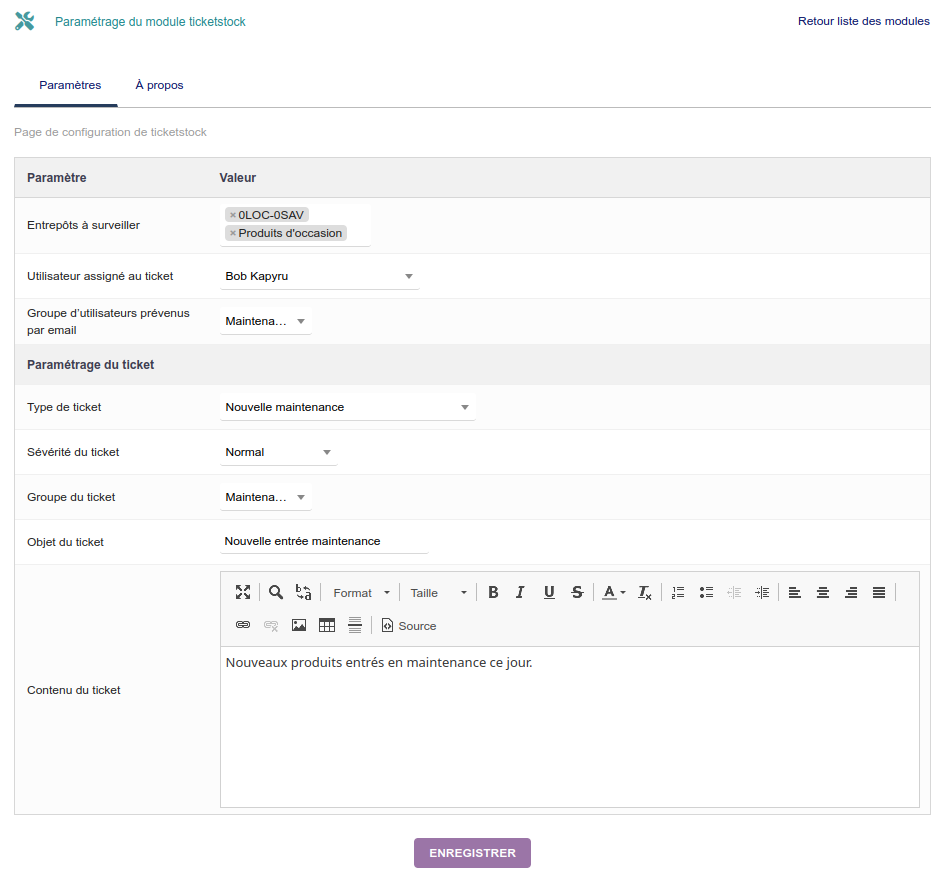
Les paramétrages du module se déroulent en deux temps : paramétrage module et paramétrage du ticket.
Il est bien entendu très fortement conseillé de prendre le temps de faire des tests correspondant à votre situation en balayant tous les cas de figure, avant la mise en production.
Section Paramètre
Entrepôts à surveiller : liste déroulante à choix multiple. Choisissez le ou les entrepôts qui seront concernés par la surveillance des entrées en stock.
Utilisateur assigné au ticket : Il ne peut y en avoir qu'un ! Choisissez l'utilisateur de votre Dolibarr qui sera assigné au ticket et qui sera prévenu par mail lors de la création du ticket.
Groupe d'utilisateurs prévenus par email : choisissez le groupe qui sera automatiquement mis comme contact du ticket et dont les utilisateurs seront prévenus par mail lors de la création du ticket.
Section Paramétrage du ticket
Sélectionnez les valeurs par défaut qui seront définies sur le ticket créé :
- Type de ticket*
- Sévérité du ticket*
- Groupe du ticket*
- Objet du ticket
- Contenu du ticket
Le entrées marquées d'une astérisque sont définies dans les dictionnaires relatifs aux ticket : Accueil > Configuration > Dictionnaires.
Enregistrez votre configuration, votre module est prêt.
1.3.5- Paramétrage des e-mails sortants
Vous devez avoir un paramétrage correct de vos mails sortants : Accueil > Configuration > Emails > Onglet "E-mails sortants" de manière à ce que Dolibarr soit en capacité d'envoyer les mails à la création du ticket.
Vos utilisateurs devront bien entendu aussi avoir un email de renseigné sur leur profil.
L'option permettant d'envoyer tous les mails sortants de Dolibarr à une adresse spécifique (au lieu des vrais destinataires, à des fins de test) N'EST PAS COMPATIBLE avec le bon fonctionnement de l'envoi des mails dans le cadre des tickets.