**Note** : Le forum est un lieu d'échange autour de l'utilisation et des fonctionnalités de nos modules. En cas de difficultés d'utilisation ou pour toute remontée de bogue, privilégiez notre page de support. Par ailleurs, nous vous remercions de ne pas multiplier les canaux d'échange pour un même sujet.
# 1.2- Avant de commencer #### **1.2.1- Avertissement** Nous assurons le bon fonctionnement de nos modules sur les environnements natifs de Dolibarr. Nous ne pouvons pas en garantir le bon fonctionnement suite à des modifications effectuées sur les fichiers du noyau de Dolibarr ou en cas d'utilisation d'autres modules additionnels. #### **1.2.2- Pré-requis** Le module Retours est compatible avec Dolibarr à partir de version 14. #### **1.2.3- Maintenance** L'achat du module vous donne droit à un an de maintenance corrective. Cette maintenance corrective n'inclut pas d'aide à l'utilisation ou de support utilisateur, mais seulement la correction des bogues, sous réserve de la bonne utilisation du module et dans le cadre de la compatibilité avec la version utilisée de Dolibarr. #### **1.2.4- Mises à jour** Les dernières versions de nos modules sont mises à disposition sur le [Dolistore ](https://www.dolistore.com/fr/recherche?search_query=altairis)et sur la [boutique en ligne d'Altairis](https://www.altairis.fr/boutique/). L'accès aux mises à jour de nos modules est gratuit pendant 1 an **à compter de leur date d'achat**. **Avant** toute mise à jour, assurez-vous que le module est **officiellement compatible** avec la version de Dolibarr sur laquelle vous souhaitez l'installer. Pour mettre à jour un module, téléchargez-le à nouveau sur le [Dolistore ](https://www.dolistore.com/fr/recherche?search_query=altairis)ou la [boutique en ligne d'Altairis ](https://www.altairis.fr/boutique/)avec l'identifiant utilisé lors de l'achat initial. Nous rendons systématiquement disponibles en téléchargement les dernières versions de nos modules. Dézippez les fichiers de la dernière version du module dans le répertoire custom de votre environnement et confirmez le remplacement de ceux déjà présents ou déployez-le via l’outil "**D**éployer un module" de votre Dolibarr. ##### **Note** Pour le bon déroulement d'une mise à jour : - - désactivez le module avant de lancer le remplacement de ses fichiers - ré-activez-le une fois la nouvelle version en place - vérifiez enfin que de nouveaux paramétrages ne soient pas nécessaires # 1.3- Mise en route #### **1.2.1- Procédure d’installation** Si vous avez accès aux fichiers de votre Dolibarr, dézippez l'archive du module dans le dossier custom de son arborescence. Sur les versions récentes de Dolibarr, le module zippé peut être installé directement depuis la page : **A**ccueil > **C**onfiguration > **M**odules/**A**pplications > onglet **D**éployer un **M**odule **E**xterne. #### **1.2.2- Activation** Activez le module en affichant la liste des modules depuis les menus **A**ccueil > **C**onfiguration > **M**odules/**A**pplications > onglet **M**odules/**A**pplications **I**nstallés. Il sera affiché dans le tableau Altairis. [](https://doc.altairis.fr/uploads/images/gallery/2023-10/es8image.png) #### **1.3.3- Permissions** Une fois le module installé, par défaut, aucune permission n’est activée. Il vous faut positionner correctement les permissions utilisateurs pour ce module. Vous pouvez autoriser certains utilisateurs à : - Créer un bon de retour - Consulter le bon de retour - Modifier le bon de retour Les permissions sont à activer par l’administrateur depuis **A**ccueil > **U**tilisateurs&**G**roupes > **U**tilisateurs ou **G**roupes. #### **1.3.4- Paramétrage** La page de configuration du module est accessible depuis la liste des modules installés (**A**ccueil **>Configuration** > **M**odules/**A**pplications) en cliquant sur son icône [](https://doc.altairis.fr/uploads/images/gallery/2024-03/tBoimage.png). [](https://doc.altairis.fr/uploads/images/gallery/2023-10/Uiqimage.png) # 2- Utilisation Avec le module Retour de produits, vos retours client se verront facilités par son utilisation simple. Vous pouvez effectuer un retour client depuis une commande ou l'expédition. Sur le retour vous avez la possibilité de renseigner un commentaire pour chaque produit retourné sur une seule commande. Vous avez aussi la possibilité de générer un PDF du retour. Suite à ce retour vous aurez bien un mouvement de stock concernant le produit qui sera créé. Vous avez aussi la possibilité de créer des avoirs depuis le retour, c'est un gain de temps. # 2.1- Workflow Il est obligatoire d’utiliser les expéditions pour pouvoir utiliser les retours. Le retour peut être fait depuis la commande ou depuis l’expédition dans les deux workflows. Le workflow complet pour les **ventes** client est : **C**ommande client → **E**xpédition client → **F**acturation client. \--- Le workflow complet pour les **locations** client est : **C**ommande client → **E**xpédition client → **R**etour client → **F**acturation client (voir documentation DoliRent). # 2.2- Créer un retour #### **2.2.1- Créer un retour de produit depuis une commande ou l’expédition** Le bouton "**créer un retour de produit"** est disponible sur la commande et sur l’expédition : Depuis les commandes : [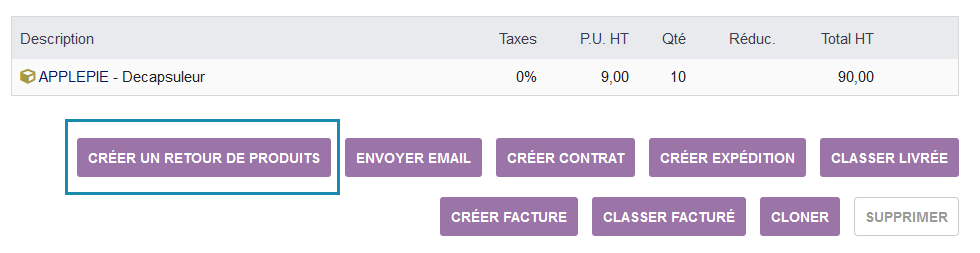](https://doc.altairis.fr/uploads/images/gallery/2023-10/DRKimage.png) Depuis les expéditions sans numéro de lot / série : [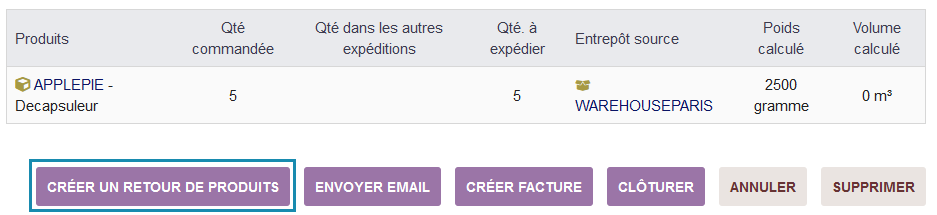](https://doc.altairis.fr/uploads/images/gallery/2023-10/CD1image.png) Depuis les expéditions avec numéro de lot / série : [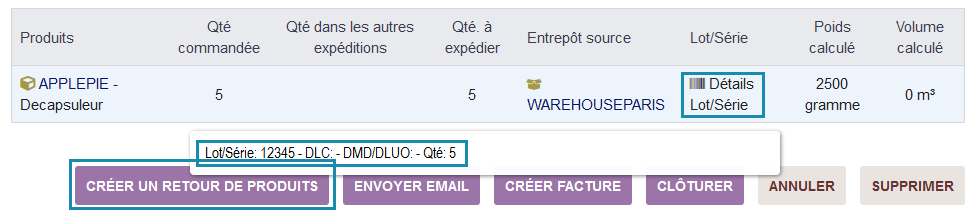](https://doc.altairis.fr/uploads/images/gallery/2023-10/tSIimage.png) #### **2.2.2- Écran de création du retour** Écran de création du retour sans numéro de lot / série : [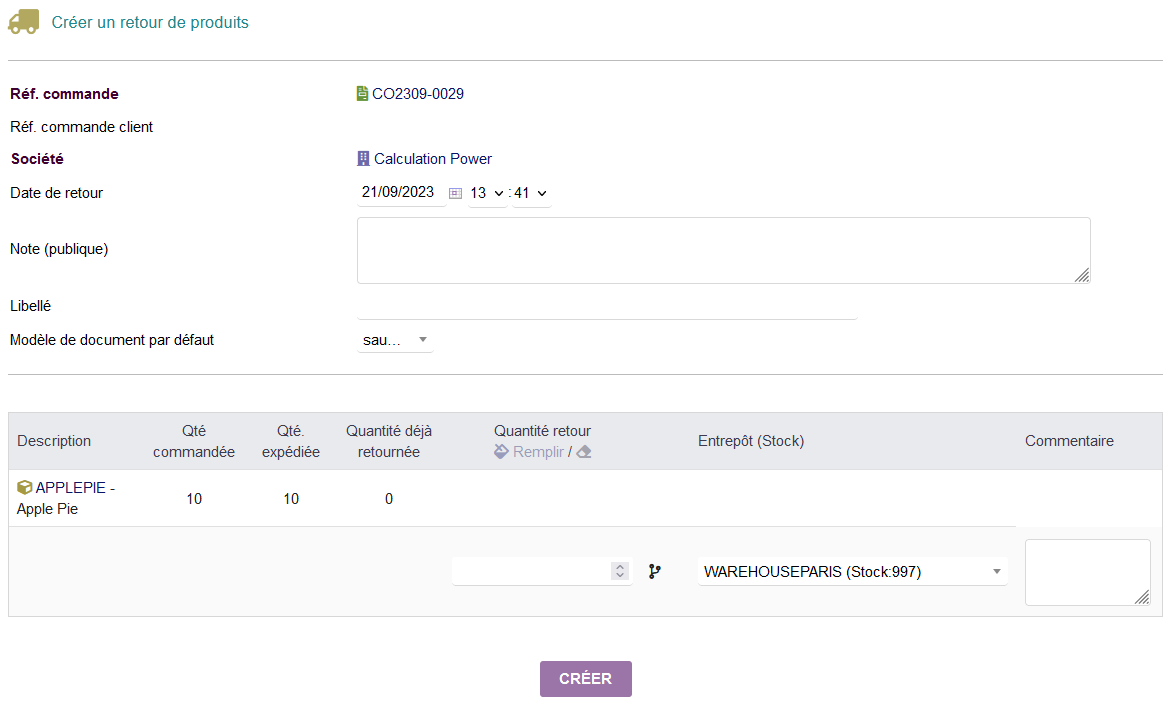](https://doc.altairis.fr/uploads/images/gallery/2023-10/CRzimage.png) Écran de création du retour avec numéro de lot / série : [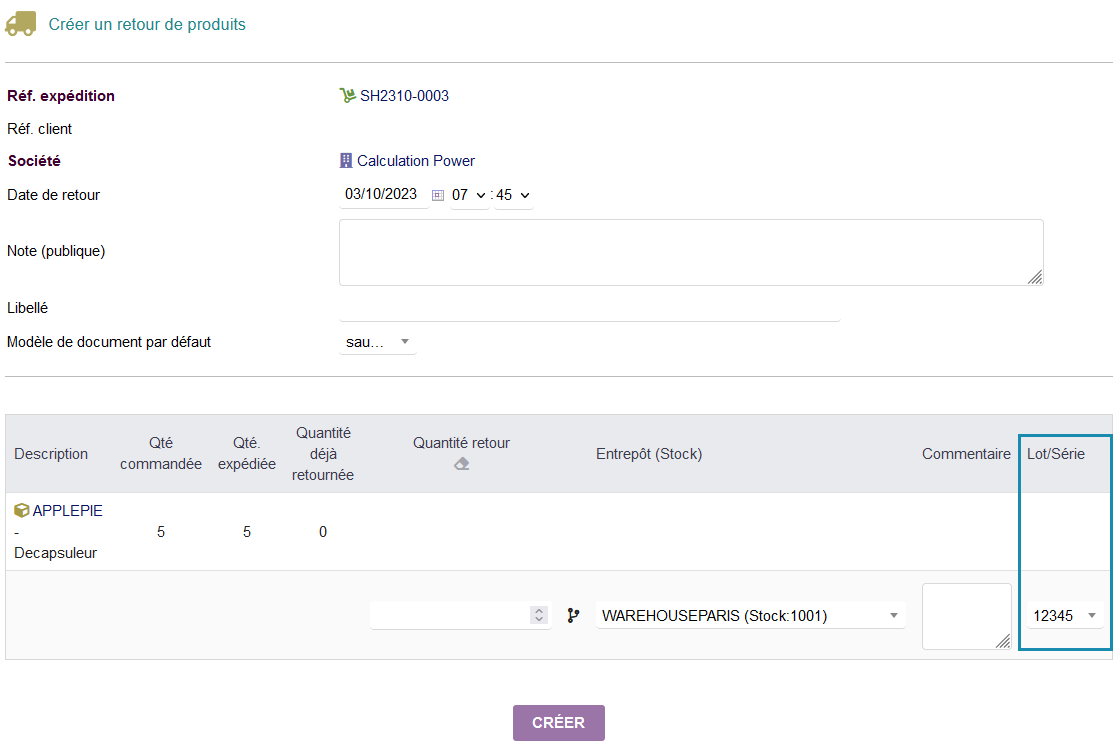](https://doc.altairis.fr/uploads/images/gallery/2023-10/cDbimage.png) #### **2.2.3- Date du retour** Saisissez ici la date d’enregistrement du retour de marchandises (pré-remplie à la date et heure du moment où on crée le retour). #### **2.2.4- Note (publique)** La note publique permet d’initialiser la note publique du retour. Cette mention apparaît dans l’entête du PDF et est modifiable à tout moment même après validation du retour. #### **2.2.5- Libellé** Le libellé permet d’initialiser le libellé du retour, cette mention vient compléter le libellé des mouvements de stock générés. Bien que modifiable sur le retour, le libellé ne sera pas modifié sur les mouvements une fois qu'ils ont été créés. #### **2.2.6- Commentaire** Vous pouvez ajouter un commentaire sur chaque ligne de retour. Ce champ apparaît à l’écran et sur le PDF "**saumon**" fourni avec le module actuel. Il n’apparaît pas sur les mouvements et est éditable en permanence. #### **2.2.7- Numéro de lot / série** En activant le module du core de dolibarr et en ayant mis préalablement l’option à oui dans la fiche du produit, vous pourrez effectuer un retour avec des produits ayant un numéro de lot / série. #### **Note ** Il est possible de ventiler la quantité retournée sur plusieurs entrepôts. Une fois validé, le retour est généré ainsi que les mouvements de stock associés. Le retour est lié à la commande d’origine. # 2.3- Le PDF des retours Le PDF des retours est automatiquement généré à la validation du retour. PDF sans numéro de lot / série : [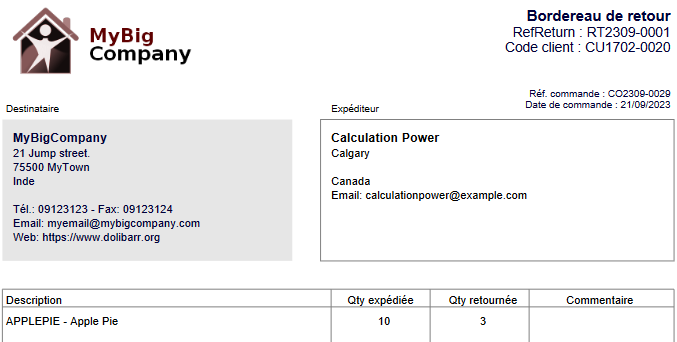](https://doc.altairis.fr/uploads/images/gallery/2023-10/YFIimage.png) PDF avec numéro de lot / série : [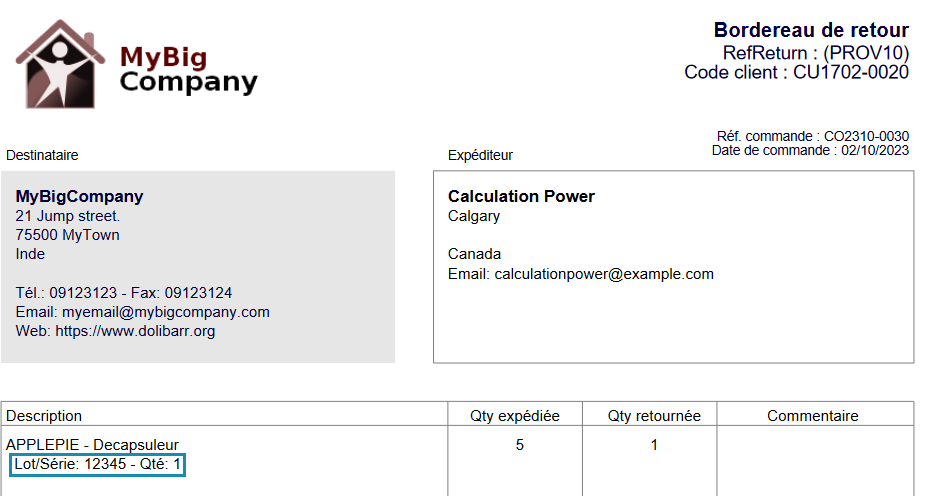](https://doc.altairis.fr/uploads/images/gallery/2023-10/3G5image.png) # 2.4- Mouvement de stock Les mouvements de stock sont générés à la validation du retour. Dans la liste des mouvements de stock, le libellé du mouvement est composé de la référence du retour et du libellé du retour. Un lien cliquable permet de se rendre sur le retour. Mouvement de stock sans numéro de lot / série : [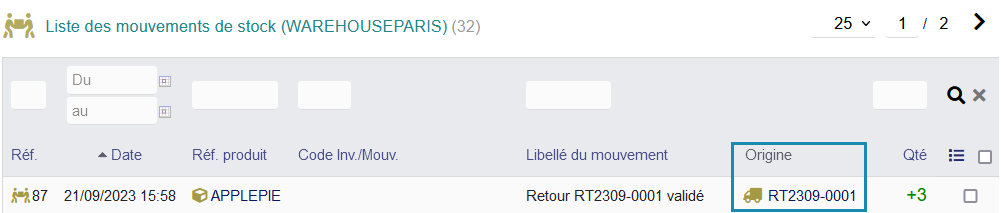](https://doc.altairis.fr/uploads/images/gallery/2023-10/uLoimage.png) Mouvement de stock avec numéro de lot / série : [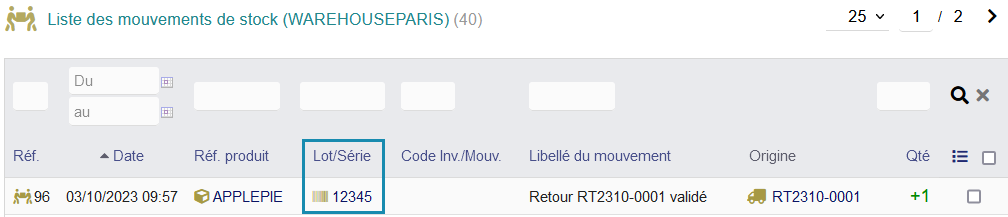](https://doc.altairis.fr/uploads/images/gallery/2023-10/pv1image.png) # 2.5- Création d'un avoir depuis un retour validé Création d’un avoir sans numéro de lot / série : [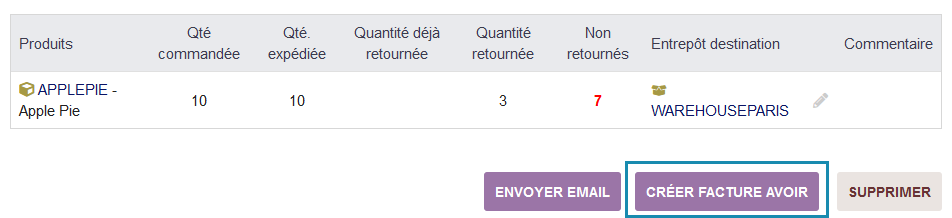](https://doc.altairis.fr/uploads/images/gallery/2023-10/rlNimage.png) Création d’un avoir sans numéro de lot / série : [](https://doc.altairis.fr/uploads/images/gallery/2023-10/KJfimage.png) Le bouton "**créer facture avoir"** n’apparaît pas s’il s’agit d’une commande de location. Le bouton "**créer facture avoir"** est grisé si la commande d’origine n’a pas encore été facturée. Le bouton "**créer facture avoir**" permet de générer un avoir sur la ou les factures liées à la commande d’origine : [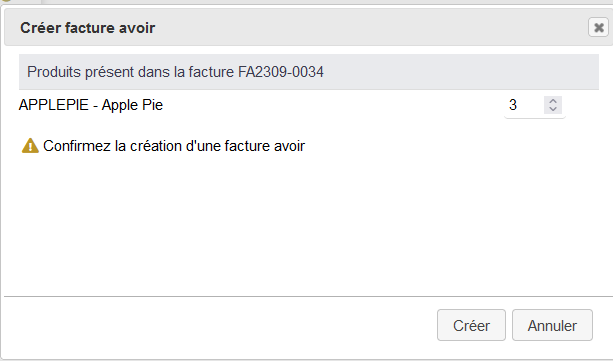](https://doc.altairis.fr/uploads/images/gallery/2023-10/A8Eimage.png) Cette popup permet de répartir la quantité retournée sur la ou les factures de vente. - Si une seule facture est concernée : la quantité du retour est automatiquement proposée *(et modifiable)* - Si plusieurs factures sont concernées : les quantités proposées par défaut sont égale à 0 :** il faut ventiler à la main**. Le bouton "**créer**" permet de générer le ou les avoirs en statut brouillon. Si un seul avoir est généré dolibarr redirige automatiquement sur cet avoir à l’écran suivant. Si plusieurs avoirs sont générés, un message d’alerte demande la confirmation de la création. Les avoirs sont disponibles via la liste des factures. #### **Note** Dans tous les cas, le prix unitaire proposé dans l’avoir est le prix unitaire renseigné dans la commande d’origine. Il y a un contrôle de la quantité ventilée par avoir par rapport à la quantité retournée, mais il est possible de refaire la manipulation et de générer à nouveau des avoirs pour la quantité retournée. # 2.6- La liste des retours Vous pouvez voir la liste de tous les retours depuis l’onglet des produits et choisir dans le menu de gauche la liste des retours. Exemple du menu de gauche une fois que vous êtes sur l’onglet des produits : [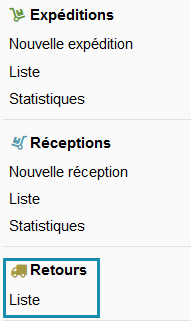](https://doc.altairis.fr/uploads/images/gallery/2023-10/gdjimage.png) Une fois sur la liste vous pourrez filtrer les retours pour ne voir que les retours que vous souhaitez lors de votre recherche par : - la référence du retour - la référence client - le libellé - la date de retour - le tiers concerné - le type de tiers - un ou des mots contenus dans la note publique du retour - sa date de création - sa date de modification - son état (brouillon ou validé) **Exemple :** [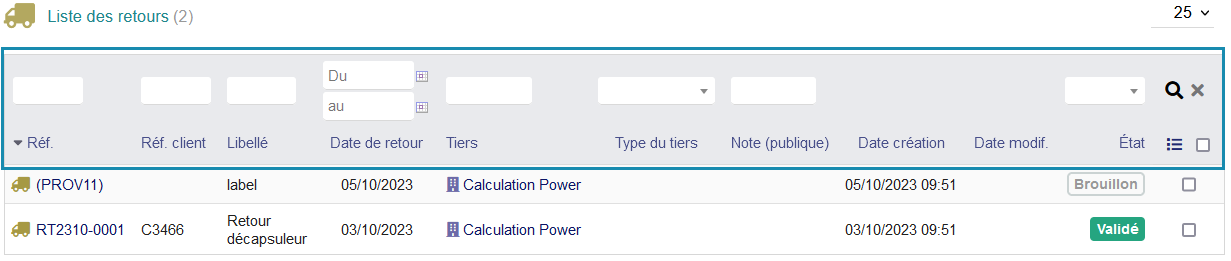](https://doc.altairis.fr/uploads/images/gallery/2023-10/zgMimage.png) Il est tout à fait possible de filtrer quelle colonne vous souhaitez afficher en cliquant sur le petit menu de droite à côté de la case à cocher sous la loupe de recherche. **Exemple :** [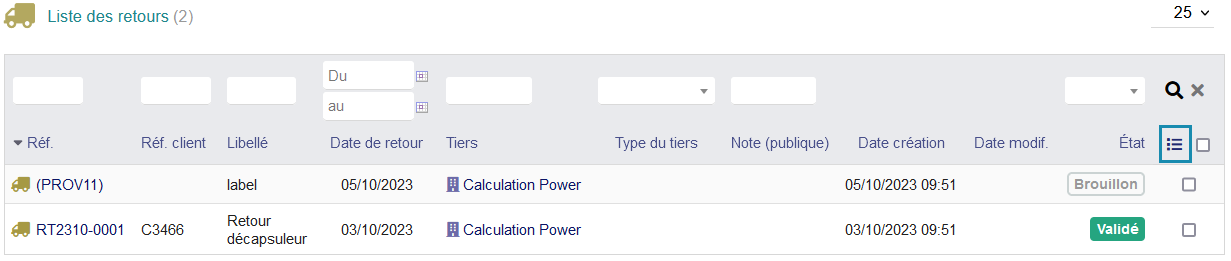](https://doc.altairis.fr/uploads/images/gallery/2023-10/Juuimage.png) [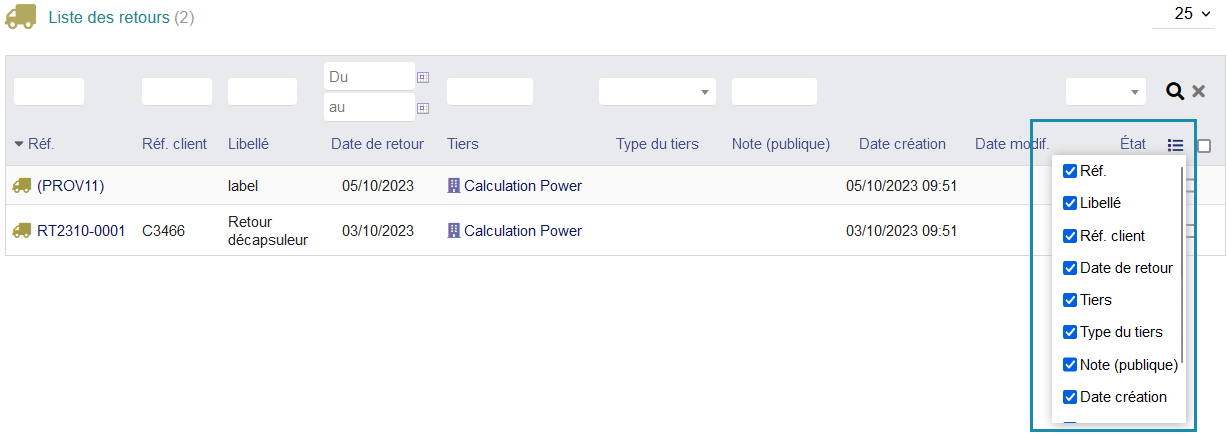](https://doc.altairis.fr/uploads/images/gallery/2023-10/6Yjimage.png) # 3- Pour finir Question fréquentes, bonnes pratiques Licence, crédit et historique des modification # 3.1- Questions fréquentes / Informations pratiques #### **3.1.1- Bonnes pratiques** Ce chapitre répertorie les difficultés rencontrées avec le module. Vous y trouverez donc des éléments de réponse quant à son utilisation. Si vous rencontrez une autre erreur que celles décrites ci-dessous lors de l'utilisation de ce module : 1. désactivez et réactivez le module 2. vérifiez sur le ChangeLog si une nouvelle version a été publiée et sa compatibilité avec votre version de Dolibarr 3. ré-installez/mettez à jour le module 4. vérifiez qu'aucune incompatibilité avec un autre module ne soit indiquée. Le cas échéant, suivez nos préconisations Si, malgré ces manipulations, l'erreur persiste, contactez-nous en utilisant [notre plateforme de support](https://support.altairis.fr/). Pour plus d’efficacité dans l’étude de votre demande, précisez : - le nom et la version du module - la version de Dolibarr - la liste des modules additionnels activés et tous les éléments nécessaires à la meilleure des prises en charge de votre demande : contexte, étapes successives pour reproduire l'erreur, captures d'écran, etc #### **3.1.2- Autres difficultés** Aucune difficulté connue à ce jour. #### **3.1.3- Liens directs** Pour accéder rapidement aux diverses ressources relatives au module, nous en avons listé les liens ci-dessous : - Sur[ notre site ](https://www.altairis.fr/boutique/retours-de-produits/) - Forum français : A venir #### **3.1.4- Support** Nous assurons la maintenance corrective sur nos modules pendant un an à partir de leur date d'achat. Une page de [support ](https://support.altairis.fr/)est à votre disposition pour signaler le bug rencontré. Pour toute demande d'aide à l'utilisation, veuillez souscrire à l'un de [nos forfaits de support](https://www.altairis.fr/categorie-produit/support/). #### **3.1.5- Crédit et historique des modifications** Pour la présente documentation du module Lot d'images pour Dolibarr :| **Version** | **Auteurs** | **Date** | **Licence** |
| 1 | Arnaud Rebillard ; Cloé Thévenon - Sarl ALTAIRIS | 06/2023 | [GFDL](https://www.gnu.org/licenses/fdl-1.3.html "Gnu Free Documentation License") |
| 2 | Mélina Joum | 10/2023 | [GFDL](https://www.gnu.org/licenses/fdl-1.3.html "Gnu Free Documentation License") |