# Produits associés

Produits associés ou Related products, est un module complémentaire de l'ERP/CRM Dolibarr, qui permet d'associer facilement des produits les uns avec les autres. Une fois votre produit ajouté à votre pièce comptable une fenêtre modale s’ouvrira pour vous présenter les produits associés qui seront requis ou non avec le produits initial. Un gain de temps dans la recherche de produits complémentaire.

# 1- Le module Produits associés

Présentation générale, installation, activation

# 1.1- Présentation

#### **1.1.1- Fonctionnalités** 

Le module Produits associés permet la définition de produits et services complémentaires à un autre et la suggestion automatisée de leur ajout dans les propositions commerciales, commandes et factures clients lors de la sélection d'un produit principal.

L'utilisateur garde la main sur la destination des produits associés que ce soit sur la confirmation ou non de leur ajout, modification de leur quantité, remise, etc.

#### **1.1.2- Compatibilité et conformité du module** 

Le module est compatible avec [Dolirent](https://www.altairis.fr/boutique/dolirent/), notre solution de gestion de la location de matériel avec Dolibarr. Il fonctionne aussi avec les modules [Sous-total ](https://www.dolistore.com/fr/modules/907-Sous-total-V3.html)et [Multi-société](https://www.dolistore.com/fr/modules/69-Multi-soci--t--.html).

Par ailleurs, il est conforme à la [Norme NF 525 - loi de finances 2016](https://bofip.impots.gouv.fr/bofip/10693-PGP.html/identifiant=ACTU-2016-00190).

#### **1.1.3- Cible**

Le module s'adresse à tous les utilisateurs de Dolibarr. Son utilisation ne nécessite aucune connaissance technique ou d'administration.

#### **1.1.4- Licence** 

Tous nos modules sont distribués sur [notre boutique en ligne](https://www.altairis.fr/boutique/) et sur le [Dolistore ](https://www.dolistore.com/fr/recherche?search_query=altairis)sous [licence GPL v3.](https://www.gnu.org/licenses/gpl-3.0.html)

#### **1.1.5- Ressources**

##### 1.1.5.1- La présente documentation

Nos guides utilisateurs sont là pour vous accompagner sérieusement dans l'utilisation de nos modules. Certains contiennent de nombreuses pages, mais leur lecture est essentielle pour la bonne compréhension des fonctionnalités des modules.

##### 1.1.5.2- Notre site de démonstration

Le module est installé sur notre [environnement de démonstration](http://demo.altairis.fr/). Connectez-vous avec l'identifiant demo et le mot de passe demo.

##### 1.1.5.3- Forum

Consultez toutes les informations sur le module dans les discussions des forums [Français](https://www.dolibarr.fr/forum/t/produits-associes-pour-dolibarr/22581)<span style="color: #c9211e;">.</span>

Nous créons pour chacun de nos modules une discussion sur le [forum dolibarr](https://www.dolibarr.fr/forum). Ces discussions contiennent de nombreuses informations. Aussi, si vous avez des commentaires et suggestions, pour une réponse plus rapide, il est préférable de continuer sur cette même conversation.

##### **<span style="color: rgb(24, 139, 175);">Note</span>**

Le forum est un lieu d'échange autour de l'utilisation et des fonctionnalités de nos modules. En cas de diﬀicultés d'utilisation ou pour toute remontée de bogue, vous pouvez créer un ticket sur notre intérface de support. Par ailleurs, nous vous remercions de ne pas multiplier les canaux d'échange pour un même objet sur le forum.

# 1.2- Avant de commencer

#### **1.2.1- Avertissement**

Nous assurons le bon fonctionnement de nos modules sur les environnements natifs de Dolibarr. Nous ne pouvons pas en garantir le bon fonctionnement suite à des modifications eﬀectuées sur les fichiers du noyau de Dolibarr ou en cas d'utilisation d'autres modules additionnels.

#### **1.2.2- Pré-requis techniques**

Le module Produits associés est compatible avec Dolibarr à partir de la version 10. Pour une utilisation sur des versions antérieures de Dolibarr, reportez-vous au module [Produits associés – OLD](https://www.dolistore.com/fr/modules/614-Produits-associ--s-OLD.html).

#### **1.2.3- Mises à jour**

Les dernières versions de nos modules sont mises à disposition sur le Dolistore et sur notre site internet.

 L'accès aux mises à jour de nos modules est gratuit pendant 1 an à compter de leur date d'achat.

Avant toute mise à jour, assurez-vous que le module est oﬀiciellement compatible avec la version de Dolibarr sur laquelle vous souhaitez l'installer.

Pour mettre à jour un module, téléchargez-le à nouveau sur le Dolistore avec l'identifiant utilisé lors de l'achat initial. Nous rendons systématiquement disponibles en téléchargement sur le Dolistore les dernières versions de nos modules.

Dézippez les fichiers de la dernière version du module dans le répertoire custom de votre environnement et confirmez le remplacement de ceux déjà présents.

##### <span style="color: rgb(24, 139, 175);">**Note**</span>

Pour le bon déroulement d'une mise à jour, désactivez le module avant de lancer le remplacement de ses fichiers puis de le réactiver. À l'issue de la mise à jour, il est conseillé de répéter l'opération de désactivation/activation pour être sûr du bon déroulement d'une éventuelle mise à jour de votre base de données. Vérifiez enfin que de nouveaux paramétrages ne soient pas nécessaires.

# 1.3- Mise en route

#### **1.3.1- Procédure d'installation**

Si vous avez accès aux fichiers de votre Dolibarr, dézipper l'archive du module dans le dossier custom de son arborescence.

Sur les versions récentes de Dolibarr, le module zippé peut être installé directement depuis la page :

**A**ccueil &gt; **C**onfiguration &gt; **M**odules/**A**pplications, onglet **D**éployer un module externe.

#### **1.3.2- Activation** 

Activez le module en aﬀichant la liste des modules depuis les menus :

**A**ccueil &gt; **C**onfiguration &gt; **M**odules/**A**pplications, onglet **M**odules/**A**pplications installés. Il sera aﬀiché dans le tableau Altairis.

[![image.png](https://doc.altairis.fr/uploads/images/gallery/2023-10/scaled-1680-/fSXimage.png)](https://doc.altairis.fr/uploads/images/gallery/2023-10/fSXimage.png)

1. Activez le module en cliquant sur la pastille pour quelle devienne verte
2. Pour désactiver le module cliquer de nouveau sur la pastille pour quelle devienne blanche

#### **1.3.3- Permissions**

Le module ne permet pas la limitation d'accès à ses fonctionnalités par utilisateur ou groupes. Toutes les fonctionnalités du module sont donc accessibles à tous les utilisateurs ayant accès aux produits / services.

#### **1.3.4- Paramétrage**

La page de configuration du module est accessible depuis la liste des modules installés (**A**ccueil &gt; **C**onfiguration &gt; **M**odules/**A**pplications) en cliquant sur son icône [![image.png](https://doc.altairis.fr/uploads/images/gallery/2024-03/scaled-1680-/5LZimage.png)](https://doc.altairis.fr/uploads/images/gallery/2024-03/5LZimage.png).

# 2- Utilisation

Avec Produits associés vous avez la possibilité d'associés des produits entre eux facilement et d'y indiquer la quantité souhaiter et si il sera requis ou non.  
  
Très simple d'utilisation vous pouvez sur la fiche produit lui ajouter des produits associés, mais aussi l'associé lui-même à un autre produit où il deviendra son produit associé ; tout ça dans la même page du produit ce qui représente un gain de temps.  
  
Quand vous ajouterez le produit ayant un ou des produits associés à votre pièce commerciale une fenêtre modale s'ouvrira pour vous proposez les produits associés. Les produits requis seront par défaut cocher pour un ajout simple et rapide à la pièce commerciale, tout en vous laissant le choix de cocher des produits non requis, mais aussi de cocher des produits requis.  
La quantité que vous aurez indiquée lors de l'ajout du produit associé sera automatiquement repris dans la pièce commerciale.  
  
Grâce aux options du module vous pouvez facilement ordonner votre liste de produits associés dans la fenêtre modale.

# 2.1- Explication de l’écran d’affichage

Le module fonctionne aussi bien pour les produits que pour les services, pour de la vente et pour de la location. Pour la suite de cette documentation, par simplicité, nous utiliserons le terme produit. Le module ajoute aux fiches des produits l'onglet Produits associés, dont voici en exemple plus bas le <span style="color: rgb(0, 0, 0);">fonctionnement</span>.

#### **2.1.1- Cette page se compose de deux parties**

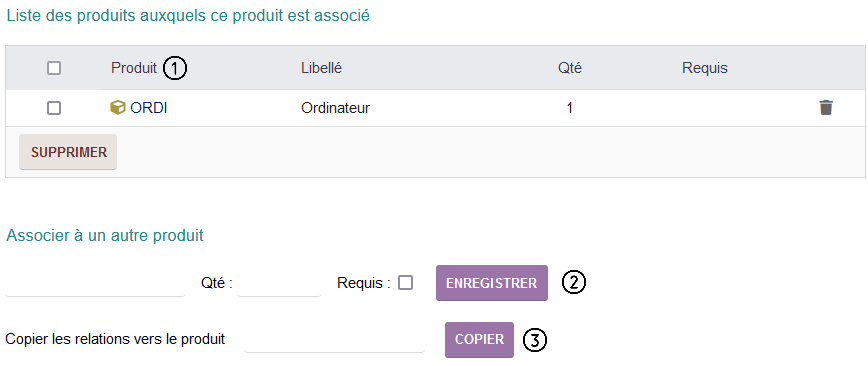
##### 2.1.1.1- Première partie : gestion du produit courant en tant que produit associé à un autre

1. 1. 1. La liste des produits auxquels le produit courant est associé : Le produit courant sera donc proposé à l'ajout lors de la sélection dans une pièce commerciale des produits listés ici.
        2. La liste de sélection d'un produit auquel associer le[ produit courant à un autre ](https://doc.altairis.fr/books/produits-associes/page/22-associer-le-produit-courant-a-un-autre "Associer des produits au produit courant"): Il s'agit de la création d'une nouvelle association entre le produits courant et un autre produit principal.
        3. Le bouton [copier](https://doc.altairis.fr/books/produits-associes/page/25-copier-des-liaisons-entre-produits "Copier des liaisons entre produits") des produits principaux du produit courant vers un autre qui ne s'aﬀiche que si le produit est associé à au moins un produit.

<div drawio-diagram="70"><img src="https://doc.altairis.fr/uploads/images/drawio/2023-10/drawing-3-1698397944.png" alt=""/></div>

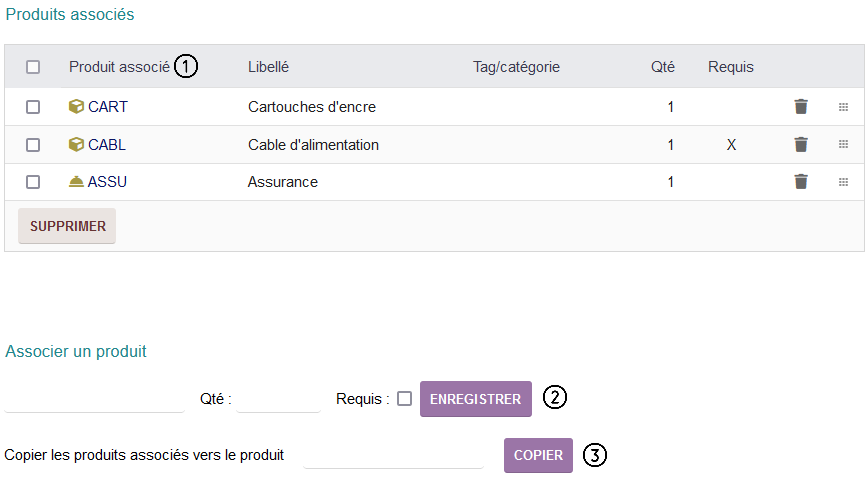
##### 2.1.1.2- Deuxième partie : gestion des produits associés au produit courant   


1. 1. 1. La liste des produits associés au produit courant : Les produits associés seront donc proposés à l'ajout lors de la sélection dans une pièce commerciale des produits listés ici.
        2. La liste de sélection pour [associer un produit au produit courant](https://doc.altairis.fr/books/produits-associes/page/23-associer-des-produits-au-produit-courant "Associer des produits au produit courant") : Cette liste permet de créer l'association.
        3. Le bouton [copier](https://doc.altairis.fr/books/produits-associes/page/25-copier-des-liaisons-entre-produits "Copier des liaisons entre produits") des produits associés au produit courant vers un autre qui ne s'aﬀiche que si le produit a au moins un produit associé.

<div drawio-diagram="69"><img src="https://doc.altairis.fr/uploads/images/drawio/2023-10/drawing-3-1698397868.png" alt=""/></div>

#### <span style="color: rgb(24, 139, 175);">**Note**</span>

Les figures de ce chapitre portent sur une imprimante à laquelle nous allons associer des cartouches d’encre, un câble d’alimentation, une assurance et qui se verra elle-même associait à des ordinateurs : dans les faits, lorsque vous ajouterez l’imprimante dans un devis, une commande ou une facture, il vous sera proposé de lui ajouter les cartouches d’encre, un câble d’alimentation et une assurance. Lorsque vous ajouterez à un autre document un ordinateur, alors l’imprimante vous sera proposée.

# 2.2- Associer le produit courant à un autre

Depuis le tableau "Liste des produits auxquels ce produit est associé", tapez la première lettre où plusieurs lettres pour voir apparaître une liste déroulante et sélectionner le produit souhaitez ou tapez simplement son nom en entier et il s’affichera automatiquement.

Indiquez ensuite la **<span style="color: rgb(24, 139, 175);">QUANTITÉ </span>**souhaitée pour la vente du produit associé et si le produit est **<span style="color: rgb(24, 139, 175);">REQUIS </span>**coché la case.

[![image.png](https://doc.altairis.fr/uploads/images/gallery/2023-10/scaled-1680-/tV5image.png)](https://doc.altairis.fr/uploads/images/gallery/2023-10/tV5image.png)

Les produits principaux auxquels le produit courant est associés sont listés dans la partie supérieure.

##### **<span style="color: rgb(24, 139, 175);">NOTE</span>**

Si vous avez notre **<span style="color: rgb(24, 139, 175);">module de Gestion de location</span> <span style="color: rgb(24, 139, 175);">activé </span>**et que le produit sur lequel vous vous trouver est un produit de vente et de location, vous aurez la possibilité **<span style="color: rgb(24, 139, 175);">d'associé un produits</span>** en choisissant si c'est une association pour la location ou la vente.

[![vente-location1 - Copie.png](https://doc.altairis.fr/uploads/images/gallery/2024-02/scaled-1680-/Tisvente-location1-copie.png)](https://doc.altairis.fr/uploads/images/gallery/2024-02/Tisvente-location1-copie.png)

# 2.3- Associer des produits au produit courant

Depuis le tableau "Produits associés", tapez la première lettre où plusieurs lettres pour voir apparaître une liste déroulante et sélectionner le produit souhaitez ou tapez simplement son nom en entier et il s’affichera automatiquement.

Indiquez ensuite la <span style="color: rgb(24, 139, 175);">**QUANTITÉ** </span>souhaitée pour la vente du produit associé et si le produit est **<span style="color: rgb(24, 139, 175);">REQUIS </span>**coché la case.

[![image.png](https://doc.altairis.fr/uploads/images/gallery/2023-10/scaled-1680-/9bmimage.png)](https://doc.altairis.fr/uploads/images/gallery/2023-10/9bmimage.png)

Les produits associé aux le produit courant sont listés dans la partie supérieure.

##### **<span style="color: rgb(24, 139, 175);">NOTE</span>**

Si vous avez notre **<span style="color: rgb(24, 139, 175);">module de Gestion de location</span> <span style="color: rgb(24, 139, 175);">activé </span>**et que le produit sur lequel vous vous trouver est un produit de vente et de location, vous aurez la possibilité**<span style="color: rgb(24, 139, 175);"> d'associé un produits</span>** en choisissant si c'est une association pour la location ou la vente.

[![vente-location1 - Copie.png](https://doc.altairis.fr/uploads/images/gallery/2024-02/scaled-1680-/6LBvente-location1-copie.png)](https://doc.altairis.fr/uploads/images/gallery/2024-02/6LBvente-location1-copie.png)

# 2.4- Les produits requis

Si un produit associé est indiqué comme <span style="color: rgb(24, 139, 175);">**REQUIS** </span>il sera pré-coché lors de l’ajout du produit principal dans un document commercial.

Les utilisateurs restent libres de décocher un produit marqué comme requis. Et de sélectionner l’option vente si le produit est en vente et l’option location si le produit ou le service est en location .

**Exemple** indiquant les produits requis dans la liste des produits associés :

[![image.png](https://doc.altairis.fr/uploads/images/gallery/2023-10/scaled-1680-/bzvimage.png)](https://doc.altairis.fr/uploads/images/gallery/2023-10/bzvimage.png)

#### <span style="color: rgb(24, 139, 175);">**Note**</span>

Pour supprimer les produits associés à un autre, utilisez l'icône en bout de chaque ligne à droite (la suppression est alors immédiate sans message de confirmation), ou, cochez une ou plusieurs cases en bout de ligne à gauche avant de cliquer sur le bouton SUPPRIMER.

# 2.5- Copier des liaisons entre produits

Pour ne pas refaire une saisie manuelle, les boutons copier permettent de reprendre une liste de produits associés d'un produit vers un autre ou d'ajouter à un autre produit tous les produits principaux du produit courant.

Les associations du produit source sont copiées dans les mêmes conditions, c’est à dire quantité et produit requis.

Selon votre objectif, tapez la première lettre où plusieurs lettres pour voir apparaître une liste déroulante et sélectionner le produit souhaitez ; puis cliquez sur <span style="color: rgb(24, 139, 175);">**copier**</span>.

**Exemple :**

[![image.png](https://doc.altairis.fr/uploads/images/gallery/2023-10/scaled-1680-/6xFimage.png)](https://doc.altairis.fr/uploads/images/gallery/2023-10/6xFimage.png)

**Exemple :**

[![image.png](https://doc.altairis.fr/uploads/images/gallery/2023-10/scaled-1680-/9hVimage.png)](https://doc.altairis.fr/uploads/images/gallery/2023-10/9hVimage.png)

##### **<span style="color: rgb(24, 139, 175);">NOTE</span>**

Si vous avez notre **<span style="color: rgb(24, 139, 175);">module de Gestion de location</span> <span style="color: rgb(24, 139, 175);">activé </span>**et que le produit sur lequel vous vous trouver est un produit de vente et de location, vous aurez la possibilité de <span style="color: rgb(24, 139, 175);">**copier les produits**</span> en choisissant si c'est une association pour la location ou la vente.

[![vente-location copier - Copie.png](https://doc.altairis.fr/uploads/images/gallery/2024-02/scaled-1680-/rz4vente-location-copier-copie.png)](https://doc.altairis.fr/uploads/images/gallery/2024-02/rz4vente-location-copier-copie.png)

# 2.6- Les produits associés dans une pièce commerciale

Une fois les produits associés liés au produit principal, vous pourrez dans une pièce commerciale ajouter le produit principal (l'imprimante), cliquer sur ajouter. Une fenêtre (popup) avec les produits associés s'affiche pour vous invitez à sélectionner les produits que vous souhaitez ajouter.

Cette fenêtre (popup) affiche en liste déroulée les <span style="color: rgb(24, 139, 175);">**produits requis**</span> que vous pouvez décocher si vous ne souhaitez pas les ajouter.

Les <span style="color: rgb(24, 139, 175);">**produits non requis**</span> sont en dessous et il vous faut cliquer sur "ouvrir" pour afficher la liste et cocher les produits que souhaiter ajouter.

 Vous pouvez également via cette fenêtre (popup) :

- modifier la quantité
- le prix unitaire hors taxes
- modifier la remise Produits requis avec liste des non requis fermés : "Options" concerne les produits non requis.

#### **2.6.1- Produits requis avec liste des non requis fermés** 

*"Options" concerne les produits non requis.*

[![image.png](https://doc.altairis.fr/uploads/images/gallery/2023-10/scaled-1680-/8eeimage.png)](https://doc.altairis.fr/uploads/images/gallery/2023-10/8eeimage.png)

#### **2.6.2- Produits requis avec liste des non requis ouverte** 

*"Options" concerne les produits non requis.*

[![image.png](https://doc.altairis.fr/uploads/images/gallery/2023-10/scaled-1680-/1hqimage.png)](https://doc.altairis.fr/uploads/images/gallery/2023-10/1hqimage.png)

#### **2.6.3- Après validation**

Après avoir <span style="color: rgb(24, 139, 175);">**VALIDÉ** </span>les modifications apportées aux produits associés, ils seront ajoutés dans le document commercial en plus du produit initial et aux conditions juste définies.

[![image.png](https://doc.altairis.fr/uploads/images/gallery/2023-10/scaled-1680-/bqrimage.png)](https://doc.altairis.fr/uploads/images/gallery/2023-10/bqrimage.png)

# 2.7- Catégories de produits associés


# 2.8- Produits associés et remise client

# 3- Les options du module

Les différentes options du modules

# 3.1- Définir l'ordre des catégories des produits associés (enfants)

Il est possible d’afficher les produits associés au produit courant selon l’ordre des catégories.

#### **3.1.1- Affichage sans avoir défini un ordre pour les catégories**  


[![image.png](https://doc.altairis.fr/uploads/images/gallery/2023-10/scaled-1680-/Kdnimage.png)](https://doc.altairis.fr/uploads/images/gallery/2023-10/Kdnimage.png)

#### **3.1.2- Affichage après avoir défini un ordre pour les catégories** 

[![image.png](https://doc.altairis.fr/uploads/images/gallery/2023-10/scaled-1680-/pw2image.png)](https://doc.altairis.fr/uploads/images/gallery/2023-10/pw2image.png)

#### **3.1.3- Affichage des produits associés ayant une catégorie et n’ayant pas de catégorie après avoir défini un ordre pour les catégories**  


[![image.png](https://doc.altairis.fr/uploads/images/gallery/2023-10/scaled-1680-/IRmimage.png)](https://doc.altairis.fr/uploads/images/gallery/2023-10/IRmimage.png)

Ici on voit les catégories des produits associés, trier comme on le souhaite par leur catégorie et les produits n’ayant pas de catégories sont triés par ordre alphabétique du nom du produit.

#### **3.1.4- Comment définir l’ordre des catégories des produits associées** 

Pour pouvoir trier les produits associés par leurs catégories, il vous faut aller sur la catégorie du produit courant.

##### 3.1.4.1- Soit par le produit courant   


[![image.png](https://doc.altairis.fr/uploads/images/gallery/2023-10/scaled-1680-/vpximage.png)](https://doc.altairis.fr/uploads/images/gallery/2023-10/vpximage.png)

##### 3.1.4.2- Soit par le sous menu du menu "**P**roduits"  


[![image.png](https://doc.altairis.fr/uploads/images/gallery/2023-10/scaled-1680-/eIgimage.png)](https://doc.altairis.fr/uploads/images/gallery/2023-10/eIgimage.png)

#### **3.1.5- Dans le menu Tags/Catégories**

##### 3.1.5.1- Trier les catégories

Maintenant que vous êtes sur la catégorie cliquer sur <span style="color: rgb(24, 139, 175);">**modifier**</span>.

[![image.png](https://doc.altairis.fr/uploads/images/gallery/2023-10/scaled-1680-/7Mmimage.png)](https://doc.altairis.fr/uploads/images/gallery/2023-10/7Mmimage.png)

C’est ici que vous pourrez trier les catégories des produits associés au produit courant.

[![image.png](https://doc.altairis.fr/uploads/images/gallery/2023-10/scaled-1680-/9Llimage.png)](https://doc.altairis.fr/uploads/images/gallery/2023-10/9Llimage.png)

Cliquez dans "l’espace blanc" ou taper les premières lettres pour voir apparaître une liste déroulante de toutes les catégories dont certaines avec leurs sous-catégories existantes.

Choisissez la première catégorie (la disposition pourra être changée après) et cliquer sur le signe "plus" pour l’ajouter et ainsi de suite ; une fois fini cliquer sur <span style="color: rgb(24, 139, 175);">**modifier**</span>.

##### 3.1.5.2- Pour supprimer ou modifier la disposition des catégories utiliser les deux boutons à droite de la liste.

**Exemple :**

[![image.png](https://doc.altairis.fr/uploads/images/gallery/2023-10/scaled-1680-/K0qimage.png)](https://doc.altairis.fr/uploads/images/gallery/2023-10/K0qimage.png)

# 3.2- Regrouper les produits associés requis par catégorie

Option à activer depuis la configuration du module.

[![image.png](https://doc.altairis.fr/uploads/images/gallery/2023-10/scaled-1680-/qhHimage.png)](https://doc.altairis.fr/uploads/images/gallery/2023-10/qhHimage.png)

Cette option permet depuis une pièce commerciale d’afficher les catégories liées aux produits requis dans la fenêtre (popup).

[![image.png](https://doc.altairis.fr/uploads/images/gallery/2023-10/scaled-1680-/FzBimage.png)](https://doc.altairis.fr/uploads/images/gallery/2023-10/FzBimage.png)

En cliquant sur la catégorie cela via déplier et replier la liste des produits requis se trouvant dans cette catégorie.

# 3.3- Regrouper les produits associés optionnels (non requis) par catégorie

Option à activer depuis la configuration du module.

[![image.png](https://doc.altairis.fr/uploads/images/gallery/2023-10/scaled-1680-/5fDimage.png)](https://doc.altairis.fr/uploads/images/gallery/2023-10/5fDimage.png)

Cette option permet depuis une pièce commerciale d’afficher les catégories liées aux produits optionnels (non requis).

[![image.png](https://doc.altairis.fr/uploads/images/gallery/2023-10/scaled-1680-/Jmoimage.png)](https://doc.altairis.fr/uploads/images/gallery/2023-10/Jmoimage.png)

En cliquant sur la catégorie cela via déplier et replier la liste des produits requis se trouvant dans cette catégorie.

# 3.4- Ne pas afficher les champs supplémentaires (extrafields) dans la liste des produits associés

Option à activer depuis la configuration du module.

[![image.png](https://doc.altairis.fr/uploads/images/gallery/2023-10/scaled-1680-/FIrimage.png)](https://doc.altairis.fr/uploads/images/gallery/2023-10/FIrimage.png)

Elle permet de ne pas afficher les champs supplémentaires (extrafields) dans la liste des produits associés dans la fenêtre (popup) ouverte quand on ajoute un produit à une pièce commerciale.

# 3.5- Mettre en fin de liste les produits dont la catégorie n'est pas ordonnée

Option à activer depuis la configuration du module.

[![image.png](https://doc.altairis.fr/uploads/images/gallery/2023-10/scaled-1680-/TsUimage.png)](https://doc.altairis.fr/uploads/images/gallery/2023-10/TsUimage.png)

Elle permet de placer à la fin de la liste au lieu du début les catégories des produits associés qui n'ont pas étés définies dans un ordre particulier lié à la catégorie du produit courant. Liste d’un ordre définie via les catégories de la catégorie du produit courant:

[![image.png](https://doc.altairis.fr/uploads/images/gallery/2023-10/scaled-1680-/nWnimage.png)](https://doc.altairis.fr/uploads/images/gallery/2023-10/nWnimage.png)

Liste d’un ordre définie via les catégories de la catégorie du produit courant, exception faite sur le produit <span style="color: rgb(24, 139, 175);">**CABL** </span>catégorie <span style="color: rgb(24, 139, 175);">**Cable** </span>:

[![image.png](https://doc.altairis.fr/uploads/images/gallery/2023-10/scaled-1680-/aTzimage.png)](https://doc.altairis.fr/uploads/images/gallery/2023-10/aTzimage.png)

# 3.6- Constantes cachées

<span style="color: rgb(0, 0, 0);">Ici il s'agit de **<span style="color: rgb(24, 139, 175);">constante dite cachée</span>**, car elle ne sont pas une option intégré à la configuration du module.</span>

<span style="color: rgb(0, 0, 0);">Il s'agit principalement de paramètres réservés pour les développeurs et dépannage avancé uniquement.  
</span>

<span style="color: rgb(0, 0, 0);">Si l'une d’elle vous convient dans votre utilisation du module, vous pouvez aller dans **Accueil** &gt; **C**onfiguration &gt; **D**ivers.</span>

<span style="color: rgb(0, 0, 0);"><span style="color: rgb(24, 139, 175);">**Indiquez** </span>le **<span style="color: rgb(24, 139, 175);">nom </span>**de la constante ça <span style="color: rgb(24, 139, 175);">**valeur 1 pour l'activer 0 pour la désactiver**</span>, vous pouvez mettre un commentaire (optionnel) puis cliquez sur <span style="color: rgb(24, 139, 175);">**Ajouter**</span>.</span>

<span style="color: rgb(0, 0, 0);">Pour **<span style="color: rgb(24, 139, 175);">modifier une valeur de la constante,</span>** il faut suffit de changer la valeur et de cliquer en bas à droite en bas du tableau sur **<span style="color: rgb(24, 139, 175);">modifier </span>**(la case de droite se coche automatiquement).</span>

<span style="color: rgb(0, 0, 0);">Pour**<span style="color: rgb(24, 139, 175);"> supprimer une constante</span>**, coché la case de droite et cliquer à droite en bas du tableau sur <span style="color: rgb(24, 139, 175);">**Supprimer**</span>.</span>

<table border="1" id="bkmrk-les-constantes-cach%C3%A9" style="border-collapse: collapse; width: 100%;"><colgroup><col style="width: 41.5216%;"></col><col style="width: 22.1202%;"></col><col style="width: 36.3314%;"></col></colgroup><tbody><tr><td class="align-center" colspan="3" style="background-color: rgb(236, 240, 241); vertical-align: middle;"><span style="color: rgb(0, 0, 0);">**Les constantes cachées**</span>

<span style="color: rgb(0, 0, 0);">**Lié à l'utilisation du module en général**</span>

  
</td></tr><tr><td class="align-center" style="background-color: rgb(236, 240, 241);"><span style="color: rgb(0, 0, 0);">**Nom de la constante**</span></td><td class="align-center" style="background-color: rgb(236, 240, 241);"><span style="color: rgb(0, 0, 0);">**Valeur à noter**</span></td><td class="align-center" style="background-color: rgb(236, 240, 241);"><span style="color: rgb(0, 0, 0);">**Ce que ça fait**</span></td></tr><tr><td><span style="color: rgb(0, 0, 0);">RELATEDPRODUCTS\_MILESTONE\_CATEGORY\_LABEL</span></td><td><span style="color: rgb(0, 0, 0);">Label, </span>**<span style="color: rgb(24, 139, 175);">0</span>**

<span style="color: rgb(0, 0, 0);">Description,</span> **<span style="color: rgb(24, 139, 175);">1</span>**

<span style="color: rgb(0, 0, 0);">Label + Description,</span> **<span style="color: rgb(24, 139, 175);">2</span>**

**<span style="color: rgb(186, 55, 42);">Ne marquer que le chiffre.</span>**

</td><td><span style="color: rgb(0, 0, 0);">Vous pouvez choisir d’afficher soit le label, soit la description soit les deux.</span></td></tr><tr><td><span style="color: rgb(0, 0, 0);">RELATEDPRODUCTS\_ADD\_MILESTONE\_CATEGORY</span></td><td class="align-center" style="vertical-align: middle;"><span style="color: rgb(0, 0, 0);">1 ou 0</span>  
</td><td><span style="color: rgb(0, 0, 0);">Permet de rajouter la catégorie (des produits associés) en tant que ligne titre dans les documents pour les clients (propositions commerciale, commandes, et factures).</span></td></tr><tr><td><span style="color: rgb(0, 0, 0);">RELATED\_PRODUCTS\_REMOVE\_EOL</span>  
</td><td class="align-center"><span style="color: rgb(0, 0, 0);">1 ou 0</span>  
</td><td><span style="color: rgb(0, 0, 0);">Permet de supprimer automatiquement les produits qui ne sont plus en achat de la liste des produits associés quand il n'y a plus de stock ou qu'il ne sont plus en vente.</span>

<span style="color: rgb(0, 0, 0);">Agit a la validation d'une commande Dolibarr et TakePos, sur les mouvements de stock et sur la modification du produit.</span>

</td></tr></tbody></table>

# 3.7- API pour récupération des associations de produits

# 4- Pour finir

Question fréquentes, bonnes pratiques  
Licence, crédit et historique des modification

# 4.1- Question fréquentes / Informations pratiques

#### <span style="color: rgb(0, 0, 0);">**4.1.1- Question fréquentes**</span>

##### 4.1.1.1- Bonnes pratiques 

Ce chapitre répertorie les diﬀicultés rencontrées avec le module. Vous y trouverez donc des éléments de réponse quant à son utilisation.

Si vous rencontrez une autre erreur que celles décrites ci-dessous lors de l'utilisation de ce module :

1. 1. 1. désactivez et réactivez le module
        2. vérifiez sur le ChangeLog si une nouvelle version a été publiée et sa compatibilité avec votre version de Dolibarr
        3. ré-installez/mettez à jour le module
        4. vérifiez qu'aucune incompatibilité avec un autre module ne soit indiquée ; le cas échéant, suivez nos préconisations

Si, malgré ces manipulations, l'erreur persiste, contactez-nous en utilisant [<span lang="en-US">notre interface de support.</span>](https://support.altairis.fr/)

 Pour plus d’eﬀicacité dans l’étude de votre demande, précisez :

- - - le nom et la version du module
        - la version de Dolibarr
        - la liste des modules additionnels activés
        - tous les éléments nécessaires à la meilleure des prises en charge de votre demande, comme le contexte, les étapes successives pour reproduire l'erreur, captures d'écran, etc.

##### 4.1.1.2- Autres diﬀicultés

Aucune diﬀiculté connue à ce jour.

#### **4.1.2- Informations pratiques** 

##### 4.1.2.1- Liens directs

Pour accéder rapidement aux diverses ressources relatives au module, nous en avons listé les liens ci-dessous :

- - - Produits associés sur [notre site](https://www.altairis.fr/boutique/produits-associes/)
        - Le forum français

##### 4.1.2.2- Support

Nous assurons la maintenance corrective sur nos modules pendant un an à partir de leur date d'achat. Une interface de [support ](https://support.altairis.fr/)est à votre disposition pour signaler un bug rencontré.

Pour toute demande d'aide à l'utilisation, veuillez souscrire à l'un de [nos forfaits de support](https://www.altairis.fr/assistance/).

##### 4.1.2.3- Crédit et historique des modifications

<span style="color: rgb(0, 0, 0);">Pour la présente documentation du module Produits associés pour Dolibarr : </span>

<table border="1" id="bkmrk-version-auteurs-comm" style="border-collapse: collapse; width: 100%;"><colgroup><col style="width: 10.2596%;"></col><col style="width: 46.3378%;"></col><col style="width: 23.8723%;"></col><col style="width: 19.5303%;"></col></colgroup><tbody><tr><td><span style="color: rgb(0, 0, 0);">**Version**</span>  
</td><td><span style="color: rgb(0, 0, 0);">**Auteurs**</span>  
</td><td><span style="color: rgb(0, 0, 0);">**Date**</span>  
</td><td><span style="color: rgb(0, 0, 0);">**Licence** </span></td></tr><tr><td>1</td><td>Cloé Thévenon - Sarl ALTAIRIS

</td><td>05/2024</td><td>[GFDL](https://www.gnu.org/licenses/fdl-1.3.html "Gnu Free Documentation License")  
</td></tr><tr><td>2  
</td><td>Mélina Joum</td><td>12/2023</td><td>[GFDL](https://www.gnu.org/licenses/fdl-1.3.html "Gnu Free Documentation License")</td></tr></tbody></table>

<span style="color: rgb(0, 0, 0);">  
</span>