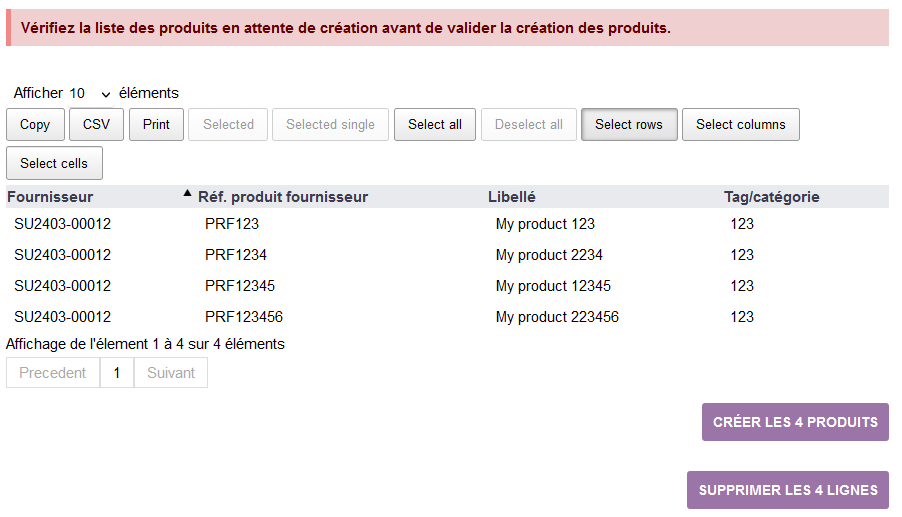
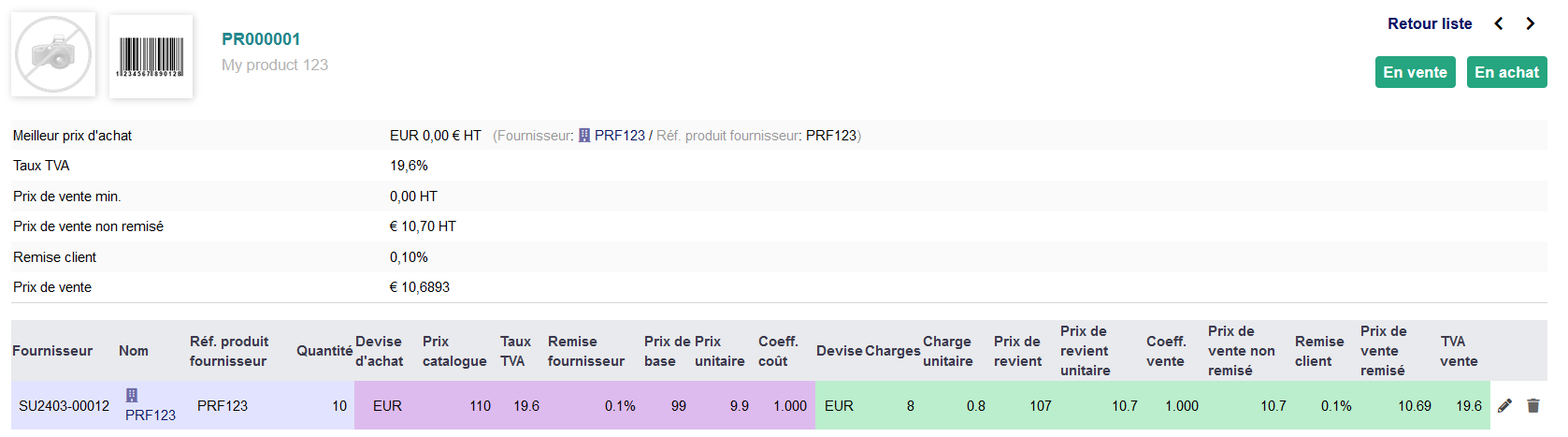
# Gestion des prix (Prices)

Idéal pour la gestion des catalogues fournisseurs : importer et gérez vos catalogues de prix en une opération de masse avec création des nouveaux produits, désactivation des produits qui ne sont plus au catalogue si pas de stock, coefficients d'achat et de vente pour calcul automatique des prix.

# 1- Le module Gestion des prix

Présentation générale, installation, activation

# 1.1- Présentation

<span style="color: rgb(0,0,0);">Le module de gestion des prix offre une méthode rapide de gestion des catalogues de prix fournisseurs et d'actualisation des prix des produits.</span>

[![image.png](https://doc.altairis.fr/uploads/images/gallery/2024-02/scaled-1680-/image.png)](https://doc.altairis.fr/uploads/images/gallery/2024-02/image.png)

#### <span style="color: rgb(0,0,0);">**1.1.1- Fonctionnalités** </span>

<span style="color: rgb(0,0,0);">Le module dispose de deux fonctions principales qui sont les suivantes :</span>

- <span style="color: rgb(0,0,0);"><span style="color: rgb(24,139,175);">**Importer** </span>dans Dolibarr un **<span style="color: rgb(24,139,175);">catalogue de prix fournisseurs</span>**</span>

<span style="color: rgb(0,0,0);">L'opération permet d'importer les prix actualisés des catalogues fournisseurs, ainsi que tous les éléments relatifs à la gestion des prix d'achat et de vente ; y compris des remises clients / fournisseurs et les taux de TVA. Vous pouvez importer les produits de plusieurs fournisseurs en même temps si besoin et attribuer à vos produits les catégories de votre choix. </span>

- <span style="color: rgb(0,0,0);"><span style="color: rgb(24,139,175);">**Calculer** </span>et <span style="color: rgb(24,139,175);">**actualiser automatiquement** </span>l'ensemble des prix en fonction du coefficient de vente et d'achat</span>

<span style="color: rgb(0,0,0);">Bien que vous puissiez mettre dans votre import les prix de vente, le module Gestion des prix vous permet aussi de calculer automatiquement les prix finaux de revient et de vente par la prise en compte d'un coefficient de vente et un coefficient d'achat. Ces coefficients sont soit paramétrables dans la configuration du module - et appliqués à tous vos produits importés, soit - et c'est à utiliser si vos coefficients peuvent varier - indiqués dans vos fichiers d'import.   
Les coefficients globaux peuvent être actualisés à n'importe quel moment, les prix de revient et de vente sont alors automatiquement recalculés en fonction des nouveaux coefficients indiqués. Bien sûr, vous n'utiliserez pas cette options si vos coefficients sont variables en fonction des produits.  
</span>

<span style="color: rgb(0,0,0);">Les coefficients d'achat permettent par exemple de prendre en compte des taux de change, des frais d'approche ou de douane...  
</span><span style="color: rgb(0,0,0);">Les coefficients de vente quant à eux permettent de générer des prix de vente en fonction de votre marge.</span>

<span style="color: rgb(0,0,0);">À tout moment, vous pouvez décider de juste importer les prix d'achat et les prix de vente (sans utiliser les coefficients, donc) : tous les prix "intermédiaires" seront automatiquement calculées par le module (prix de revient, prix unitaire si vous avez un prix pour une quantité supérieure à 1) .</span>

- <span style="color: rgb(0,0,0);"><span style="color: rgb(24,139,175);">**Gérer les prix et remises clients en masse** </span>via les fonctionnalités de la **<span style="color: rgb(24,139,175);">PriceBox</span>**</span>

<span style="color: rgb(0,0,0);">La PriceBox vous liste les produits gérés par votre module (et donc également dans votre base de produits). Les équipes marketing pourront ici filtrer sur une marque, un fournisseur, ou d'autres critères et avoir des opérations de masse pour par exemple modifier des remises clients au coup par coup, pour une promotion, une opération spéciale...  
</span>

#### <span style="color: rgb(0,0,0);">**1.1.2- Compatibilité et conformité du module** </span>

<span style="color: rgb(0,0,0);">Le module est compatible avec </span><span style="color: rgb(24,139,175);">[Dolirent](https://www.altairis.fr/boutique/dolirent/)</span><span style="color: rgb(0,0,0);">, notre solution de gestion de la location de matériel avec Dolibarr. Il fonctionne aussi avec le module</span><span style="color: rgb(0,0,0);"> </span><span style="color: rgb(24,139,175);">[Multi-société](https://www.dolistore.com/fr/modules/69-Multi-soci--t--.html)</span>.

<span style="color: rgb(0,0,0);">Par ailleurs, il est conforme à la</span> <span style="color: rgb(24,139,175);">[loi de finances 2016](https://bofip.impots.gouv.fr/bofip/10693-PGP.html/identifiant=ACTU-2016-00190)</span>.

#### <span style="color: rgb(0,0,0);">**1.1.3- Cible**</span>

<span style="color: rgb(0,0,0);">Le module s'adresse à tous les utilisateurs de Dolibarr. Il est nécessaire de savoir utiliser un tableur et maîtriser la conversion de fichier en format .csv</span>

#### <span style="color: rgb(0,0,0);">**1.1.4- Licence** </span>

<span style="color: rgb(0,0,0);">Tous nos modules sont distribués sur </span><span style="color: rgb(24,139,175);">[notre boutique en ligne](https://www.altairis.fr/boutique/)</span> <span style="color: rgb(0,0,0);">et le</span> [<span style="color: rgb(24,139,175);">Dolistore</span> ](https://www.dolistore.com/fr/recherche?search_query=altairis)sous [<span style="color: rgb(24,139,175);">licence GPL v3</span>.](https://www.gnu.org/licenses/gpl-3.0.html)

#### <span style="color: rgb(0,0,0);">**1.1.5- Ressources**</span>

##### <span style="color: rgb(0,0,0);">1.1.5.1- La présente documentation</span>

<span style="color: rgb(0,0,0);">Nos guides utilisateurs sont là pour vous accompagner dans l'utilisation de nos modules. Certains contiennent de nombreuses pages, mais leur lecture est essentielle pour la bonne compréhension des fonctionnalités des modules.</span>

##### <span style="color: rgb(0,0,0);">1.1.5.2- Notre site de démonstration</span>

<span style="color: rgb(0,0,0);">Le module est installé sur notre </span><span style="color: rgb(24,139,175);">[environnement de démonstration](http://demo.altairis.fr/)</span><span style="color: rgb(0,0,0);">. Connectez-vous avec l'identifiant demo et le mot de passe demo. </span>

##### <span style="color: rgb(0,0,0);">1.1.5.3- Plateforme de support</span>

<span style="color: rgb(0,0,0);">Si vous rencontrez un problème avec le module, vous pouvez ouvrir un ticket sur notre [page de support](https://support.altairis.fr/). Notez que nous offrons une maintenance seulement corrective qui n'inclut pas d'aide à l'utilisation ou de support utilisateur, mais seulement la correction des bogues, sous réserve de la bonne utilisation du module et dans le cadre de la compatibilité avec la version utilisée de Dolibarr.  
Si vous avez une demande de formation, d'évolution, ou d'ajustement personnalisé, vous pouvez prendre un [forfait support](https://www.altairis.fr/assistance/contrat-assistance-dolibarr/) sur notre site.</span>

##### <span style="color: rgb(0,0,0);">1.1.5.4- Forum</span>

<span style="color: rgb(0,0,0);">Consultez toutes les informations sur le module dans les discussions des forums </span><span style="color: rgb(24,139,175);">[Français](https://www.dolibarr.fr/forum/t/module-prices-gestion-des-prix-en-masse/16806)</span><span style="color: #c9211e;">.</span>

<span style="color: rgb(0,0,0);">Nous créons pour chacun de nos modules une discussion sur le </span><span style="color: rgb(24,139,175);">[forum dolibarr](https://www.dolibarr.fr/forum)</span><span style="color: rgb(0,0,0);">. Ces discussions contiennent de nombreuses informations. Aussi, si vous avez des commentaires et suggestions, pour une réponse plus rapide, il est préférable de continuer sur cette même conversation.</span>

<p class="callout info">**<span style="color: rgb(24,139,175);">Note : </span>**<span style="color: rgb(0,0,0);">Le forum est un lieu d'échange autour de l'utilisation et des fonctionnalités de nos modules. En cas de diﬀicultés d'utilisation ou pour toute remontée de bogue, vous pouvez créer un ticket sur <span style="color: rgb(24,139,175);">[notre plateforme de support](https://support.altairis.fr)</span>. Par ailleurs, nous vous remercions de ne pas multiplier les canaux d'échange pour un même objet sur le forum.</span></p>

# 1.2- Avant de commencer

#### <span style="color: rgb(0, 0, 0);">**1.2.1- Avertissement**</span>

<span style="color: rgb(0, 0, 0);">Nous assurons le bon fonctionnement de nos modules sur les environnements natifs de Dolibarr. Nous ne pouvons pas en garantir le bon fonctionnement suite à des modifications eﬀectuées sur les fichiers du noyau de Dolibarr ou en cas d'utilisation d'autres modules additionnels.</span>

#### <span style="color: rgb(0, 0, 0);">**1.2.2- Pré-requis techniques**</span>

<span style="color: rgb(0, 0, 0);">Actuellement, le module Gestion des prix est compatible avec Dolibarr à partir de la version 14.   
Pour pouvoir utiliser la méthode d'association de champs de l'import qui est apparue avec la V16, vous devez avoir au minimum cette version.  
À tout moment vous pouvez revenir à l'ancienne méthode d'association de champ, quelle que soit votre version via une constante cachée (cf. plus bas).</span>

#### <span style="color: rgb(0, 0, 0);">**1.2.3- Mises à jour**</span>

<span style="color: rgb(0, 0, 0);">Les dernières versions de nos modules sont mises à disposition sur notre <span style="color: rgb(24, 139, 175);">[site internet](https://www.altairis.fr/boutique/)</span> et le <span style="color: rgb(24, 139, 175);">[Dolistore](https://www.dolistore.com/fr/recherche?search_query=altairis)</span>.</span>

<span style="color: rgb(0, 0, 0);"> L'accès aux mises à jour de nos modules est gratuit pendant 1 an à compter de leur date d'achat.</span>

<span style="color: rgb(0, 0, 0);">Avant toute mise à jour, assurez-vous que le module est oﬀiciellement compatible avec la version de Dolibarr sur laquelle vous souhaitez l'installer.</span>

<span style="color: rgb(0, 0, 0);">Pour mettre à jour un module, téléchargez-le à nouveau sur le Dolistore ou sur notre boutique avec l'identifiant utilisé lors de l'achat initial. Nous rendons systématiquement disponibles en téléchargement les dernières versions de nos modules.</span>

<span style="color: rgb(0, 0, 0);">Dézippez les fichiers de la dernière version du module dans le répertoire custom de votre environnement et confirmez le remplacement de ceux déjà présents.</span>

<p class="callout warning"><span style="color: rgb(24, 139, 175);">**<span style="color: rgb(186, 55, 42);">! Important !</span>** <span style="color: rgb(0, 0, 0);">Pour le bon déroulement d'une mise à jour, désactivez le module avant de lancer le remplacement de ses fichiers puis de le réactiver. À l'issue de la mise à jour, il est conseillé de répéter l'opération de désactivation/activation pour être sûr du bon déroulement d'une éventuelle mise à jour de votre base de données. Vérifiez enfin que de nouveaux paramétrages ne soient pas nécessaires.</span></span></p>

# 1.3- Mise en route

#### <span style="color: rgb(0, 0, 0);">**1.3.1- Procédure d'installation**</span>

<span style="color: rgb(0, 0, 0);">Si vous avez accès aux fichiers de votre Dolibarr, dézippez l'archive du module dans le dossier custom de son arborescence.</span>

<span style="color: rgb(0, 0, 0);">Sur les versions récentes de Dolibarr, le module zippé peut être installé directement depuis la page :</span>

<span style="color: rgb(0, 0, 0);">**A**ccueil &gt; **C**onfiguration &gt; **M**odules/**A**pplications, onglet **D**éployer un module externe. </span>

#### <span style="color: rgb(0, 0, 0);">**1.3.2- Activation** </span>

<span style="color: rgb(0, 0, 0);">Activez le module en aﬀichant la liste des modules depuis les menus :</span>

<span style="color: rgb(0, 0, 0);">**A**ccueil &gt; **C**onfiguration &gt; **M**odules/**A**pplications, onglet **M**odules/**A**pplications installés. Il sera aﬀiché dans le tableau Altairis.</span>

[![Module Prices dans la configuration de dolibarr](https://doc.altairis.fr/uploads/images/gallery/2024-07/scaled-1680-/P00s57JpPw3n1UNP-configuration-2024-07-30-17-14-57.png)](https://doc.altairis.fr/uploads/images/gallery/2024-07/P00s57JpPw3n1UNP-configuration-2024-07-30-17-14-57.png)

<div class="page-content clearfix" component="page-display" id="bkmrk-activez-le-module-en-1" option:page-display:page-id="77"><div dir="auto">

1. <span style="color: rgb(0, 0, 0);">Activez le module en cliquant sur la pastille pour quelle devienne verte</span>
2. <span style="color: rgb(0, 0, 0);">Pour désactiver le module cliquer de nouveau sur la pastille pour quelle devienne blanche </span>

</div></div>#### <span style="color: rgb(0, 0, 0);">**1.3.3- Permissions**</span>

<span style="color: rgb(0, 0, 0);">Le module dispose des permissions suivantes :  
</span>

- <span style="color: rgb(0, 0, 0);">Initialiser le catalogue</span>
- <span style="color: rgb(0, 0, 0);">Importer un catalogue</span>
- <span style="color: rgb(0, 0, 0);">Valider un catalogue</span>
- <span style="color: rgb(0, 0, 0);">Afficher un catalogue</span>
- <span style="color: rgb(0, 0, 0);">Mettre à jour les coefficients</span>
- <span style="color: rgb(0, 0, 0);">Mettre à jour les prix</span>
- <span style="color: rgb(0, 0, 0);">Afficher l'onglet des prix fournisseurs (prix d'achat) sur la fiche produit (si autorisé par la configuration du module) </span>
- <span style="color: rgb(0, 0, 0);">Afficher l'onglet des prix clients (prix de vente) sur la fiche produit (si autorisé par la configuration du module) </span>
- <span style="color: rgb(0, 0, 0);">Afficher l'onglet de gestion des prix sur la fiche produit (si autorisé par la configuration du module) </span>
- <span style="color: rgb(0, 0, 0);">Voir la pricebox</span>

#### <span style="color: rgb(0, 0, 0);">**1.3.4- Paramétrage**</span>

<span style="color: rgb(0, 0, 0);">La page de configuration du module est accessible depuis la liste des modules installés (**A**ccueil &gt; **C**onfiguration &gt; **M**odules/**A**pplications) en cliquant sur son icône </span>[![image.png](https://doc.altairis.fr/uploads/images/gallery/2024-03/scaled-1680-/vAUimage.png)](https://doc.altairis.fr/uploads/images/gallery/2024-03/vAUimage.png)<span style="color: rgb(0, 0, 0);">.</span>

# 2- Configuration

# 2.1- Les options générales

#### **2.1.1- Base de calcul du prix de vente**

<span style="color: rgb(0, 0, 0);">Détermine si le coefficient de vente est appliqué sur le prix catalogue ou le prix de revient.</span>

<div class="page-content clearfix" component="page-display" id="bkmrk-prix-catalogue-prix-" option:page-display:page-id="128"><div dir="auto"><table border="1" id="bkmrk-prix-catalogue-prix--1" style="border-collapse: collapse; width: 100%;"><colgroup><col style="width: 50%;"></col><col style="width: 50%;"></col></colgroup><tbody><tr><td class="align-center" style="background-color: rgb(236, 240, 241);">**<span style="color: rgb(0, 0, 0);">Prix catalogue</span>**  
</td><td class="align-center" style="background-color: rgb(236, 240, 241);">**<span style="color: rgb(0, 0, 0);">Prix de revient </span>**</td></tr><tr><td style="text-align: justify;"><span style="color: rgb(0, 0, 0);">correspond au prix de vente public du fournisseur</span></td><td style="text-align: justify;"><span style="color: rgb(0, 0, 0);">correspond au prix de vente public du fournisseur</span></td></tr><tr><td style="text-align: justify;"><span style="color: rgb(0, 0, 0);">  
</span></td><td style="text-align: justify;"><span style="color: rgb(0, 0, 0);">**<span style="color: rgb(24, 139, 175);">incluant </span>**les charges liées à l'achat du produit concerné, les remises fournisseurs appliqués</span>  
</td></tr></tbody></table>

</div></div><p class="callout info">**<span style="color: rgb(24, 139, 175);">Note : </span>**<span style="color: rgb(0, 0, 0);">Si vous utilisez le module Multi-devise, l</span><span style="color: rgb(0, 0, 0);">e coût réel du produit est dans la monnaie locale.</span></p>

<div class="page-content clearfix" component="page-display" id="bkmrk-" option:page-display:page-id="128"></div>#### **2.1.2- Gérer les coefficients par devise**

<span style="color: rgb(0, 0, 0);">Permet d'attribuer des coefficients d'achat et de vente différents selon la devise.</span>

<span style="color: rgb(0, 0, 0);">Cette option vous donne la possibilité de gérer et actualiser les prix si vous achetez en différentes devises en plus de la devise locale.</span>

<span style="color: rgb(0, 0, 0);">Disponible depuis le menu "Outils" du module.</span>

<p class="callout info">**<span style="color: rgb(24, 139, 175);">Note : </span>**<span style="color: rgb(0, 0, 0);">Le module multi-devise doit être actif.  
</span><span style="color: rgb(0, 0, 0);">Une permission est disponible pour cette option (<span style="color: rgb(24, 139, 175);">[liste des permissions](https://doc.altairis.fr/books/gestion-des-prix-prices/page/13-mise-en-route#bkmrk-permissions)</span>).</span></p>

#### **2.1.3- Enlever l'onglet des prix clients (prix de vente et prix d'achat)** 

<span style="color: rgb(0, 0, 0);">Donne la possibilité de ne pas afficher l'onglet "<span style="color: rgb(24, 139, 175);">**Prix de vente**</span>" (prix client) disponible à partir de la fiche produit. </span><span style="color: rgb(0, 0, 0);">Par défaut à l'activation du module l'onglet est désactivé (cas d'usage le plus courant).</span>

<p class="callout warning">**<span style="color: rgb(24, 139, 175);"><span style="color: rgb(186, 55, 42);">Important</span>  
</span>**<span style="color: rgb(24, 139, 175);"><span style="color: rgb(132, 63, 161);">Tout changement sur cet onglet "prix de vente" ne sera pas répercuté sur sur les tarifs calculés par le module de gestion des prix. Vous pouvez par contre modifier les prix de vente directement sur l'onglet "Gestion des prix" des fiches produits et répercuter votre changement sur l'onglet "prix de vente".  
</span></span></p>

#### **2.1.4- Ajouter l'onglet du catalogue de prix**

<span style="color: rgb(0, 0, 0);">Donne la possibilité d'afficher l'onglet "<span style="color: rgb(24, 139, 175);">**Gestion des prix**</span>" sur la fiche produit.</span>

<span style="color: rgb(0, 0, 0);">Permet de <span style="color: rgb(24, 139, 175);">**visualiser ce qui a été importé via le module de gestion des prix**</span>. Si cet onglet est activé vous pouvez choisir de retirer les onglets "<span style="color: rgb(24, 139, 175);">**Prix de vente**</span>" (prix client) et "<span style="color: rgb(24, 139, 175);">**Prix d'achat**</span>" (prix fournisseur) ou de définir les permissions de visibilité par utilisateur ou groupe sur ces deux onglets.</span>

#### **2.1.5- Une seule catégorie par produit**

<span style="font-weight: normal; color: rgb(0, 0, 0);">Permet d'avoir chaque produit dans <span style="color: rgb(24, 139, 175);">**une seule catégorie**</span>.</span>

<span style="color: rgb(0, 0, 0);"><span style="font-weight: normal;">C</span><span style="font-weight: normal;">ochez cette case si vous voulez que chaque produit soit dans une seule catégorie. Lorsque vous importez une catégorie pour un produit, s'il était auparavant dans une catégorie différente : il sera supprimé de l'ancienne catégorie et ajouté à la nouvelle indiquée dans l'import.  
</span></span>

#### **2.1.6- Une seule référence par fournisseur**

<span style="color: rgb(0, 0, 0);">Un produit ne peut avoir qu'une seule référence chez un même fournisseur.</span>

<table border="1" id="bkmrk-options-coch%C3%A9-option" style="border-collapse: collapse; width: 100%; border-width: 1px;"><colgroup><col style="width: 50%;"></col><col style="width: 50%;"></col></colgroup><tbody><tr><td class="align-center" style="background-color: rgb(236, 240, 241); padding: 15px;"><span style="color: rgb(0, 0, 0);">**Option cochée**</span>  
</td><td class="align-center" style="background-color: rgb(236, 240, 241); padding: 15px;"><span style="color: rgb(0, 0, 0);">**Option non cochée**</span>  
</td></tr><tr><td style="text-align: justify; padding: 15px;"><span style="color: rgb(0, 0, 0);">Si le produit est déjà enregistré avec sa référence fournisseur et que vous faites un import sur ce produit même avec une nouvelle référence, alors la référence fournisseur sera remplacée par la nouvelle.</span></td><td style="text-align: justify; padding: 15px;"><span style="color: rgb(0, 0, 0);">Vous allez créer un deuxième prix d'achat avec la nouvelle référence fournisseur du produit.</span></td></tr></tbody></table>

#### **2.1.7- Ne pas mettre à jour les prix de vente à la validation**

<span style="color: rgb(0, 0, 0);">Permet de **<span style="color: rgb(24, 139, 175);">valider </span>**le catalogue suite à votre import **<span style="color: rgb(24, 139, 175);">sans mettre à jour les prix de vente</span>** (mais bien les prix d'achat).  
</span>

#### **2.1.8- Ne pas forcer les coefficients de vente lors de la validation des prix**

<span style="color: rgb(0, 0, 0);">Permet de **<span style="color: rgb(24, 139, 175);">valider </span>**le catalogue suite à votre import incluant des coefficients de vente ou des prix de vente **<span style="color: rgb(24, 139, 175);">sans mettre à jour <span style="color: rgb(0, 0, 0);"><span style="color: rgb(24, 139, 175);">le coefficient de vente et</span> </span>le prix de vente</span>**.</span>

# 2.3- Plusieurs niveaux de prix et prix minimum

<span style="color: rgb(0, 0, 0);">Le module gère plusieurs niveaux de prix de vente pour un même produit. Le choix du nombre de niveau de prix se fait dans **C**onfiguration &gt; **M**odules &gt; **P**roduits. Vous choisissez le nombre de niveaux de prix que vous souhaitez gérer.</span>

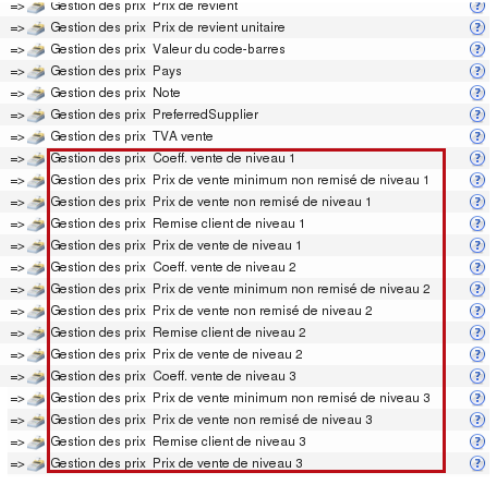
<span style="color: rgb(0, 0, 0);">Un nombre limité de champs de l'import sont liés aux niveaux de prix :</span>

- <span style="color: rgb(0, 0, 0);">coefficient de vente</span>
- <span style="color: rgb(0, 0, 0);">prix de vente minimum non remisé (à importer si vous l'utilisez car il n'est pas calculé pour l'instant)</span>
- <span style="color: rgb(0, 0, 0);">prix de vente non remisé (calculé automatiquement) </span>
- <span style="color: rgb(0, 0, 0);">remise client (pour des remises valables pour TOUS les clients. Ex : une opération promotionnelle)</span>
- <span style="color: rgb(0, 0, 0);">prix de vente (calculé automatiquement)</span>

<span style="color: rgb(0, 0, 0);">Si vous gérez plusieurs niveaux de prix, vous retrouverez cette séquence autant de fois que de niveaux de prix sur chaque ligne de votre fichier CSV.   
Vous pouvez importer sans distinction : </span>

- <span style="color: rgb(0, 0, 0);">tous vos niveaux de prix dans un même fichier</span>
- <span style="color: rgb(0, 0, 0);">tous vos prix avec différents fichiers pour chaque niveau de prix.</span>

<p class="callout warning"><span style="color: rgb(0, 0, 0);">**<span style="color: rgb(24, 139, 175);">ATTENTION</span>** : le temps de validation du catalogue est considérablement rallongé en cas de nombreux niveaux de prix et de fichier CSV volumineux.</span></p>

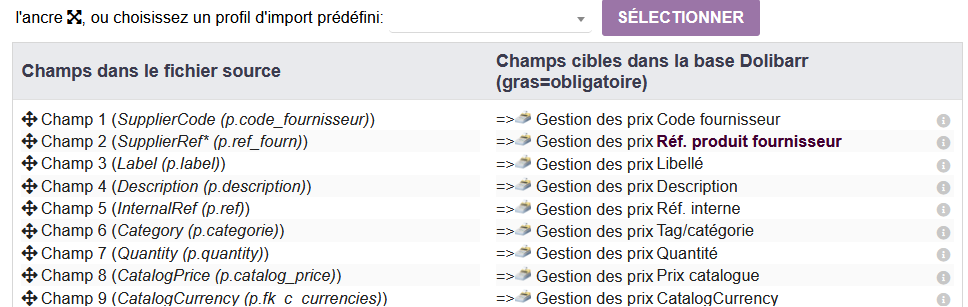
<span style="color: rgb(0, 0, 0);">Liste des champs cibles Dolibarr pour 2 niveaux de prix :</span>

<span style="color: rgb(0, 0, 0);">[![image.png](https://doc.altairis.fr/uploads/images/gallery/2024-03/scaled-1680-/image.png)](https://doc.altairis.fr/uploads/images/gallery/2024-03/image.png)</span>

<span style="color: rgb(0, 0, 0);">Comme indiqué dans le tableau des [correspondances des champs](https://doc.altairis.fr/books/en-cours-prices/page/26-limport-du-catalogue#bkmrk-2.7.2.4--corresponda) qu'il est possible d'importer, vous renseignez au moins les éléments qui ne se calculent pas (comme le prix de vente minimum ou encore éventuelle une remise client).</span>

<span style="color: rgb(0, 0, 0);">Concernant le coefficient de vente, il semble logique d'en avoir un par niveau de prix. Vous devez donc dans ce cas l'inclure obligatoirement dans votre CSV (pour chaque niveau de prix) et ne pas utiliser le menu de mise à jour des coefficients. Les autres champs se calculent automatiquement.</span>

# 2.4- Gestion des coefficients en masse et mise à jour des prix

**<span style="color: rgb(0, 0, 0);">Rappelons qu'il y a deux manières de gérer des coefficients d'achat et de vente : soit de manière globale à tout votre catalogue - et cette page détaille ce cas - soit en important vos coefficients en même temps que vos catalogues - et dans ce cas, vous n'utiliserez pas ce qui est détaillé ici.</span>**

#### **<span style="color: rgb(0, 0, 0);">2.4.1- Accéder aux Coefficients</span>**

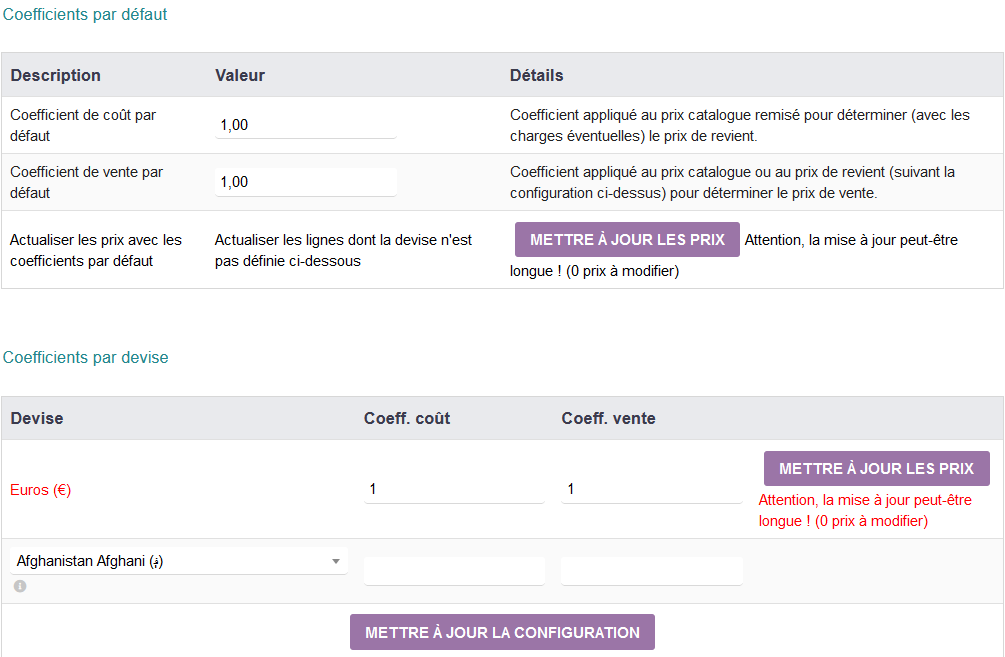
<span style="color: rgb(0, 0, 0);">Pour pouvoir <span style="color: rgb(24, 139, 175);">**modifier vos coefficients de vente et d'achat** <span style="color: rgb(0, 0, 0);">par défaut ou par devise</span>**<span style="color: rgb(0, 0, 0);">,</span>** </span>allez dans le module **<span style="color: rgb(24, 139, 175);">Gestion des prix</span>** depuis le menu du haut de votre Dolibarr et choisissez via le menu de gauche <span style="color: rgb(24, 139, 175);">**Mise à jour des coefficients**</span>.</span>

<span style="color: rgb(0, 0, 0);">Cet écran va apparaître et vous permettra de modifier les coefficients par défaut.</span>

[![coefficient par défaut et devise.png](https://doc.altairis.fr/uploads/images/gallery/2024-02/scaled-1680-/h6Scoefficient-par-defaut-et-devise.png)](https://doc.altairis.fr/uploads/images/gallery/2024-02/h6Scoefficient-par-defaut-et-devise.png)

<p class="callout info">**<span style="color: rgb(24, 139, 175);">Note : </span>**<span style="color: rgb(0, 0, 0);">La mise à jour des coefficient affectera l'intégralité de vos produits.</span></p>


#### **<span style="color: rgb(0, 0, 0);">2.4.2- Exemples d'utilisation des coefficients</span>**

<span style="color: rgb(0, 0, 0);">**Calcul automatique des prix à partir des devises d'achat en fonction des cours de la monnaie**  
</span><span style="color: rgb(0, 0, 0);">Déterminez vos coefficients en tenant compte du cours des devises étrangères et des frais liés à cette gestion des devises. M</span><span style="color: rgb(0, 0, 0);">odifiez simplement les coefficients lors de l'évolution des devises pour actualiser les prix.</span>

<span style="color: rgb(0, 0, 0);">**Calcul automatique des prix de vente selon la marge souhaitée**  
A</span><span style="color: rgb(0, 0, 0);">ppliquez votre marge aux prix fournisseurs pour calculer automatiquement tous les prix de vente en fonction de ce critère</span>

<span style="color: rgb(0, 0, 0);">**Mettez dans vos coefficients tous les éléments de prix qui sont communs à vos produits**  
</span><span style="color: rgb(0, 0, 0);">Taux de change, </span><span style="color: rgb(0, 0, 0);">frais de change pour la gestion des devises, </span><span style="color: rgb(0, 0, 0);">coûts d'approche, </span><span style="color: rgb(0, 0, 0);">de transport, </span><span style="color: rgb(0, 0, 0);">d'emballage, etc...  
</span><span style="color: rgb(0, 0, 0);">Si vous le souhaitez, vous pouvez en faire un forfait appliqué à tous les produits, votre marge pour la vente, ...   
</span>

<p class="callout info"><span style="color: rgb(24, 139, 175);">**Note :** </span>**<span style="color: rgb(24, 139, 175);">Il s'agit d'un coefficient et non d'un pourcentage.  
</span>**<span style="color: rgb(0, 0, 0);">Par exemple, si vous voulez **<span style="color: rgb(24, 139, 175);">une marge de 50 %</span>**, indiquez dans votre **<span style="color: rgb(24, 139, 175);">coefficient de vente : 1,5</span>**  
</span>  
</p>

# 2.5- Attributs supplémentaires (extrafields)

##### <span style="color: rgb(0, 0, 0);">Gestion des attributs supplémentaires de produit que vous pouvez mettre à jour via Prices  
</span>

<span style="color: rgb(0, 0, 0);"><span style="color: rgb(24, 139, 175);">**Si vous avez créé**</span> un ou plusieurs **<span style="color: rgb(24, 139, 175);">attributs supplémentaires</span>** sur les produits comme par exemple ajouter un délai de disponibilité d'un produit, la durée de garantie, le nom d'une marque... ET que vous souhaitez que ces attributs supplémentaires soient mis à jour lors de vos imports via Prices,  <span style="color: rgb(24, 139, 175);">vous devrez déclarer ces extrafields dans une constante cachée.</span>**   
</span>

<p class="callout warning"><span style="color: rgb(0, 0, 0);">ATTENTION  
Lors de l'étape de correspondance des champs, vous allez systématiquement voir les extrafields créés.   
MAIS ils ne se mettront à jour QUE SI vous les avez déclarés dans la constante cachée.</span></p>

<span style="color: rgb(0, 0, 0);">Rendez-vous dans l'onglet Configuration &gt; Divers.</span>

<span style="color: rgb(0, 0, 0);">En haut de la page, vous pouvez ajouter des constantes (si elles n'existent pas encore). </span>

[![image.png](https://doc.altairis.fr/uploads/images/gallery/2024-04/scaled-1680-/image.png)](https://doc.altairis.fr/uploads/images/gallery/2024-04/image.png)

[![image.png](https://doc.altairis.fr/uploads/images/gallery/2024-04/scaled-1680-/tB7image.png)](https://doc.altairis.fr/uploads/images/gallery/2024-04/tB7image.png)

<span style="color: rgb(0, 0, 0);">Dans la colonne "Nom", renseignez le nom de la constante (telle qu'écrite ici, en majuscule) : PRICES\_EXTRAFIELDS\_USED</span>

<span style="color: rgb(0, 0, 0);">Dans la colonne "Valeur", vous devez indiquer le code de l'attribut supplémentaire qui doit être mis à jour par le module Gestion des prix. Si vous en avez plusieurs, séparez-les par des virgules, sans espace.</span>

<span style="color: rgb(0, 0, 0);">Enfin, n'oubliez pas de cliquer sur le bouton "Ajouter" pour créer votre constante.</span>

<span style="color: rgb(0, 0, 0);">Pour modifier la liste de vos attributs : revenez sur cette page, trouvez votre constante dans la liste, modifiez la "valeur" selon vos besoins. À droite de la ligne, la case à cocher doit être automatiquement cochée. Une fois la correction faite, allez tout en bas de la page et cliquez sur le bouton "Modifier" pour valider vos changements.</span>

<span style="color: rgb(0, 0, 0);">Vous pouvez trouver le code d'un attribut supplémentaire dans Configuration &gt; Modules &gt; Produits &gt; Onglet Attribut supplémentaire.</span>

<span style="color: rgb(0, 0, 0);">Vous pourrez **<span style="color: rgb(24, 139, 175);">inclure ces attributs supplémentaires</span>** dans votre **<span style="color: rgb(24, 139, 175);">fichier d'import</span>**.</span>

<p class="callout warning"><span style="color: rgb(0, 0, 0);">Tous les attributs supplémentaires de produit qui ne sont pas déclarés dans cette constante ne seront PAS mis à jour via les imports de Prices.</span></p>

##### <span style="color: rgb(0, 0, 0);">Suppression ou modification d'un attribut supplémentaire sur les produits</span>

<span style="color: rgb(0, 0, 0);">Les attributs supplémentaires se gèrent depuis la configuration du module Produits, onglet Attributs supplémentaires. </span>

# 3- Avant l'import

# 3.1- Initialiser le catalogue

#### **3.1.0 - Pourquoi une procédure d'initialisation ?**

**Le module de Gestion des prix travaille avec des tables intermédiaires durant toute la phase d'import jusqu'à la validation des prix. Ces tables sont vides à l'installation du module. Il va falloir "prendre une image" de votre base produits pour l'initialiser.**

**Cette procédure d'initialisation n'est accessible qu'une seule fois. Par la suite, elle est désactivée pour éviter tout problème. Par ailleurs, pour pouvoir l'utiliser, il faut avoir la permission correspondante d'active sur le profil de l'utilisateur qui va s'en servir.**

#### **3.1.1- Avant de lancer la procédure d'initialisation**

<span style="color: rgb(0, 0, 0);">La procédure d'initialisation vous permet de partir de votre base produits Dolibarr déjà renseignée et utilisée. Elle suppose que votre base produits / services soit renseignée avec : </span>

- <span style="color: rgb(0, 0, 0);">des libellés, descriptions, prix de vente ET prix d'achat</span>
- <span style="color: rgb(0, 0, 0);">les prix fournisseurs doivent comporter : </span>
    - <span style="color: rgb(0, 0, 0);">le nom du fournisseur (qui doit exister dans votre Dolibarr)</span>
    - <span style="color: rgb(0, 0, 0);">la référence fournisseur pour ce produit </span>
    - <span style="color: rgb(0, 0, 0);"> les différents éléments de prix pour ce produit et ce fournisseur</span>

<span style="color: rgb(0, 0, 0);">Le module de gestion des prix se**<span style="color: rgb(24, 139, 175);"> base sur la présence d'un fournisseur </span>**et **<span style="color: rgb(24, 139, 175);">d'une référence fournisseur sur les produits</span>** pour fonctionner. Toute entrée n'ayant pas ces deux informations ne sera donc pas prise en compte par la procédure d'initialisation.</span>

<p class="callout danger"><span style="color: rgb(0, 0, 0);"><span style="color: rgb(186, 55, 42);">**IMPORTANT  
Vous devez impérativement faire le tour de votre base de produits/services**</span> pour vous assurer que toutes ces informations sont bien présentes.</span></p>

<span style="color: rgb(0, 0, 0);"><span style="color: rgb(186, 55, 42);">**Il est très fortement recommandé de faire une sauvegarde de votre base de données en l'état**</span>, afin de pouvoir éventuellement la remettre en place en cas de problème ou bien travailler sur un clone de votre Dolibarr.</span>

<p class="callout info"><span style="color: rgb(0, 0, 0);"><span style="color: rgb(24, 139, 175);">**Note**</span> : Si vous avez les moindres modifications à faire à ce niveau sur votre base existante, par exemple : parce que vous vous rendez-compte, au vu des fichiers des fournisseurs, que vous avez des classifications à modifier – évaluez bien comment ce travail peut être fait avant ou après l'initialisation.</span></p>


#### **3.1.2- Lancer la procédure d’initialisation**

<span style="color: rgb(0, 0, 0);">Une fois le module Gestion des prix activé dans la configuration des modules, **<span style="color: rgb(24, 139, 175);">il faut activer les droits d'utilisation</span>** de cette fonctionnalité pour la ou les personnes de votre choix. Si vous n'utilisez pas cette fonctionnalité (cas d'une installation neuve sans produits/services déjà renseignés), il vous suffit de ne pas donner de droits d'utilisation de cette fonctionnalité. </span>

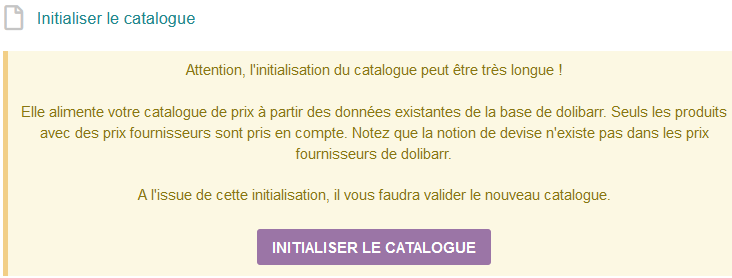
<span style="color: rgb(0, 0, 0);">Après activation des droits, la procédure d'initialisation est disponible depuis le menu <span style="color: rgb(24, 139, 175);">**Outils** </span>du module de Gestion des prix. Cliquer sur le menu **<span style="color: rgb(24, 139, 175);">Initialiser le catalogue</span>** (à gauche) pour afficher la fenêtre d'explications et avertissements et le bouton **<span style="color: rgb(24, 139, 175);">Initialiser le catalogue</span>**. </span>

<span style="color: rgb(0, 0, 0);">Pour lancer l'initialisation du catalogue cliquez sur le bouton **<span style="color: rgb(24, 139, 175);">Initialiser le catalogue</span>**, la procédure ce lancera par la suite. **<span style="color: rgb(24, 139, 175);">Elle peut être très longue selon le nombre de produits / services</span>** que vous avez déjà en base de données.</span>

[![initialisation catalogue.png](https://doc.altairis.fr/uploads/images/gallery/2024-02/scaled-1680-/initialisation-catalogue.png)](https://doc.altairis.fr/uploads/images/gallery/2024-02/initialisation-catalogue.png)


#### **3.1.3- Valider le catalogue**

<span style="color: rgb(0, 0, 0);"><span style="color: rgb(24, 139, 175);">**Une fois la procédure d'initialisation terminée**</span>, cliquez sur le menu **<span style="color: rgb(24, 139, 175);">Valider le catalogue</span>** (à gauche) et laissez vous guider pour terminer l'initialisation des données du module.</span>

<p class="callout info">Prend en compte tous les produits ayant déjà un prix d'achat existant sur votre Dolibarr ; tient compte de tous les prix d'achat que possède un produit.</p>

# 4- Import de listes de prix

Gérer l'import proprement dit, à partir du ou des fichiers que vous préparez.

# 4.1- Préparation du fichier d'import

#### **4.1.1- Conseils de mise en forme**  


<span class="align-left" style="color: rgb(0,0,0);">La préparation requiert un certain travail de récupération des informations des fichiers des fournisseurs et de remise en forme, bien souvent. La plupart du temps, les fichiers utilisés sont travaillés dans un tableur dans lesquels on a tendance à jouer d'effets de forme ou d'affichage. Or *pour votre import, vous avez besoin du texte et des nombres, et uniquement cela*.</span><span style="color: rgb(0,0,0);">   
Heureusement, les fournisseurs qui ont de bons systèmes de gestion informatisés sont capables de fournir des fichiers de très bonne qualité. Il y en a de plus en plus, tant mieux.  
</span>

<span style="color: rgb(0,0,0);">**En particulier, soyez vigilants sur les points suivants :** </span>

- <span style="color: rgb(0,0,0);">Sauts de lignes dans les cellules des tableaux</span>
    - <span style="color: rgb(0,0,0);">à bannir absolument, cela génère un saut de ligne du fichier CSV et fausse vos données à importer (si vous avez un nombre de lignes dans le CSV qui ne correspond pas au nombre de ligne de votre fichier tableur, c'est probablement à cause de cela) </span>
    - <span style="color: rgb(0,0,0);">vous pouvez au choix : ne pas faire de sauts de ligne (et gérer cela à la main au cas par cas en éditant les fiches produits), ou ajouter dans vos fichiers le code HTML de saut de ligne </span>
- <span style="color: rgb(0,0,0);">Virgules ou points-virgules</span>
    - <span style="color: rgb(0,0,0);">il s'agit du séparateur de champ du fichier CSV : c'est ce caractère qui va déterminer les données qui vont être enregistrées dans le premier champ, puis le deuxième champ... dans la base de données.  
        </span>
    - <span style="color: rgb(0,0,0);">En français, vous aurez probablement moins de problèmes à gérer avec le point-virgule (moins courant dans les textes) que la virgule</span>
- <span style="color: rgb(0,0,0);">Les prix formatés avec l'affichage de la monnaie</span>
    - <span style="color: rgb(0,0,0);">à bannir, ils ne seront pas reconnus, vous aurez une erreur.  
        </span>
    - <span style="color: rgb(0,0,0);">vous devez avoir une colonne (= un champ) avec le prix uniquement, et une autre pour la devise (monnaie)</span>
    - <span style="color: rgb(0,0,0);">de même n'appliquez aucun effet de mise en forme des nombres (par ex. le séparateur des milliers…) </span>
- <span style="color: rgb(0,0,0);"> Le séparateur de décimales à privilégier est le point. Bien que, globalement, la virgule soit reconnue, il y a des cas (par exemple dans les attributs supplémentaires) où elle ne l'est pas. Vous perdrez tout ce qui vient après la virgule lors de l'import.  
    </span>
- <span style="color: rgb(0,0,0);">D'une manière générale, vous ne devez avoir **aucun formatage de texte ni de nombre**. </span>

<span style="color: rgb(0,0,0);">Une fois votre enregistrement CSV terminé à partir du tableur, ouvrez votre fichier dans un éditeur de texte\* et vérifiez le nombre de lignes que vous avez pour repérer d'éventuel saut de lignes non voulu. Si votre fichier tableur comporte 10 lignes et une ligne d'en-tête, soit 11 lignes, vous devez avoir également 11 lignes dans votre fichier ouvert avec l'éditeur de texte. Si ce n'est pas le cas, vous avez un problème de retour à la ligne qu'il faut trouver et supprimer.  
</span>

<span style="color: rgb(0,0,0);">\* un éditeur de texte n'est pas un logiciel de traitement de texte ! c'est un logiciel dédié à l'édition de texte "pur" - sans aucun formatage de texte. Vous en trouverez normalement un sur votre système d'exploitation (Notepad pour windows, TextEdit sous Mac. Il y en a au moins un (si ce n'est plus) nativement sous linux).</span>

#### **<span style="color: rgb(0,0,0);">4.1.2- Attributs supplémentaires (extrafield) sur les produits</span>**

##### <span style="color: rgb(0,0,0);">Ajout ou modification d'un attribut supplémentaire sur les produits</span>

<span style="color: rgb(0,0,0);">Le module Gestion des prix peut tout à fait importer des attributs supplémentaires. Pour cela, rajouter simplement une colonne dans votre fichier d'import. Attention cependant à bien vérifier que les attributs supplémentaires soient bien pris en compte dans la configuration de votre Dolibarr. Configuration &gt; Divers &gt; onglet attributs supplémentaires.</span>

<span style="color: rgb(0,0,0);">Pour plus d'informations, consulter la partie dédiée à la [configuration d'attributs supplémentaires](https://doc.altairis.fr/books/gestion-des-prix-prices/page/25-attributs-supplementaires-extrafields) de cette documentation.</span>

#### **4.1.2- Formats du fichier** 

<span style="color: rgb(0,0,0);">Vous devez importer votre fichier en format .CSV (Coma Separated Value).</span>

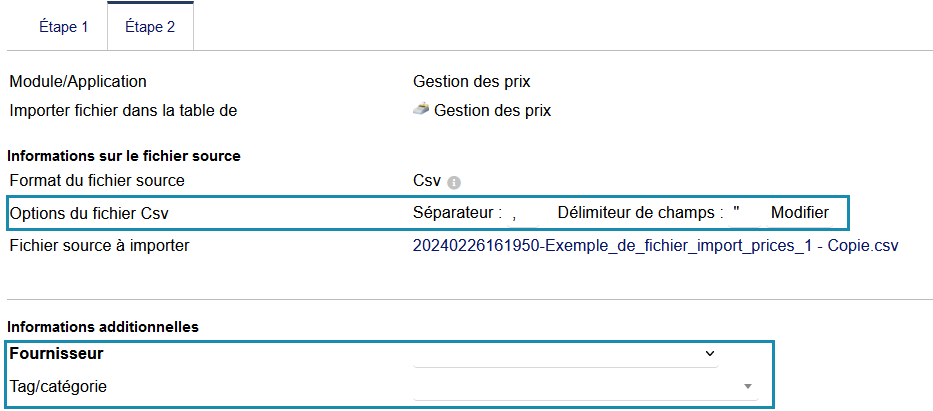
<span style="color: rgb(0,0,0);">Le format CSV vous permet de rapidement repérer les erreurs de mise en forme (renseignées plus haut). Le format CSV est le seul format avec lequel vous êtes sûrs de pouvoir choisir votre caractère de séparateur de champs pour vous assurer que c'est bien le point virgule.</span>

#### **<span style="color: rgb(0,0,0);">4.1.4- Les champs à importer</span>**

##### <span style="color: rgb(0,0,0);">Informations à connaître sur les champs à importer</span>

<span style="color: rgb(0,0,0);">En pratique, **<span style="color: rgb(24,139,175);">en configurant vos coefficients de vente et d'achat</span>**, <span style="color: rgb(24,139,175);">**tous les prix intermédiaires sont calculés automatiquement**</span>, ce qui limite fortement la liste des données de prix à importer.</span>

<span style="color: rgb(0,0,0);"><span style="color: rgb(24,139,175);">**Les produits n'existant pas dans votre Dolibarr**</span>, mais que vous **<span style="color: rgb(24,139,175);">indiquez dans votre fichier d'import </span><span style="color: rgb(24,139,175);">seront créés automatiquement</span>**. En conséquence, afin que les fiches produits soient utilisables correctement, pensez à importer la description du produit et toutes les informations qui vous seront utiles au quotidien sur vos fiches produits.  
</span>

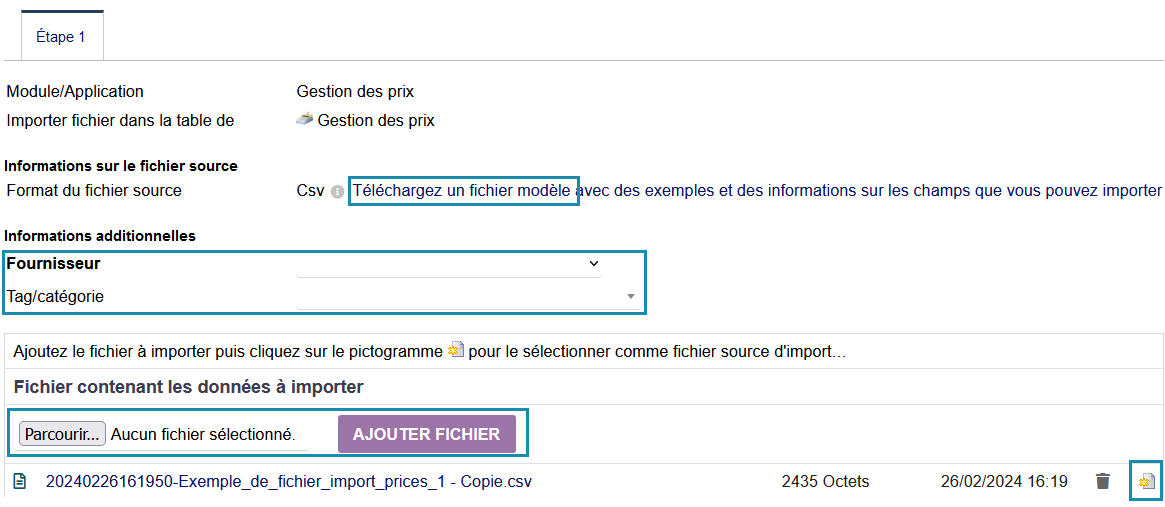
<span style="color: rgb(0,0,0);">Vous pouvez **<span style="color: rgb(24,139,175);">importer plusieurs catalogues de fournisseurs différents d'un coup</span>** si vous le voulez. Il vous faudra alors avoir le champ **<span style="color: rgb(24,139,175);">Code fournisseur</span>** obligatoirement renseigné dans votre fichier d'import. **<span style="color: rgb(24,139,175);">Le fournisseur devra déjà exister </span>**<span style="color: rgb(24,139,175);"><span style="color: rgb(0,0,0);">dans votre Dolibarr</span></span> puisque vous devrez **<span style="color: rgb(24,139,175);">indiquer le code fournisseur </span>**de votre Dolibarr **<span style="color: rgb(24,139,175);">dans votre fichier</span>**. </span>

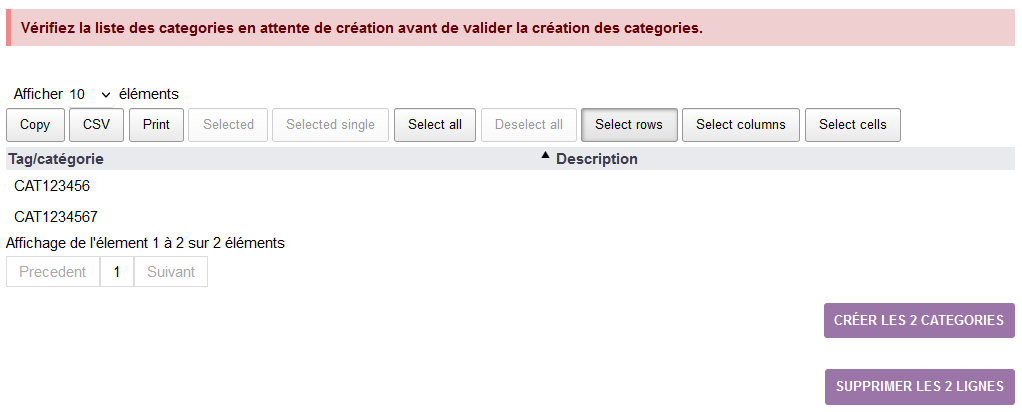
<span style="color: rgb(0,0,0);">De même, vous pouvez **<span style="color: rgb(24,139,175);">importer des produits de plusieurs catégories</span>** : pour cela <span style="color: rgb(24,139,175);"><span style="color: rgb(0,0,0);">le champ </span></span>**<span style="color: rgb(24,139,175);">catégorie devra être rempli</span>** dans votre fichier d'import. **<span style="color: rgb(24,139,175);">Les catégories</span>** indiquées dans votre fichier d'import et **<span style="color: rgb(24,139,175);">n’existant pas </span>**<span style="color: rgb(24,139,175);"><span style="color: rgb(0,0,0);">dans votre Dolibarr</span> **seront crées à la phase de validation** <span style="color: rgb(0,0,0);">après l'import</span></span>.   
**<span style="color: rgb(186,55,42);">Attention </span>**: si <span style="color: rgb(24,139,175);"><span style="color: rgb(0,0,0);">vous reprenez des </span></span>**<span style="color: rgb(24,139,175);">catégories existantes</span>**, vous devrez **<span style="color: rgb(24,139,175);">libeller vos catégories dans votre fichier d'import exactement comme elles le sont dans votre Dolibarr</span>** (<span style="color: rgb(186,55,42);">sinon, elles seront considérées comme nouvelles catégories et  seront </span></span><span style="color: rgb(186,55,42);">donc </span><span style="color: rgb(0,0,0);"><span style="color: rgb(186,55,42);">créées</span>). </span>

<span style="color: rgb(0,0,0);"><span style="color: rgb(24,139,175);">**La référence interne est le code produit** </span>que vous utilisez dans votre Dolibarr. Il peut être configuré pour s’auto-incrémenter ou être librement choisi, selon la configuration du module Produits. <span style="color: rgb(24,139,175);">**Renseignez ce champ si vous utilisez des codes librement choisis**</span>. **<span style="color: rgb(24,139,175);">Sinon, n'importez pas ce champ</span>**, le module utilisera l'auto-incrémentation définie dans la configuration. </span>

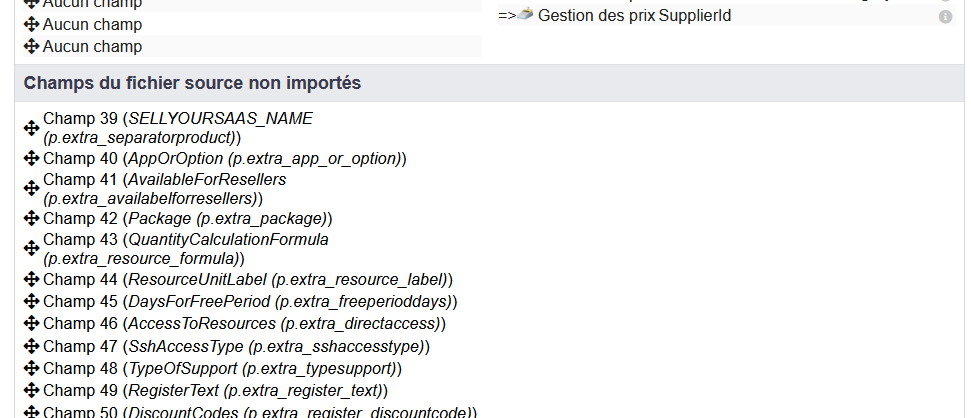
<p class="callout info"><span style="color: rgb(0,0,0);">**<span style="color: rgb(24,139,175);">Note :</span>** Si vous disposez d'un fichier CSV qui contient plus de champs que requis, il n'est pas nécessaire des les supprimer : il suffira dans l'étape 2 de l'import de ne pas tenir compte des champs en trop.</span></p>

##### <span style="color: rgb(0,0,0);">Les champs à importer</span>

<span style="color: rgb(0,0,0);">Voici les champs et leur explication que vous retrouverez sur le fichier d'exemple :</span>

<table id="bkmrk-champs-explications--1" style="border-collapse: collapse; width: 96.5432%; margin-left: 40px; height: 4000.93px;"><tbody style="padding-left: 40px;"><tr style="padding-left: 40px; height: 46.6px;"><td class="align-left" style="background-color: rgb(236,240,241); padding-left: 40px; height: 46.6px; width: 26.8556%;"><span style="color: rgb(0,0,0);">**Champs**</span>  
</td><td class="align-left" style="background-color: rgb(236,240,241); padding-left: 40px; height: 46.6px; width: 53.9811%;"><span style="color: rgb(0,0,0);">**Explications**</span>  
</td><td class="align-left" style="background-color: rgb(236,240,241); padding-left: 40px; height: 46.6px; width: 24.5614%;"><span style="color: rgb(0,0,0);">**Champ <span style="color: rgb(24,139,175);">obligatoire</span>**</span></td></tr><tr style="padding-left: 40px; height: 125px;"><td class="align-left" style="height: 125px; width: 26.8556%;"><span style="color: rgb(0,0,0);">Code fournisseur</span></td><td class="align-left" style="height: 125px; width: 53.9811%;"><span style="color: rgb(0,0,0);">C'est celui qui se trouve sur votre Dolibarr, le fournisseur doit déjà exister</span></td><td class="align-left" style="height: 125px; width: 24.5614%;"><span style="color: rgb(24,139,175);">**Oui**</span>

<span class="align-left" style="color: rgb(0,0,0);">surtout si plusieurs  
fournisseurs dans le  
même CSV</span>

</td></tr><tr><td style="width: 26.8556%;"><span style="color: rgb(0,0,0);">Statut</span></td><td style="width: 53.9811%;"><span style="color: rgb(0,0,0);">Ce champ doit toujours être rempli par 0</span></td><td style="width: 24.5614%;"><span style="color: rgb(24,139,175);">**Oui à partir de la version <span class="info-box-icon-version classfortooltip" title="Version 2024.07-168-g483f718">2024.07-168-g483f718</span>**</span>

</td></tr><tr style="padding-left: 40px; height: 63.1833px;"><td class="align-left" style="height: 63.1833px; width: 26.8556%;"><span style="color: rgb(0,0,0);">Réf. Produit fournisseur</span></td><td class="align-left" style="height: 63.1833px; width: 53.9811%;"><span style="color: rgb(0,0,0);">La référence produit fournisseur doit être unique pour ce fournisseur</span></td><td class="align-left" style="height: 63.1833px; width: 24.5614%;">**<span style="color: rgb(24,139,175);">Oui</span>**</td></tr><tr style="padding-left: 40px; height: 57.8px;"><td class="align-left" style="height: 57.8px; width: 26.8556%;"><span style="color: rgb(0,0,0);">Libellé</span>  
</td><td class="align-left" style="height: 57.8px; width: 53.9811%;"><span style="color: rgb(0,0,0);">Libre à vous de choisir le libellé</span>

**<span style="color: rgb(24,139,175);">255 caractères maximum</span>**

</td><td class="align-left" style="height: 57.8px; width: 24.5614%;">**<span style="color: rgb(24,139,175);">Oui</span>**  
</td></tr><tr style="padding-left: 40px; height: 57.8px;"><td class="align-left" style="height: 57.8px; width: 26.8556%;"><span style="color: rgb(0,0,0);">Description</span>  
</td><td class="align-left" style="height: 57.8px; width: 53.9811%;"><span style="color: rgb(0,0,0);">Libre à vous de choisir la description</span>

**<span style="color: rgb(24,139,175);">Pas de limite de caractères</span>**

</td><td class="align-left" style="height: 57.8px; width: 24.5614%;"><span style="color: rgb(0,0,0);">Non</span>  
</td></tr><tr style="padding-left: 40px; height: 165px;"><td class="align-left" style="height: 165px; width: 26.8556%;"><span style="color: rgb(0,0,0);">Référence interne</span>  
</td><td class="align-left" style="height: 165px; width: 53.9811%;"><span style="color: rgb(0,0,0);">Référence du produit dans votre Dolibarr</span>

**<span style="color: rgb(24,139,175);">32 caractères maximum</span>**

<span style="color: rgb(0,0,0);">Ce champ peut être automatiquement rempli et auto-incrémenté si vous avez choisi cette méthode dans le **<span style="color: rgb(24,139,175);">module </span><span style="color: rgb(24,139,175);">Produits<span style="color: rgb(0,0,0);">.</span> </span>**</span><span style="color: rgb(186,55,42);">Ne pas importer ce champ dans ce cas.</span>

</td><td class="align-left" style="height: 165px; width: 24.5614%;"><span style="color: rgb(0,0,0);">**<span style="color: rgb(24,139,175);">Oui </span><span style="color: rgb(53,152,219);">Si </span>**vous gérez des références manuelles  
</span>

**<span style="color: rgb(24,139,175);">Non</span>**<span style="color: rgb(0,0,0);"> si vous utilisez des références auto-incrémentées</span>

</td></tr><tr><td style="width: 26.8556%;"><span style="color: rgb(0,0,0);">Produit / Service (0/1)</span></td><td style="width: 53.9811%;"><span style="color: rgb(0,0,0);">Indiquez ici si la ligne importée est une ligne de produit (0) ou de service (1)</span>

</td><td style="width: 24.5614%;"><span style="color: rgb(0,0,0);">**<span style="color: rgb(24,139,175);">Oui </span><span style="color: rgb(53,152,219);">Si </span>**vous gérez des produits et des services</span>

**<span style="color: rgb(24,139,175);">Non</span>**<span style="color: rgb(0,0,0);"> si vous importez uniquement des produits.</span>

</td></tr><tr style="padding-left: 40px; height: 80.2px;"><td class="align-left" style="height: 80.2px; width: 26.8556%;"><span style="color: rgb(0,0,0);">Catégorie</span>  
</td><td class="align-left" style="height: 80.2px; width: 53.9811%;"><span style="color: rgb(0,0,0);">Catégorie du produit </span>

<span style="color: rgb(0,0,0);">Si elle est inexistante elle sera créée dans Dolibarr</span>

</td><td class="align-left" style="height: 80.2px; width: 24.5614%;"><span style="color: rgb(0,0,0);">Non</span>  
</td></tr><tr style="padding-left: 40px; height: 125px;"><td class="align-left" style="height: 125px; width: 26.8556%;"><span style="color: rgb(0,0,0);">Quantité</span>  
</td><td class="align-left" style="height: 125px; width: 53.9811%;"><span style="color: rgb(0,0,0);">Quantité du produit pour le prix considéré (en cas d'achat en nombre)</span>

<span style="color: rgb(0,0,0);">**<span style="color: rgb(24,139,175);">Ce n'est pas le stock </span>**</span>

</td><td class="align-left" style="height: 125px; width: 24.5614%;"><span style="color: rgb(0,0,0);">Non  
</span>

<span style="color: rgb(0,0,0);">  
Par défaut, si vous  
n'indiquez pas de quantité d'achat pour le prix indiqué, ce sera 1</span>

</td></tr><tr style="padding-left: 40px; height: 147.4px;"><td class="align-left" style="height: 147.4px; width: 26.8556%;"><span style="color: rgb(0,0,0);">Prix catalogue</span>  
</td><td class="align-left" style="height: 147.4px; width: 53.9811%;"><span style="color: rgb(0,0,0);">Le prix (pour la quantité) du fournisseur uniquement (pas de monnaie) </span>

**<span style="color: rgb(24,139,175);">Ex : 23.12 ou 23,12</span>**

</td><td class="align-left" style="height: 147.4px; width: 24.5614%;"><span style="color: rgb(0,0,0);">Non</span>

<span style="color: rgb(0,0,0);">Si vous n'indiquez pas de prix d'achat, toute la chaîne de calcul de prix sera à 0</span>

</td></tr><tr style="padding-left: 40px; height: 192.2px;"><td class="align-left" style="height: 192.2px; width: 26.8556%;"><span style="color: rgb(0,0,0);">Devise (Monnaie)</span>  
</td><td class="align-left" style="height: 192.2px; width: 53.9811%;"><span style="color: rgb(0,0,0);">Code monnaie du prix fournisseur sur trois lettres (ex : pour l'euro = EUR)</span>

<span style="color: rgb(0,0,0);">**<span style="color: rgb(24,139,175);"> Obligatoire si les prix sont en devise différente de votre monnaie par défaut</span>** dans Dolibarr</span>

<span style="color: rgb(0,0,0);">Liste détaillée dans : Configuration &gt; Dictionnaires &gt; Monnaies. </span>

</td><td class="align-left" style="height: 192.2px; width: 24.5614%;"><span style="color: rgb(0,0,0);">**<span style="color: rgb(24,139,175);">Oui </span>**</span>**<span style="color: rgb(53,152,219);">Si </span>**<span style="color: rgb(0,0,0);">vous gérez les coefficients par devise.</span>

<span style="color: rgb(0,0,0);">**<span style="color: rgb(24,139,175);">Non </span>**</span><span class="align-left" style="color: rgb(0,0,0);">si vous ne gérez pas d'achat en devise. Si non renseigné, ce sera la  
monnaie de votre  
Dolibarr.</span>

</td></tr><tr style="height: 57.8px;"><td class="align-left" style="height: 57.8px; width: 26.8556%;"><span style="color: rgb(0,0,0);">Taux TVA</span>  
</td><td class="align-left" style="height: 57.8px; width: 53.9811%;"><span style="color: rgb(0,0,0);">Taux de TVA sur les ACHATS</span>

**<span style="color: rgb(24,139,175);">Ex : pour une TVA de 19,6 % : 19.6</span>**

</td><td class="align-left" style="height: 57.8px; width: 24.5614%;"><span style="color: rgb(0,0,0);">**<span style="color: rgb(24,139,175);">Oui </span><span style="color: rgb(53,152,219);">Si </span>**différent de 0</span>

</td></tr><tr style="height: 237px;"><td class="align-left" style="height: 237px; width: 26.8556%;"><span style="color: rgb(0,0,0);">Remise fournisseur </span>  
</td><td class="align-left" style="height: 237px; width: 53.9811%;"><span style="color: rgb(0,0,0);">Taux de remise fournisseur pour le produit</span>

<span style="color: rgb(24,139,175);">**Ex : indiquez 10 pour 10%** </span>

</td><td class="align-left" style="height: 237px; width: 24.5614%;"><span style="color: rgb(0,0,0);">Non</span>

<span style="color: rgb(0,0,0);">Vous pouvez indiquer le prix public de votre produit et votre remise fournisseur, ou bien indiquer directement dans le champ "prix catalogue" votre prix net (et dans ce cas, pas de remise fournisseur)</span>

</td></tr><tr style="height: 63.4px;"><td class="align-left" style="height: 63.4px; width: 26.8556%;"><span style="color: rgb(0,0,0);">Prix de base</span>  
</td><td class="align-left" style="height: 63.4px; width: 53.9811%;"><span style="color: rgb(0,0,0);">Prix catalogue remisé pour la quantité achetée (pour les achats en nombre) </span>  
</td><td class="align-left" style="height: 63.4px; width: 24.5614%;"><span style="color: rgb(0,0,0);">Non</span>

<span style="color: rgb(0,0,0);">**<span style="color: rgb(24,139,175);">Calcul automatique</span>**</span>

</td></tr><tr style="height: 57.8px;"><td class="align-left" style="height: 57.8px; width: 26.8556%;"><span style="color: rgb(0,0,0);">Prix unitaire</span>  
</td><td class="align-left" style="height: 57.8px; width: 53.9811%;"><span style="color: rgb(0,0,0);">Prix catalogue remisé unitaire</span>

**<span style="color: rgb(24,139,175);">  
</span>**

</td><td class="align-left" style="height: 57.8px; width: 24.5614%;"><span style="color: rgb(0,0,0);">Non</span>

<span style="color: rgb(0,0,0);">**<span style="color: rgb(24,139,175);">Calcul automatique</span>**</span>

</td></tr><tr style="height: 188.8px;"><td class="align-left" style="height: 188.8px; width: 26.8556%;"><span style="color: rgb(0,0,0);">Coefficient  coût</span>  
</td><td class="align-left" style="height: 188.8px; width: 53.9811%;"><span style="color: rgb(0,0,0);">Coefficient d'achat à appliquer au prix catalogue remisé pour calculer le prix de revient.</span>

<span style="color: rgb(0,0,0);">Il s'agit du Coefficient d'achat défini et modifiable dans la configuration du module. </span>

<span style="color: rgb(0,0,0);">Normalement il n'est pas importé à ce stade sauf si vous avez des coefficients différents selon vos produits ; dans ce cas, ne pas utiliser le menu **<span style="color: rgb(24,139,175);">Mise à jour des coefficients</span>**</span>

</td><td class="align-left" style="height: 188.8px; width: 24.5614%;"><span style="color: rgb(0,0,0);">**<span style="color: rgb(24,139,175);">Oui SI </span>**</span><span style="color: rgb(0,0,0);">vous utilisez plusieurs niveaux de prix</span>

</td></tr><tr style="height: 102.383px;"><td class="align-left" style="height: 102.383px; width: 26.8556%;"><span style="color: rgb(0,0,0);">Prix de revient</span>  
</td><td class="align-left" style="height: 102.383px; width: 53.9811%;"><span style="color: rgb(0,0,0);">Prix fournisseur catalogue remisé x coefficient d'achat + charges pour les achats en nombre</span>

</td><td class="align-left" style="height: 102.383px; width: 24.5614%;"><span style="color: rgb(0,0,0);">Non</span>

<span style="color: rgb(0,0,0);">**<span style="color: rgb(24,139,175);">Calcul automatique</span>**</span>

</td></tr><tr style="height: 80.2px;"><td class="align-left" style="height: 80.2px; width: 26.8556%;"><span style="color: rgb(0,0,0);">Prix de revient unitaire</span>  
</td><td class="align-left" style="height: 80.2px; width: 53.9811%;"><span style="color: rgb(0,0,0);">Prix catalogue fournisseur remisé x coefficient d'achat   
</span>

</td><td class="align-left" style="height: 80.2px; width: 24.5614%;"><span style="color: rgb(0,0,0);">Non</span>

<span style="color: rgb(0,0,0);">**<span style="color: rgb(24,139,175);">Calcul automatique</span>**</span>

</td></tr><tr style="height: 102.383px;"><td class="align-left" style="height: 102.383px; width: 26.8556%;"><span style="color: rgb(0,0,0);">Code-barres</span></td><td class="align-left" style="height: 102.383px; width: 53.9811%;"><span style="color: rgb(0,0,0);">Alimente et met à jour le champ "Code barre" des fiches produits de Dolibarr</span>  
</td><td class="align-left" style="height: 102.383px; width: 24.5614%;"><span style="color: rgb(0,0,0);">Non</span></td></tr><tr style="height: 79.9833px;"><td class="align-left" style="height: 79.9833px; width: 26.8556%;"><span style="color: rgb(0,0,0);">Pays</span>  
</td><td class="align-left" style="height: 79.9833px; width: 53.9811%;"><span style="color: rgb(0,0,0);">Alimente et met à jour le champ "Pays d'origine" des fiches produits de Dolibarr</span>  
</td><td class="align-left" style="height: 79.9833px; width: 24.5614%;"><span style="color: rgb(0,0,0);">Non</span></td></tr><tr style="height: 63.4px;"><td class="align-left" style="height: 63.4px; width: 26.8556%;"><span style="color: rgb(0,0,0);">Notes</span>

</td><td class="align-left" style="height: 63.4px; width: 53.9811%;"><span style="color: rgb(0,0,0);">Alimente et met à jour le champ "Notes" des fiches produits de Dolibarr</span>  
</td><td class="align-left" style="height: 63.4px; width: 24.5614%;"><span style="color: rgb(0,0,0);">Non</span></td></tr><tr style="height: 211.2px;"><td class="align-left" style="height: 211.2px; width: 26.8556%;"><span style="color: rgb(0,0,0);">Fournisseur préféré</span>

</td><td class="align-left" style="height: 211.2px; width: 53.9811%;"><span style="color: rgb(0,0,0);"><span style="color: rgb(24,139,175);">**À utiliser si vous avez plusieurs fournisseurs pour un produit** </span>et que vous souhaitez que ce fournisseur précis soit utilisé pour calculer le prix de vente, quels que soient les imports futurs venant des autres fournisseurs.</span>

<span style="color: rgb(0,0,0);">Par défaut, **<span style="color: rgb(24,139,175);">sans information</span>** sur ce champ **<span style="color: rgb(24,139,175);">ou s'il n'existe pas dans le CSV</span>**, le dernier prix fournisseur importé met à jour le prix de vente du produit</span>

</td><td class="align-left" style="height: 211.2px; width: 24.5614%;"><span style="color: rgb(0,0,0);">**<span style="color: rgb(24,139,175);">Oui</span>**</span>

<span style="color: rgb(0,0,0);">Mettre 1 si ce fournisseur est le fournisseur préféré pour ce produit</span>

</td></tr><tr style="height: 63.4px;"><td class="align-left" style="height: 63.4px; width: 26.8556%;"><span style="color: rgb(0,0,0);">Poids</span>

</td><td class="align-left" style="height: 63.4px; width: 53.9811%;"><span style="color: rgb(0,0,0);">Indiquer le chiffre, sans unité</span>  
</td><td class="align-left" style="height: 63.4px; width: 24.5614%;"><span style="color: rgb(0,0,0);">Non</span>  
</td></tr><tr style="height: 98.2px;"><td class="align-left" style="height: 98.2px; width: 26.8556%;"><span style="color: rgb(0,0,0);">Unité de poids</span>

</td><td class="align-left" style="height: 98.2px; width: 53.9811%;"><span style="color: rgb(0,0,0);">Les unités suivantes sont prises en compte, **<span style="color: rgb(24,139,175);">à libeller de cette manière<span style="color: rgb(0,0,0);"> </span></span>**<span style="color: rgb(24,139,175);"><span style="color: rgb(0,0,0);">: </span></span></span>

<span style="color: rgb(0,0,0);">mg ; g ; kg ; tonne ; pound...</span>

</td><td class="align-left" style="height: 98.2px; width: 24.5614%;"><span style="color: rgb(0,0,0);">**<span style="color: rgb(24,139,175);">Oui </span>**</span>**<span style="color: rgb(53,152,219);">Si </span>**<span style="color: rgb(0,0,0);">vous importez un poids</span>

</td></tr><tr style="height: 35.4px;"><td class="align-left" style="height: 35.4px; width: 26.8556%;"><span style="color: rgb(0,0,0);">Longueur</span>

</td><td class="align-left" style="height: 35.4px; width: 53.9811%;"><span style="color: rgb(0,0,0);">Indiquer le chiffre, sans unité</span>  
</td><td class="align-left" style="height: 35.4px; width: 24.5614%;"><span style="color: rgb(0,0,0);">Non</span>  
</td></tr><tr style="height: 80.2px;"><td class="align-left" style="height: 80.2px; width: 26.8556%;"><span style="color: rgb(0,0,0);">Unité de longueur</span>

</td><td class="align-left" style="height: 80.2px; width: 53.9811%;"><span style="color: rgb(0,0,0);">Les unités suivantes sont prises en compte **<span style="color: rgb(24,139,175);"><span style="color: rgb(0,0,0);"> <span style="color: rgb(24,139,175);">à libeller de cette manière<span style="color: rgb(0,0,0);"> </span></span></span></span>**<span style="color: rgb(24,139,175);"><span style="color: rgb(0,0,0);">:</span></span>**<span style="color: rgb(24,139,175);"><span style="color: rgb(0,0,0);"> mm </span></span>**; **cm** ; **dm** ; **m** ; **foot** ; **inch**</span>  
</td><td class="align-left" style="height: 80.2px; width: 24.5614%;"><span style="color: rgb(0,0,0);">**<span style="color: rgb(24,139,175);">Oui </span>**</span>**<span style="color: rgb(53,152,219);">Si </span>**<span style="color: rgb(0,0,0);">vous importez une longueur</span>

</td></tr><tr style="height: 44.2px;"><td class="align-left" style="height: 44.2px; width: 26.8556%;"><span style="color: rgb(0,0,0);">Surface</span>

</td><td class="align-left" style="height: 44.2px; width: 53.9811%;"><span style="color: rgb(0,0,0);">Indiquer le chiffre, sans unité</span>  
</td><td class="align-left" style="height: 44.2px; width: 24.5614%;">Non  
</td></tr><tr style="height: 80.2px;"><td class="align-left" style="height: 80.2px; width: 26.8556%;"><span style="color: rgb(0,0,0);">Unité de surface</span>

</td><td class="align-left" style="height: 80.2px; width: 53.9811%;"><span style="color: rgb(0,0,0);">Les unités suivantes sont prises en compte  **<span style="color: rgb(24,139,175);">à libeller de cette manière<span style="color: rgb(0,0,0);"> </span></span>**:</span>

**<span style="color: rgb(0,0,0);">m2 ; dm2 ; cm2 ; mm2 ; foot2 ; inch2</span>**

</td><td class="align-left" style="height: 80.2px; width: 24.5614%;"><span style="color: rgb(0,0,0);">**<span style="color: rgb(24,139,175);">Oui </span>**</span>**<span style="color: rgb(53,152,219);">Si </span>**<span style="color: rgb(0,0,0);">vous importez une surface</span>

</td></tr><tr style="height: 40.4px;"><td class="align-left" style="height: 40.4px; width: 26.8556%;"><span style="color: rgb(0,0,0);">Volume</span>

</td><td class="align-left" style="height: 40.4px; width: 53.9811%;"><span style="color: rgb(0,0,0);">Indiquer le chiffre, sans unité</span>  
</td><td class="align-left" style="height: 40.4px; width: 24.5614%;"><span style="color: rgb(0,0,0);">Non</span>  
</td></tr><tr style="height: 102.6px;"><td class="align-left" style="height: 102.6px; width: 26.8556%;"><span style="color: rgb(0,0,0);">Unité de volume</span>

</td><td class="align-left" style="height: 102.6px; width: 53.9811%;"><span style="color: rgb(0,0,0);">Les unités suivantes sont prises en compte **<span style="color: rgb(24,139,175);">à libeller de cette manière<span style="color: rgb(0,0,0);"> </span></span>**: </span>

**<span style="color: rgb(0,0,0);">m3 ; dm3 ou l (litre) ; cm3 ou ml ; mm3 ou µl ; foot3 ; inch3</span>**

</td><td class="align-left" style="height: 102.6px; width: 24.5614%;"><span style="color: rgb(0,0,0);">**<span style="color: rgb(24,139,175);">Oui </span>**</span>**<span style="color: rgb(53,152,219);">Si </span>**<span style="color: rgb(0,0,0);">vous importez un volume</span>

</td></tr><tr style="height: 179px;"><td class="align-left" style="height: 179px; width: 26.8556%;"><span style="color: rgb(0,0,0);">Champs personnalisés</span>

</td><td class="align-left" style="height: 179px; width: 53.9811%;"><span style="color: rgb(0,0,0);">Vous retrouverez dans la procédure d'import tout champ supplémentaire personnalisé que vous aurez créé via Configuration &gt; Modules &gt; Produits &gt; onglet "Attributs supplémentaires"</span>

<span style="color: rgb(0,0,0);">Vous pouvez donc ajouter à votre fichier d'import les colonnes correspondantes pour alimenter ces champs</span>

<span style="color: rgb(0,0,0);">N'oubliez pas de déclarer dans la constante cachée le ou les codes des champs qui doivent être mis à jour</span>

</td><td class="align-left" style="height: 179px; width: 24.5614%;"><span style="color: rgb(0,0,0);">Non</span>

<span style="color: rgb(0,0,0);">ATTENTION à déclarer dans la constante cachée le ou les champs supplémentaires qui doivent être mis à jour.</span>

</td></tr><tr style="height: 35.4px;"><td class="align-left" style="height: 35.4px; width: 26.8556%;"><span style="color: rgb(0,0,0);">URL</span>

</td><td class="align-left" style="height: 35.4px; width: 53.9811%;"><span style="color: rgb(0,0,0);">Lien vers une page web si elle existe</span>  
</td><td class="align-left" style="height: 35.4px; width: 24.5614%;"><span style="color: rgb(0,0,0);">Non</span>  
</td></tr><tr><td style="width: 26.8556%;"><span style="color: rgb(0,0,0);">Statut (toujours à 0)</span>

</td><td style="width: 53.9811%;"><span style="color: rgb(0,0,0);">Information technique destinée à gérer correctement l'information relative aux statuts des articles importés (produits ou services).</span>

**<span style="color: rgb(186,55,42);">OBLIGATOIRE et TOUJOURS À 0</span>**

</td><td style="width: 24.5614%;"><span style="color: rgb(0,0,0);">**<span style="color: rgb(24,139,175);">Oui </span>**</span>

<span style="color: rgb(0,0,0);">**<span style="color: rgb(24,139,175);">Cette colonne ne doit jamais être vide et ne comporte que la valeur 0</span>**</span>

</td></tr><tr style="height: 253.6px;"><td class="align-left" style="height: 253.6px; width: 26.8556%;"><span style="color: rgb(0,0,0);">Coefficient Vente</span>  
</td><td class="align-left" style="height: 253.6px; width: 53.9811%;"><span style="color: rgb(0,0,0);">Coefficient de vente à appliquer au prix catalogue ou au prix de revient (selon la configuration) pour calculer le prix de vente.</span>

<span style="color: rgb(0,0,0);">Il s'agit du coefficient. de vente défini et modifiable dans la configuration du module. </span>

<span style="color: rgb(0,0,0);">Normalement il n'est pas importé à ce stade sauf si vous avez des coefficients différents selon les produits ; dans ce cas, ne pas utiliser le menu " mise à jour des coefficients"</span>

</td><td class="align-left" style="height: 253.6px; width: 24.5614%;"><span style="color: rgb(0,0,0);">**<span style="color: rgb(24,139,175);">Oui </span><span style="color: rgb(53,152,219);">Si</span>** les coefficients sont différents  
selon les produits</span>

<span style="color: rgb(0,0,0);">**<span style="color: rgb(24,139,175);">Oui </span>**</span>**<span style="color: rgb(53,152,219);">Si </span>**<span style="color: rgb(0,0,0);">plusieurs niveaux de prix et dans ce cas : 1 colonne par niveau de prix</span>

</td></tr><tr style="height: 110px;"><td class="align-left" style="height: 110px; width: 26.8556%;"><span style="color: rgb(0,0,0);">Prix de vente minimum non remisé</span>  
</td><td class="align-left" style="height: 110px; width: 53.9811%;"><span style="color: rgb(0,0,0);">Permet de définir un prix minimum de vente. Doit être importé via CSV</span>

**<span style="color: rgb(24,139,175);">Ne se calcule pas automatiquement</span>**

</td><td class="align-left" style="height: 110px; width: 24.5614%;"><span style="color: rgb(0,0,0);">**<span style="color: rgb(24,139,175);">Oui </span>**</span>**<span style="color: rgb(53,152,219);">Si </span>**<span style="color: rgb(0,0,0);">vous l'utilisez</span>

<span style="color: rgb(0,0,0);">1 colonne / niveau de prix</span>

</td></tr><tr style="height: 192.2px;"><td class="align-left" style="height: 192.2px; width: 26.8556%;"><span style="color: rgb(0,0,0);">Prix de vente non remisé</span>  
</td><td class="align-left" style="height: 192.2px; width: 53.9811%;"><span style="color: rgb(0,0,0);">Prix de revient unitaire x coeff. de vente</span>

<span style="color: rgb(0,0,0);"> ou </span>

<span style="color: rgb(0,0,0);">Prix catalogue unitaire x coeff. de vente selon la configuration</span>

</td><td class="align-left" style="height: 192.2px; width: 24.5614%;"><span style="color: rgb(0,0,0);"><span style="color: rgb(24,139,175);">**Non**</span> si vous utilisez les coefficients de vente.   
**<span style="color: rgb(24,139,175);">Calcul automatique </span>**</span>

<span style="color: rgb(186,55,42);"><span style="color: rgb(0,0,0);">**<span style="color: rgb(24,139,175);">Oui </span>**</span>**<span style="color: rgb(53,152,219);">Si </span>**vous n'utilisez pas les coefficients de vente. Dans ce cas vous importez vos prix de vente dans cette colonne.</span>

</td></tr><tr style="height: 111.6px;"><td style="height: 111.6px; width: 26.8556%; text-align: justify;"><span style="color: rgb(0,0,0);">Remise client</span>  
</td><td style="height: 111.6px; width: 53.9811%; text-align: justify;"><span style="color: rgb(0,0,0);">Taux de remise accordée aux clients</span>

<span style="color: rgb(0,0,0);">Valable pour tous les clients (l'information est stockée au niveau du prix du produit)</span>

**<span style="color: rgb(24,139,175);">Ex : une opération promotionnelle</span>**

</td><td style="height: 111.6px; width: 24.5614%; text-align: justify;"><span style="color: rgb(0,0,0);">Si import : 1 colonne / niveau de prix</span>  
</td></tr><tr style="height: 59.6px;"><td style="height: 59.6px; width: 26.8556%; text-align: justify;"><span style="color: rgb(0,0,0);">Prix de vente</span>  
</td><td style="height: 59.6px; width: 53.9811%; text-align: justify;"><span style="color: rgb(0,0,0);">Prix de vente remisé pour les clients</span>

</td><td style="height: 59.6px; width: 24.5614%; text-align: justify;"><span style="color: rgb(0,0,0);">Non  
<span style="color: rgb(24,139,175);">**Calcul automatique**</span></span>  
</td></tr><tr style="height: 72.4px;"><td style="height: 72.4px; width: 26.8556%; text-align: justify;"><span style="color: rgb(0,0,0);">TVA vente</span>  
</td><td style="height: 72.4px; width: 53.9811%; text-align: justify;"><span style="color: rgb(0,0,0);">Taux de TVA à appliquer pour la vente</span>  
</td><td style="height: 72.4px; width: 24.5614%; text-align: justify;"><span style="color: rgb(0,0,0);">**<span style="color: rgb(24,139,175);">Oui </span>**</span>**<span style="color: rgb(53,152,219);">Si </span>**<span style="color: rgb(0,0,0);">différent de 0</span>

</td></tr></tbody></table>


#### **<span style="color: rgb(0,0,0);">4.1.5- Fournisseur multiples pour un même produit</span>**

<span style="color: rgb(0,0,0);">Vous pouvez gérer **<span style="color: rgb(24,139,175);">plusieurs prix fournisseur pour un même produit</span>**. </span><span style="color: rgb(0,0,0);">Pour cela dans votre fichier CSV vous devez mentionner la référence interne du produit. </span>

<span style="color: rgb(0,0,0);">Donc si dans votre import vous disposez d'au moins deux prix fournisseurs nouveaux pour un nouveau produit ; nous importons les deux fournisseurs (même code fournisseur), les références fournisseur pour le produit (qui sont différentes), le libellé (qui doit être identique), la description (de préférence identique également, le module n'en prendra qu'une), les éléments de prix (prix base fournisseur, TVA achat et vente, éventuelles remises, quantité et prix pour la quantité, éventuelles charges...). </span>

<span style="color: rgb(0,0,0);">Dans ce cas précis, lors de la procédure de validation du catalogue, le module va mentionner deux nouveaux produits à créer, avec les deux lignes correspondant aux deux prix fournisseurs. Mais <span style="color: rgb(24,139,175);">**à la création du produit, vous aurez une ligne d'erreur**</span> disant qu'un produit a été créé, puis l'erreur : "le produit existe déjà pour la deuxième ligne". **<span style="color: rgb(24,139,175);">C'est normal</span>** puisque dès le traitement de la première ligne de prix, le produit est créé et du coup le deuxième n'est pas vraiment une création. Nous n'avons pas encore traité dans cette version une procédure plus explicite, **<span style="color: rgb(24,139,175);">mais le produit est bien créé</span>** et <span style="color: rgb(24,139,175);">**vous pourrez ensuite valider les deux lignes de prix pour les deux fournisseurs**</span>, tout à fait normalement. </span>

<span style="color: rgb(0,0,0);">Bien entendu, si vous importez vos prix fournisseurs pour le même produit dans deux fichiers séparés, vous n'aurez pas ce problème.</span>

#### **<span style="color: rgb(0,0,0);">4.1.6 - "Fournisseur préféré" pour le calcul du prix de vente</span>**

<span style="color: rgb(0,0,0);">**<span style="color: rgb(24,139,175);">Si vous avez plusieurs fournisseurs pour un même produit,</span>** vous avez peut-être **<span style="color: rgb(24,139,175);">besoin d'un prix d'achat de référence pour calculer votre prix de vente</span>** : quels que soient les autres prix fournisseurs, **<span style="color: rgb(24,139,175);">c'est sur ce prix-là que vous basez votre calcul du prix de vente</span>**. Or par défaut, le dernier import modifie les prix et donc le prix de vente : donc par défaut, les derniers prix fournisseurs importés vont déterminer les prix de vente. </span>

<span style="color: rgb(0,0,0);">Le module Gestion des prix vous permet **<span style="color: rgb(24,139,175);">d'indiquer lorsqu'un fournisseur doit être considéré comme la référence à conserver pour le calcul des prix de vente d'un produit</span>**, via la notion de "**<span style="color: rgb(24,139,175);">fournisseur préféré</span>**". Ainsi, les imports futurs d'autres prix fournisseurs pour ce produit n'affecteront pas le prix de vente du produit. </span>

<span style="color: rgb(0,0,0);">Pour cela, ajoutez dans votre CSV une **<span style="color: rgb(24,139,175);">colonne </span>**"**<span style="color: rgb(24,139,175);">fournisseur préféré</span>**" et **<span style="color: rgb(24,139,175);">mettez 1</span>** pour chaque ligne de prix pour laquelle c'est <span style="color: rgb(24,139,175);">**ce tarif**</span> qui doit servir **<span style="color: rgb(24,139,175);">de référence pour le calcul du prix de vente</span>**. </span>

<span style="color: rgb(0,0,0);">Si <span style="color: rgb(24,139,175);">**pas de colonne**</span> dans le CSV ou <span style="color: rgb(24,139,175);">**0 est indiqué**<span style="color: rgb(0,0,0);"> dans la colonne</span></span> : **<span style="color: rgb(24,139,175);">le prix de vente du produit est mis à jour avec chaque nouvel import</span>** pour ce produit, quel que soit le fournisseur. </span>

<span style="color: rgb(0,0,0);">Si <span style="color: rgb(24,139,175);">**1 est indiqué**</span> dans le CSV : les imports futurs avec d'autres prix venant d'autres fournisseurs n'**<span style="color: rgb(24,139,175);">affecteront pas les prix de vente qui resteront ceux du fournisseur indiqué</span>** comme "**<span style="color: rgb(24,139,175);">fournisseur préféré</span>**".</span>

<p class="callout info"><span style="color: rgb(0,0,0);"><span style="color: rgb(24,139,175);">**Note**</span> : Si vous calculez des coefficients de vente ou d'achat différents selon les marques de vos produits, les fournisseurs, ou encore les niveaux de prix, vous devrez alors les intégrer à vos fichiers d'import. En effet, passer par la configuration du module pour gérer les coefficients implique d'appliquer le même coefficient à tous les produits, que ce soit de manière globale ou par devise, ce qui ne convient pas dans ces cas précis.</span></p>

# 4.2- L'import du catalogue

#### **4.2.1- Importer un catalogue**

<span style="color: rgb(0, 0, 0);">Pour importer votre catalogue allez sur le module**<span style="color: rgb(24, 139, 175);"> Gestion des prix</span>** via le menu du haut de votre Dolibarr, puis sur le menu de gauche cliquez sur le menu <span style="color: rgb(24, 139, 175);">**Importer un catalogue**</span>.</span>

<p class="callout info"><span style="color: rgb(0, 0, 0);">**<span style="color: rgb(24, 139, 175);">Note :</span>** Lors des étapes de l'import veuillez retenir que **<span style="color: rgb(24, 139, 175);">le choix du fournisseur</span>** et/ou </span>de la<span style="color: rgb(0, 0, 0);">**<span style="color: rgb(24, 139, 175);"> catégorie produit</span><span style="color: rgb(24, 139, 175);">s </span>**</span>ne sert **que** si vous importez le catalogue d'un seul fournisseur et ou d'une seule catégorie produit.  
Si vous avez plusieurs fournisseurs ou plusieurs catégories à importer, vous laisserez le ou les champs correspondant vides et vous devrez avoir les champs code fournisseur et ou catégorie renseignée dans votre fichier source.</p>

<p class="callout warning"><span style="color: rgb(0, 0, 0);">**<span style="color: rgb(186, 55, 42);">Le fournisseur doit impérativement être renseigné</span>** soit dans le fichier d’import soit lors de l'étape 1,2 et 3, sans quoi l'import échouera. **<span style="color: rgb(24, 139, 175);">La catégorie</span>** produit <span style="color: rgb(24, 139, 175);">**n'est pas obligatoire**</span> pour réaliser l'import.</span></p>

##### **<span style="color: rgb(0, 0, 0);">Étape 1 : </span>**<span style="color: rgb(0, 0, 0);">Choix du fichier d'import</span>

<span style="color: rgb(0, 0, 0);">Cette première étape vous permet de <span style="color: rgb(24, 139, 175);">**choisir votre fichier d'import**</span> et éventuellement d'**<span style="color: rgb(24, 139, 175);">indiquer à quel fournisseur et quelle catégorie produit</span>** vont être attribuée les produits importés. </span>

<span style="color: rgb(0, 0, 0);">**<span style="color: rgb(24, 139, 175);">Le choix du fournisseur et de la catégorie</span>** est </span><span style="color: rgb(0, 0, 0);">optionnel et <span style="color: rgb(24, 139, 175);">**est utile** </span></span><span style="color: rgb(0, 0, 0);"><span style="color: rgb(24, 139, 175);">**si vous importez un catalogue de produits correspondant à un seul fournisseur, et / ou une seule catégorie**</span> de produits. Si ce n'est pas le cas, ne renseignez rien ici.</span>

<span style="color: rgb(0, 0, 0);">Sur cette étape vous aurez la possibilité de voir tous les fichiers CSV que vous importerez sous forme de liste au fur et à mesure que vous réaliserez des imports.  
</span>

<span style="color: rgb(0, 0, 0);">Vous avez également la possibilité de télécharger un exemple de fichier CSV à importer.</span>

<span style="color: rgb(0, 0, 0);">Une fois votre fichier CSV ajoutée cliquez sur cette icône </span>[![image.png](https://doc.altairis.fr/uploads/images/gallery/2024-02/scaled-1680-/R2Eimage.png)](https://doc.altairis.fr/uploads/images/gallery/2024-02/R2Eimage.png)<span style="color: rgb(0, 0, 0);"> pour **<span style="color: rgb(24, 139, 175);">passer à l'étape 2</span>**.</span>

[![etape 1 - Copie.png](https://doc.altairis.fr/uploads/images/gallery/2024-02/scaled-1680-/etape-1-copie.png)](https://doc.altairis.fr/uploads/images/gallery/2024-02/etape-1-copie.png)

##### **<span style="color: rgb(0, 0, 0);">Étape 2 : </span>**<span style="color: rgb(0, 0, 0);">Correspondance des champs</span>

##### <span style="color: rgb(0, 0, 0);">Séparateur, délimiteur de champs</span>

<span style="color: rgb(0, 0, 0);">Sur cette étape <span style="color: rgb(24, 139, 175);">**vous pouvez choisir de garder ou de modifier le séparateur et le délimiteur de champs,** <span style="color: rgb(0, 0, 0);">cliquez sur <span style="color: rgb(24, 139, 175);">**modifier si vous le ou les changez**</span></span></span>.   
Vous pouvez également </span><span style="color: rgb(0, 0, 0);">indiquer un fournisseur et une catégorie produit, le choix que vous aurez fait à l'étape 1 sera ici sauvegardé et donc affiché. </span>

[![etape 2 - A - Copie.png](https://doc.altairis.fr/uploads/images/gallery/2024-02/scaled-1680-/etape-2-a-copie.png)](https://doc.altairis.fr/uploads/images/gallery/2024-02/etape-2-a-copie.png)

##### <span style="color: rgb(0, 0, 0);">Choix profil d'import </span>

<span style="color: rgb(0, 0, 0);">Vous**<span style="color: rgb(24, 139, 175);"> pouvez choisir un profil d'import prédéfini</span>** que vous aurez **<span style="color: rgb(24, 139, 175);">réalisé en amont de cet import</span>**.   
</span>

[![etape 2 - B - Copie.png](https://doc.altairis.fr/uploads/images/gallery/2024-02/scaled-1680-/etape-2-b-copie.png)](https://doc.altairis.fr/uploads/images/gallery/2024-02/etape-2-b-copie.png)

##### <span style="color: rgb(0, 0, 0);">Sauvegarder le profil d'import</span>

<span style="color: rgb(0, 0, 0);">À la fin de cette page <span style="color: rgb(24, 139, 175);">**il vous sera possible de sauvegarder ce profil d'import**</span> pour pouvoir le réutiliser plus rapidement les prochaines fois que vous ferez un import similaire. Indiquer le nom que vous souhaitez donner au profil et sauvegardez-le.</span>

[![image.png](https://doc.altairis.fr/uploads/images/gallery/2024-02/scaled-1680-/MXJimage.png)](https://doc.altairis.fr/uploads/images/gallery/2024-02/MXJimage.png)

##### <span style="color: rgb(0, 0, 0);"><span style="color: rgb(186, 55, 42);"><span style="color: rgb(0, 0, 0);">Correspondance des champs</span></span></span>

<span style="color: rgb(0, 0, 0);">**<span style="color: rgb(186, 55, 42);">Le plus important</span>** à cette étape est <span style="color: rgb(24, 139, 175);">**le choix des correspondances entre vos champs et ceux de Dolibarr**</span>, avec <span style="color: rgb(24, 139, 175);">**une première zone**</span> (Champs dans le fichier source) **<span style="color: rgb(24, 139, 175);">pour les champs que vous souhaitez importer</span>** et une <span style="color: rgb(24, 139, 175);">**deuxième zone**</span>  (Champs du fichier source non importés) en dessous **<span style="color: rgb(24, 139, 175);">avec les champs que vous ne souhaitez pas importer</span>**.</span>

<span style="color: rgb(0, 0, 0);">Dans un premier temps vous pouvez exclure des champs que vous ne souhaitez pas importer et ensuite vérifier que les champs que vous gardez correspondent bien aux champs cibles de Dolibarr se trouvant en face à droite.</span>

<span style="color: rgb(0, 0, 0);">Déplacer les champs en vous positionnant sur cette icône </span>![image.png](https://doc.altairis.fr/uploads/images/gallery/2024-02/scaled-1680-/IAiimage.png) <span style="color: rgb(0, 0, 0);">système de drag &amp; drop</span>

<span style="color: rgb(0, 0, 0);">**<span style="color: rgb(24, 139, 175);">Les champs qui ne seront plus</span>** dans la liste des **<span style="color: rgb(24, 139, 175);">Champs dans le fichier source</span>**, car vous **<span style="color: rgb(24, 139, 175);">les aurez mis </span>**dans la liste des<span style="color: rgb(24, 139, 175);"> **Champs du fichier source non importés**</span> seront **<span style="color: rgb(24, 139, 175);">marqués comme ceci </span>**</span>[![image.png](https://doc.altairis.fr/uploads/images/gallery/2024-02/scaled-1680-/eytimage.png)](https://doc.altairis.fr/uploads/images/gallery/2024-02/eytimage.png)

<p class="callout info"><span style="color: rgb(0, 0, 0);">**<span style="color: rgb(24, 139, 175);"><span style="color: rgb(0, 0, 0);"><span style="color: rgb(24, 139, 175);">Note :</span></span> </span>**</span>**Si la mention "Aucun champ" ne s'est mise par défaut**<span style="color: rgb(0, 0, 0);"> est décale donc vos champs à importer par rapport aux champs cible de Dolibarr, veuillez mettre manuellement [![image.png](https://doc.altairis.fr/uploads/images/gallery/2024-02/scaled-1680-/eytimage.png)](https://doc.altairis.fr/uploads/images/gallery/2024-02/eytimage.png)en allant le prendre à la fin de votre liste de champs non importés.</span></p>

<div class="page-content clearfix" component="page-display" id="bkmrk-exemple-champs-dans-" option:page-display:page-id="146"><div dir="auto"><table border="1" id="bkmrk-exemple-champs-dans--1" style="border-collapse: collapse; width: 100%; height: 262.2px;"><colgroup><col style="width: 50.0484%;"></col><col style="width: 50.0484%;"></col></colgroup><tbody><tr style="height: 29.5833px;"><td class="align-center" colspan="2" style="background-color: rgb(236, 240, 241); vertical-align: middle; height: 29.5833px;">**<span style="color: rgb(0, 0, 0);">Exemple</span><span style="color: rgb(0, 0, 0);">  
</span>**</td></tr><tr style="height: 46.3833px;"><td style="background-color: rgb(236, 240, 241); height: 46.3833px;">**<span style="color: rgb(0, 0, 0);">Champs dans le fichier source <span style="color: rgb(24, 139, 175);">à importés</span></span><span style="color: rgb(0, 0, 0);"><span style="color: rgb(24, 139, 175);"> </span><span style="color: rgb(24, 139, 175);"><span style="color: rgb(0, 0, 0);">et les </span></span></span><span style="color: rgb(0, 0, 0);"><span style="color: rgb(24, 139, 175);">champs cibles</span>  
</span>**</td><td style="background-color: rgb(236, 240, 241); height: 46.3833px;">**<span style="color: rgb(0, 0, 0);">Champs du fichier source <span style="color: rgb(24, 139, 175);">non importés</span></span>**</td></tr><tr style="height: 186.233px;"><td style="height: 186.233px;">[![etape 2 - D.png](https://doc.altairis.fr/uploads/images/gallery/2024-02/scaled-1680-/etape-2-d.png)](https://doc.altairis.fr/uploads/images/gallery/2024-02/etape-2-d.png)  
</td><td style="height: 186.233px;">[![etape 2 -D.png](https://doc.altairis.fr/uploads/images/gallery/2024-02/scaled-1680-/0jnetape-2-d.png)](https://doc.altairis.fr/uploads/images/gallery/2024-02/0jnetape-2-d.png)

</td></tr></tbody></table>

</div></div><span style="color: rgb(0, 0, 0);">Pour finir cette étape cliquez sur <span style="color: rgb(24, 139, 175);">**Étape suivante**</span>.</span>

<p class="callout info"><span style="color: rgb(186, 55, 42);"><span style="color: rgb(0, 0, 0);">**<span style="color: rgb(24, 139, 175);">Note :</span>** C'est un outil de mémorisation de cette correspondance de champs qui vous permettra de ne pas refaire le travail de mise en correspondance des champs à chaque fois que vous ferez un import basé sur le même type de fichier (c'est à dire avec les mêmes champs, dans le même ordre, quel que soit le contenu).</span>  
</span></p>

##### <span style="color: rgb(0, 0, 0);">**Étape 3 :** Test et import  
</span>

<span style="color: rgb(0, 0, 0);">Sur cette étape <span style="color: rgb(24, 139, 175);"><span style="color: rgb(0, 0, 0);">vous avez</span>**<span style="color: rgb(0, 0, 0);"> </span>toujours la possibilité de définir** <span style="color: rgb(0, 0, 0);">un </span>**fournisseur** <span style="color: rgb(0, 0, 0);">et une</span> **catégorie produits** <span style="color: rgb(0, 0, 0);">si cela n'a pas était fait en amont,</span> <span style="color: rgb(0, 0, 0);">vous pouvez laisser ces deux champs vide, si du moins le fournisseur est indiqué dans votre fichier d'import.</span>  
</span></span>

<span style="color: rgb(0, 0, 0);"><span style="color: rgb(24, 139, 175);"><span style="color: rgb(0, 0, 0);">Vous avez aussi **<span style="color: rgb(24, 139, 175);">la possibilité de choisir de ne pas importer la première ligne de votre fichier CSV</span>**<span style="color: rgb(24, 139, 175);"><span style="color: rgb(0, 0, 0);">,</span></span> s'il contient des entêtes de colonne. Cela évitera que l'import ne prenne les <span style="color: rgb(24, 139, 175);"><span style="color: rgb(0, 0, 0);">entêtes de colonne pour un produit (et génère une erreur).</span></span></span></span></span>

<span style="color: rgb(0, 0, 0);"><span style="color: rgb(24, 139, 175);"><span style="color: rgb(0, 0, 0);">Vous aller cliquez sur **<span style="color: rgb(24, 139, 175);">lancer la simulation d'import</span>** vous permettant de déceler la moindre erreur qui serait présente dans l'import en cours.</span></span></span>

<span style="color: rgb(0, 0, 0);"><span style="color: rgb(24, 139, 175);"><span style="color: rgb(0, 0, 0);"><span style="color: rgb(24, 139, 175);">**Si des erreurs sont rencontrées**</span> vous allez en être averti par des messages d'erreur. Corrigez les éventuelles erreurs et recommencez jusqu'à ce qu'il n'y ait plus d'erreurs de détectées.  
</span></span></span>

<span style="color: rgb(0, 0, 0);"><span style="color: rgb(24, 139, 175);"><span style="color: rgb(0, 0, 0);">**<span style="color: rgb(24, 139, 175);">Si il </span>**</span></span></span><span style="color: rgb(0, 0, 0);"><span style="color: rgb(24, 139, 175);"><span style="color: rgb(0, 0, 0);">**<span style="color: rgb(24, 139, 175);">n'y a pas d'erreur</span>** là aussi vous en serez averti et vous pourrez cliquer sur <span style="color: rgb(24, 139, 175);">**Importer les données**</span> pour terminer l'étape 3.</span></span></span>

<div class="page-content clearfix" component="page-display" id="bkmrk-exemple-erreur-si-le" option:page-display:page-id="146"><div dir="auto"><table border="1" id="bkmrk-si-le-fournisseur-n%27" style="border-collapse: collapse; width: 100%; height: 368.75px;"><colgroup><col style="width: 33.9835%;"></col><col style="width: 22.8616%;"></col><col style="width: 25.8274%;"></col><col style="width: 17.3007%;"></col></colgroup><tbody><tr style="height: 46.3833px;"><td class="align-center" colspan="4" style="background-color: rgb(236, 240, 241); vertical-align: middle; height: 46.3833px;"><span style="color: rgb(0, 0, 0);">  
</span>**<span class="align-center" style="color: rgb(0, 0, 0);">Exemple erreur  
</span>**</td></tr><tr style="height: 63.1833px;"><td class="align-center" style="background-color: rgb(236, 240, 241); height: 63.1833px;"><span style="color: rgb(0, 0, 0);">**Si le fournisseur et référence fournisseur (produit) ne sont pas renseignés**</span>  
</td><td class="align-center" style="background-color: rgb(236, 240, 241); vertical-align: middle; height: 63.1833px;"><span style="color: rgb(0, 0, 0);">**Correction fournisseur** </span></td><td class="align-center" style="background-color: rgb(236, 240, 241); vertical-align: middle; height: 63.1833px;"><span style="color: rgb(0, 0, 0);">**Correction référence fournisseur (du produit)** </span></td><td style="background-color: rgb(236, 240, 241); vertical-align: middle; height: 63.1833px;">**<span style="color: rgb(0, 0, 0);">Si aucune erreur</span>** </td></tr><tr style="height: 259.183px;"><td style="height: 259.183px;"><span style="color: rgb(0, 0, 0);"><span style="color: rgb(24, 139, 175);">**[![image.png](https://doc.altairis.fr/uploads/images/gallery/2024-02/scaled-1680-/7xtimage.png)](https://doc.altairis.fr/uploads/images/gallery/2024-02/7xtimage.png)**</span></span>

</td><td style="height: 259.183px;"><span style="color: rgb(0, 0, 0);"><span style="color: rgb(24, 139, 175);">**Si oubli du fournisseur dans le CSV**</span>, corrigez le fichier et recommencer l'import</span>

<span style="color: rgb(0, 0, 0);">**<span style="color: rgb(24, 139, 175);">Si oubli d'indiquer le fournisseur depuis ces étapes</span>** d'import car non présent dans votre CSV, rajoutez le sur cette même étape et relancez</span>

</td><td style="height: 259.183px;"><span style="color: rgb(0, 0, 0);"><span style="color: rgb(24, 139, 175);"><span style="color: rgb(0, 0, 0);">**<span style="color: rgb(24, 139, 175);">Si l'erreur provient de votre CSV</span>** car manquant ou erroné, corriger votre fichier et recommencer les étapes</span>  
</span></span>

<span style="color: rgb(0, 0, 0);">**<span style="color: rgb(24, 139, 175);">L'erreur peut aussi venir des correspondances</span>** entre les champs de votre fichier et les champs cible de Dolibarr</span>

</td><td style="height: 259.183px;">[![image.png](https://doc.altairis.fr/uploads/images/gallery/2024-02/scaled-1680-/FgNimage.png)](https://doc.altairis.fr/uploads/images/gallery/2024-02/FgNimage.png)

<span style="color: rgb(0, 0, 0);"><span style="color: rgb(24, 139, 175);">  
</span></span></td></tr></tbody></table>

</div></div><p class="callout info"><span style="color: rgb(0, 0, 0);">**<span style="color: rgb(24, 139, 175);">Note :</span>** Les données sont stockées dans une table de la base de données spécialement prévue à cet effet pour que vous puissiez contrôler votre import avant une écriture définitive dans Dolibarr. Cette table reste alimentée par vos imports successifs (et garde la dernière mise à jour des prix).  
À cette étape donc, votre base produit n'a absolument pas été modifiée.</span></p>

#### **4.2.2- Valider le catalogue**

<span style="color: rgb(0, 0, 0);">Maintenant que vous avez fini les étapes de l'import </span><span style="color: rgb(0, 0, 0);">vous devez **<span style="color: rgb(24, 139, 175);">valider le catalogue</span>**. Cela vous permet de contrôler précisément les données avant l'import définitif dans Dolibarr qui rendra vos produits disponibles.</span>

<span style="color: rgb(0, 0, 0);">Pour cela cliquez à gauche sur **<span style="color: rgb(24, 139, 175);">Valider le catalogue</span>**.</span>

[![menu de gauche - Copie.png](https://doc.altairis.fr/uploads/images/gallery/2024-02/scaled-1680-/menu-de-gauche-copie.png)](https://doc.altairis.fr/uploads/images/gallery/2024-02/menu-de-gauche-copie.png)

<p class="callout info"><span style="color: rgb(0, 0, 0);">**<span style="color: rgb(24, 139, 175);">Note :</span>** Si pour une raison quelconque vous devez arrêter votre progression, prenez en compte que votre avancement sera gardé en mémoire vous pourrez toujours revenir dessus.</span></p>

##### **<span style="color: rgb(0, 0, 0);">Explication de l'écran</span>**

##### <span style="color: rgb(0, 0, 0);">Les éléments visuels  
</span>

1. 1. 1. 1. 1. <span style="color: rgb(0, 0, 0);">choix du nombre d'éléments à afficher  
                    </span>
                2. <span style="color: rgb(0, 0, 0);">bouton d'action</span>
                3. <span style="color: rgb(0, 0, 0);">nom du champ avec les données par colonne  
                    </span>
                4. <span style="color: rgb(0, 0, 0);">la description de la catégorie si il y en a une</span>
                5. <span style="color: rgb(0, 0, 0);">les boutons créent catégorie et supprimé catégorie</span>

##### <span style="color: rgb(0, 0, 0);">Les boutons d'action</span>

<span style="color: rgb(0, 0, 0);">Vous permettant de faire les actions :  
</span>

- - - - - <span style="color: rgb(0, 0, 0);">copier (pour coller sur n’importe quel fichier de votre choix l'intégralité du tableau)</span>
                - <span style="color: rgb(0, 0, 0);">créer un fichier CSV  
                    </span>
                - <span style="color: rgb(0, 0, 0);">imprimer</span><span style="color: rgb(0, 0, 0);"> le </span><span style="color: rgb(0, 0, 0);">tableau</span><span style="color: rgb(0, 0, 0);"> dans son intégralité</span>

<span style="color: rgb(0, 0, 0);">Les éléments de sélection suivants sont là pour vous aidez visuellement à vous repérer, vous pouvez aussi cliquer directement sur les lignes que vous souhaitez voir en surbrillance ou choisir une action et cliquez ensuite :</span>

- - - - - <span style="color: rgb(0, 0, 0);">sélection</span>
                - <span style="color: rgb(0, 0, 0);">sélection seule</span>
                - <span style="color: rgb(0, 0, 0);">sélectionner tout</span>
                - <span style="color: rgb(0, 0, 0);">désélectionner tout</span>
                - <span style="color: rgb(0, 0, 0);">sélectionner telle ligne</span>
                - <span style="color: rgb(0, 0, 0);">sélectionner telle colonne</span>
                - <span style="color: rgb(0, 0, 0);">sélectionner telles cellules</span>

##### **<span style="color: rgb(0, 0, 0);">C</span><span style="color: rgb(0, 0, 0);">réation catégorie et produit  
</span>**

##### <span style="color: rgb(0, 0, 0);">Création catégorie</span>

<span style="color: rgb(0, 0, 0);">Il s'agit ici de **<span style="color: rgb(24, 139, 175);">valider la création ou la suppression</span>** (qui serait potentiellement une erreur non vue lors de votre vérification de votre fichier CSV) des champs concernant **<span style="color: rgb(24, 139, 175);">la catégorie </span>**de votre fichier CSV.</span>

<span style="color: rgb(0, 0, 0);">Faites la création et ou la suppression catégorie en cliquant sur **<span style="color: rgb(24, 139, 175);">Créer</span>** ou**<span style="color: rgb(24, 139, 175);"> Supprimer catégorie</span>** et de **<span style="color: rgb(24, 139, 175);">confirmer votre choix</span>**.</span>

<span style="color: rgb(0, 0, 0);">Les messages que vous verrez apparaître à la fin de cette manipulation selon la configuration de votre fichier CSV et de vos choix lors de l'import et de la validation de la catégorie sont les suivants :</span>

- - - - - <span style="color: rgb(0, 0, 0);">Les lignes sans catégories ont été supprimées de l'import</span>
                - <span style="color: rgb(0, 0, 0);">Les lignes ont été affectées à la catégorie \[code catégorie\]</span>
                - <span style="color: rgb(0, 0, 0);">Les lignes sans catégories ont été acceptées</span>
                - <span style="color: rgb(0, 0, 0);">Les (x) catégories ont été créées</span>
                - <span style="color: rgb(0, 0, 0);">Toutes les lignes ont été supprimées</span>

<p class="callout info"><span style="color: rgb(0, 0, 0);">**<span style="color: rgb(24, 139, 175);">Note :</span>** Vous ne passerez pas par cet écran **<span style="color: rgb(24, 139, 175);">si vous avez défini une catégorie lors de l'import</span>** via la liste déroulante.  
**<span style="color: rgb(24, 139, 175);">Si vous n'avez pas affecté de catégorie à vos produits</span>** dans votre fichier CSV ni pendant les étapes de votre import.</span></p>

<table border="1" id="bkmrk-exemple-d%27%C3%A9cran-pour" style="border-collapse: collapse; width: 100%; height: 1504.6px;"><colgroup><col style="width: 100%;"></col></colgroup><tbody><tr style="height: 29.5833px;"><td class="align-center" style="background-color: rgb(236, 240, 241); vertical-align: middle; height: 29.5833px;">**<span class="align-center" style="color: rgb(0, 0, 0);">Exemple d'écran pour la validation de la catégorie  
</span>**</td></tr><tr style="height: 29.5833px;"><td class="align-center" style="background-color: rgb(236, 240, 241); vertical-align: middle; height: 29.5833px;">**<span class="align-center" style="color: rgb(0, 0, 0);">Vous avez indiqué <span style="color: rgb(24, 139, 175);">une nouvelle catégorie dans votre fichier CSV :</span></span>**</td></tr><tr style="height: 355.533px;"><td class="align-center" style="vertical-align: middle; height: 355.533px;"><span class="align-center" style="color: rgb(0, 0, 0);">Création de la ou les catégories</span>  
[![image.png](https://doc.altairis.fr/uploads/images/gallery/2024-03/scaled-1680-/ifKimage.png)](https://doc.altairis.fr/uploads/images/gallery/2024-03/ifKimage.png)

</td></tr><tr style="height: 29.5833px;"><td class="align-center" style="vertical-align: middle; background-color: rgb(236, 240, 241); height: 29.5833px;">**<span class="align-center" style="color: rgb(0, 0, 0);">Des produits <span style="color: rgb(24, 139, 175);">non pas de catégorie dans votre fichier CSV <span style="color: rgb(0, 0, 0);"> </span></span></span>**<span class="align-center" style="color: rgb(0, 0, 0);"><span style="color: rgb(24, 139, 175);"><span style="color: rgb(0, 0, 0);">n'y pendant </span></span></span>**<span class="align-center" style="color: rgb(0, 0, 0);"><span style="color: rgb(24, 139, 175);"><span style="color: rgb(0, 0, 0);"><span style="color: rgb(24, 139, 175);">les étapes de votre import :</span></span></span></span><span class="align-center" style="color: rgb(0, 0, 0);">  
</span>**</td></tr><tr style="height: 534.867px;"><td class="align-center" style="vertical-align: middle; height: 534.867px;"><span class="align-center" style="color: rgb(0, 0, 0);">Vous pouvez toujours choisir de ne pas avoir de catégorie ;   
dans ce cas v<span style="color: rgb(0, 0, 0);">ous aurez directement l'écran de la création des produits</span></span>**<span class="align-center" style="color: rgb(0, 0, 0);">.</span>**

[![image.png](https://doc.altairis.fr/uploads/images/gallery/2024-03/scaled-1680-/Hquimage.png)](https://doc.altairis.fr/uploads/images/gallery/2024-03/Hquimage.png)

</td></tr><tr style="height: 29.5833px;"><td class="align-center" style="vertical-align: middle; background-color: rgb(236, 240, 241); height: 29.5833px;">**<span class="align-center" style="color: rgb(0, 0, 0);">Vous avez indiqué <span style="color: rgb(24, 139, 175);">une nouvelle catégorie lors de l'import  
</span></span>**</td></tr><tr style="height: 495.867px;"><td class="align-center" style="height: 495.867px;"><span style="color: rgb(0, 0, 0);">Vous aurez directement l'écran de la création des produits</span>

[![image.png](https://doc.altairis.fr/uploads/images/gallery/2024-03/scaled-1680-/z9timage.png)](https://doc.altairis.fr/uploads/images/gallery/2024-03/z9timage.png)

</td></tr></tbody></table>

##### <span style="color: rgb(0, 0, 0);">Création produit</span>

<span style="color: rgb(0, 0, 0);">Il s'agit ici de **<span style="color: rgb(24, 139, 175);">valider la création ou la suppression</span>** (qui serait potentiellement une erreur non vue lors de votre vérification de votre fichier CSV) des champs concernant **<span style="color: rgb(24, 139, 175);">l</span><span style="color: rgb(24, 139, 175);">e produit fournisseur </span>**de votre fichier CSV.</span>

<span style="color: rgb(0, 0, 0);">Faites la création et ou la suppression produit en cliquant sur **<span style="color: rgb(24, 139, 175);">Créer</span>** ou**<span style="color: rgb(24, 139, 175);"> Supprimer produit</span>**<span style="color: rgb(24, 139, 175);"> <span style="color: rgb(0, 0, 0);">et de **<span style="color: rgb(24, 139, 175);">confirmer votre choix</span>**.</span></span>  
</span>

<span style="color: rgb(0, 0, 0);">Les messages que vous verrez apparaître à la fin de cette manipulation selon la configuration de votre fichier CSV et de vos choix lors de l'import et de la validation produit fournisseur sont les suivants :</span>

- - - - - <span style="color: rgb(0, 0, 0);">(x) **<span style="color: rgb(24, 139, 175);">produits </span>**ont été créés</span>
                - <span style="color: rgb(0, 0, 0);">Toutes les lignes ont été supprimées</span>

[![image.png](https://doc.altairis.fr/uploads/images/gallery/2024-02/scaled-1680-/WI7image.png)](https://doc.altairis.fr/uploads/images/gallery/2024-02/WI7image.png)

<p class="callout info"><span style="color: rgb(0, 0, 0);">**<span style="color: rgb(24, 139, 175);">Note :</span>** À partir du moment où vous créez les produits, ils sont créés dans votre base produits / services. Ils seront hors vente et hors achat, sans éléments de prix, tant que vous n'avez pas validé les prix.</span></p>


#### **<span style="color: rgb(0, 0, 0);">4.2.3-</span><span style="color: rgb(0, 0, 0);"> Produits qui ne sont plus au catalogue  
</span>**

<span style="color: rgb(0, 0, 0);">Vous pouvez gérer les nouveaux produits et les produits supprimés du catalogue, même si vous importez plusieurs fournisseurs d'un coup.</span>

<p class="callout warning">ATTENTION  
Le seul cas qui n'est pas géré par cette fonctionnalité concerne le cas où vous supprimez totalement un fournisseur de vos listes.  
  
En effet, le module s'appuie sur les codes fournisseurs pour parcourir la base de données et vous dire si des produits de ces fournisseurs sont présents dans votre Dolibarr, mais pas dans votre liste nouvellement importée. À des fins d'allègement de traitement (pour le programme et pour vous !), le module ne va donc pas s'occuper de vous lister tous les produits de tous les fournisseurs qui ne seraient pas dans votre import !  
  
De ce fait, il ne sera pas possible de mettre en évidence les produits d'un fournisseur qui aurait « disparu » de votre liste. Vous devrez traiter ce cas manuellement.</p>

##### <span style="color: rgb(0, 0, 0);">Fonctionnement :</span>

<span style="color: rgb(0, 0, 0);">Le module va détecter les nouveaux produits et vous demander d'en valider la création, comme vu ci- dessus. Il va également  détecter, sur la base des références fournisseur, si des produits existant dans votre base Dolibarr ne sont plus présents dans le nouvel import. Cela peut supposer que ces produits ne sont plus distribués, et vous devez les mettre hors achat, voire hors vente si vous ne les avez plus en stock. En tout état de cause il n'y a pas d'automatisation : c'est à vous de décider.</span>

<span style="color: rgb(0, 0, 0);">Le module de gestion des prix vous présente la liste de ces produits pour vous permettre de gérer les cas à la main et selon votre situation. La liste présentée propose les éléments suivants pour vous y retrouver :</span>

<span style="color: rgb(0, 0, 0);">• Gestion des prix et catalogues fournisseurs  
• Nom du fournisseur  
• Réf. Produit fournisseur  
• Référence interne du produit (la référence Dolibarr pour ce produit)  
• Libellé  
• Catégorie si existante</span>

#### **<span style="color: rgb(0, 0, 0);">4.2.4-</span><span style="color: rgb(0, 0, 0);"> Export du tableau « Produit qui ne sont plus au catalogue »  
</span>**

<span style="color: rgb(0, 0, 0);">Depuis cette nouvelle version du module, vous pouvez exporter directement vos tableaux au format de votre choix avec l'un des boutons d'export présents au dessus du tableau :</span>

<span style="color: rgb(0, 0, 0);">• copier dans votre presse-papier  
• Excel : sortie d'un fichier au format csv  
• PDF : sortie d'un fichier pdf  
• Print : prépare dans le navigateur les informations pour impression. Utiliser ensuite les  
fonctions d'impression du navigateur.</span>

<span style="color: rgb(0, 0, 0);">À partir de ces informations, vous devez faire à la main les opérations de mise hors achat des produits (sauf à les trouver ailleurs, ils ne sont plus disponibles chez votre fournisseur) voire hors vente selon que vous les avez en stock ou pas.  
Vous pouvez bien sûr terminer votre validation des prix avant de réaliser ces opérations manuelles de correction de votre base de données produits.</span>

<span style="color: rgb(0, 0, 0);">Si vous ne faites pas ces opérations, les produits listés ici seront toujours présents dans votre base produits de Dolibarr et pourront être normalement utilisés ! Ceci pouvant vous conduire à des difficultés, soyez vigilant et ne négligez pas cette étape.</span>

<span style="color: rgb(0, 0, 0);">Dans le futur, le module devrait permettre de cliquer sur les références pour accéder directement aux fiches produit concernées.</span>

<span style="color: rgb(0, 0, 0);">La désactivation directe des produits n'est pour l'heure pas envisagée, car cela dépend beaucoup de l'activité de chacun : on peut avoir d'autres fournisseurs pour ce produit, ou l'avoir en stock et continuer à le vendre. Encore une fois, c'est à vous de décider.</span>


#### **<span style="color: rgb(0, 0, 0);">4.2.5-</span><span style="color: rgb(0, 0, 0);"> Validation des prix</span>**

<span style="color: rgb(0, 0, 0);">Il s'agit ici de **<span style="color: rgb(24, 139, 175);">valider la création ou la suppression</span>** (qui serait potentiellement une erreur non vue lors de votre vérification de votre fichier CSV) **<span style="color: rgb(24, 139, 175);">des prix </span>**de votre fichier CSV.</span>

<span style="color: rgb(0, 0, 0);">Les **<span style="color: rgb(24, 139, 175);">lignes éventuellement supprimées en amont </span>**ne seront pas présentes sur cet écran.</span>

<span style="color: rgb(0, 0, 0);">Sur cet écran il à un <span style="color: rgb(24, 139, 175);"><span style="color: rgb(0, 0, 0);">champ</span> </span>**<span style="color: rgb(24, 139, 175);">Rechercher </span>**qui apparaît à gauche des boutons d'actions, il vous permet de rechercher dans toutes vos ligne par :</span>

- - - <span style="color: rgb(0, 0, 0);">Réf.</span>
        - <span style="color: rgb(0, 0, 0);">Libellé</span>
        - <span style="color: rgb(0, 0, 0);">Description</span>
        - <span style="color: rgb(0, 0, 0);">Fournisseur</span>
        - <span style="color: rgb(0, 0, 0);">Nom</span>
        - <span style="color: rgb(0, 0, 0);">Réf.produit fournisseur</span>
        - <span style="color: rgb(0, 0, 0);">Tag / Catégorie</span>

<span style="color: rgb(0, 0, 0);">Tapez une référence produit et attendez un léger moment pour voir votre recherche apparaître automatiquement sans autre action de votre part.</span>

<span style="color: rgb(0, 0, 0);">Il vous reste plus qu'à cliquer sur **<span style="color: rgb(24, 139, 175);">Valider </span>**ou **<span style="color: rgb(24, 139, 175);">Supprimer </span>**les prix en bas à droite de votre écran et de **<span style="color: rgb(24, 139, 175);">confirmer votre choix</span>**.</span>

<span style="color: rgb(0, 0, 0);">Si votre **<span style="color: rgb(24, 139, 175);">fichier et volumineux</span>** vous pouvez **<span style="color: rgb(24, 139, 175);">utiliser </span>**l'option "**<span style="color: rgb(24, 139, 175);">Nombre de prix à valider</span>**" directement disponible sur votre écran. **<span style="color: rgb(24, 139, 175);">Par exemple</span>** : votre fichier comporte 122 lignes, notez 61 puis cliquez sur Valider les prix, les soixante et une premières lignes seront validées. Notez de nouveau 61 puis validez de nouveau et ce sont les lignes qui sont après les soixante et une premières lignes validées qui seront validées est ainsi de suite.</span>

[![bouton validé prix.png](https://doc.altairis.fr/uploads/images/gallery/2024-03/scaled-1680-/bouton-valide-prix.png)](https://doc.altairis.fr/uploads/images/gallery/2024-03/bouton-valide-prix.png)

<span style="color: rgb(0, 0, 0);">Une fois votre choix confirmé vous verrez apparaître l'un des messages suivants :</span>

- - <span style="color: rgb(0, 0, 0);">(x) prix ont été créés</span>
    - <span style="color: rgb(0, 0, 0);">(x) prix ont été modifiés (dans le cas d'une mise à jour)</span>
    - <span style="color: rgb(0, 0, 0);">Toutes les lignes ont été supprimées</span>

<span style="color: rgb(0, 0, 0);">Une fois les prix validés vous verrez ce message d'information apparaître :</span>

[![image.png](https://doc.altairis.fr/uploads/images/gallery/2024-03/scaled-1680-/QCiimage.png)](https://doc.altairis.fr/uploads/images/gallery/2024-03/QCiimage.png)

<p class="callout info"><span style="color: rgb(0, 0, 0);">**<span style="color: rgb(24, 139, 175);"><span style="color: rgb(0, 0, 0);"><span style="color: rgb(24, 139, 175);">Note :</span></span> La validation du catalogue peut devenir très longue</span>** si vous avez **<span style="color: rgb(24, 139, 175);">un fichier CSV trop volumineux</span>** (beaucoup de lignes de prix à importer,  beaucoup de niveaux de prix) dans le même fichier CSV.  
Il est donc**<span style="color: rgb(24, 139, 175);"> préférable de découper votre fichier CSV en plusieurs imports</span>** distincts.</span></p>


#### **<span style="color: rgb(0, 0, 0);">4.2.6- Interruption volontaire de la validation </span>**

<span style="color: rgb(0, 0, 0);">Si vous remarquez des erreurs à corriger lors de l'une des étapes de la validation du catalogue, vous pouvez interrompre l'opération pour corriger votre fichier d'import et recommencer à partir de l'étape 1 de l'import. Toutefois, il est **<span style="color: rgb(24, 139, 175);">impératif</span>** d'<span style="color: rgb(24, 139, 175);">**interrompre proprement**</span> la procédure en vidant totalement les informations enregistrées à cette étape de validation. </span>


##### <span style="color: rgb(0, 0, 0);">**IMPORTANT**</span>

<p class="callout warning"><span style="color: rgb(0, 0, 0);">Supprimez systématiquement les lignes qui vous sont proposées à la validation jusqu'à ce qu'il n'y ai plus rien à valider. Si vous avez déjà créé les produits ou en cas de mauvaise interruption de la procédure de mise à jour via la gestion des prix; vous allez avoir des produits dans Dolibarr hors vente et hors achat, qui n'ont pas d'information de prix et qu'il vous faudra aller supprimer un par un (cette étape peut vite devenir longue en fonction du nombre important de produit qui seront créés).  
  
Et si vous oubliez de le faire, le prochain import vous remontera des erreurs en vous disant que les références que vous importez existent déjà (ce sont ces produits hors vente et hors achat sans informations de prix). Vous gagnerez donc un temps précieux en interrompant proprement la procédure d'import.</span></p>

<div class="page-content clearfix" component="page-display" id="bkmrk--13" option:page-display:page-id="142"></div>

# 4.3- Affichage du catalogue

<span style="color: rgb(0, 0, 0);">Une fois votre catalogue importé vous pouvez le retrouver en intégralité via le menu de gauche <span style="color: rgb(24, 139, 175);">**Afficher le catalogue**</span>.</span>

<span style="color: rgb(0, 0, 0);">Vous y trouverez des filtres pour mieux rechercher un produit par :</span>

- <span style="color: rgb(0, 0, 0);">le fournisseur</span>
- <span style="color: rgb(0, 0, 0);">sa catégorie</span>
- <span style="color: rgb(0, 0, 0);">son état de vente ou achat ou les deux</span>

<span style="color: rgb(0, 0, 0);">Et par mot-clé dans la zone de recherche filtrant sur les colonnes :</span>

- - <span style="color: rgb(0, 0, 0);">Réf.</span>
    - <span style="color: rgb(0, 0, 0);">Libellé</span>
    - <span style="color: rgb(0, 0, 0);">Description</span>
    - <span style="color: rgb(0, 0, 0);">Fournisseur</span>
    - <span style="color: rgb(0, 0, 0);">Nom</span>
    - <span style="color: rgb(0, 0, 0);">Réf.produit fournisseur</span>
    - <span style="color: rgb(0, 0, 0);">Tag / Catégorie</span>

<span style="color: rgb(0, 0, 0);">Vous retrouverez aussi les boutons d'actions vues pendant la validation des produits, vous permettant de faire les actions suivantes :  
</span>

- <span style="color: rgb(0, 0, 0);">copier pour coller sur n’importe quel fichier de votre choix l'intégralité du tableau  
    </span>
- <span style="color: rgb(0, 0, 0);">créer un fichier CSV  
    </span>
- <span style="color: rgb(0, 0, 0);">imprimer le tableau dans son intégralité</span>

<span style="color: rgb(0, 0, 0);">Les éléments de sélection suivant sont là pour vous aidez visuellement à vous repérez, vous pouvez aussi cliquer directement sur les lignes que vous souhaitez voir en surbrillance ou choisir une action et cliquez ensuite :</span>

- <span style="color: rgb(0, 0, 0);">sélection</span>
- <span style="color: rgb(0, 0, 0);">sélection seule</span>
- <span style="color: rgb(0, 0, 0);">sélectionner tout</span>
- <span style="color: rgb(0, 0, 0);">désélectionner tout</span>
- <span style="color: rgb(0, 0, 0);">sélectionner telle ligne</span>
- <span style="color: rgb(0, 0, 0);">sélectionner telle colonne</span>
- <span style="color: rgb(0, 0, 0);">sélectionner telle cellules</span>

<span style="color: rgb(0, 0, 0);">Ce catalogue de prix se mettra à jour au fur et à mesure de vos imports catalogue futur.</span>

<p class="callout info"><span style="color: rgb(24, 139, 175);">**Note :** </span><span style="color: rgb(0, 0, 0);">Ce catalogue de prix n'est pas modifiable manuellement même si vous modifiez le produit depuis sa fiche.</span></p>

# 5- Après l'import

# 5.1- Onglet Gestion des prix sur les fiches produits

<span style="color: rgb(0, 0, 0);">Sur les fiches produits, vous pouvez via l'option "Ajouter l'onglet du catalogue de prix" et ayant mis la permission "Afficher l'onglet de gestion des prix sur la fiche produit</span><span style="color: rgb(0, 0, 0);">" afficher l'onglet Gestion des prix qui selon votre préférence peut tout à fait remplacer les onglets Prix de vente (prix clients) et Prix d'achat (prix fournisseur) là aussi configurable dans le module et les permissions.  
</span>

<span style="color: rgb(0, 0, 0);"><span style="color: rgb(24, 139, 175);">**Toutes les informations de prix**</span> que vous avez renseigné dans votre import catalogue **<span style="color: rgb(24, 139, 175);">se retrouvent ic</span><span style="color: rgb(24, 139, 175);">i</span>** et **<span style="color: rgb(24, 139, 175);">sont modifiables ou supprimables</span>**.  
</span>

#### **<span style="color: rgb(0, 0, 0);">5.1.1- L'écran</span>**

<span style="color: rgb(0, 0, 0);"><span style="color: rgb(24, 139, 175);">**La partie du haut**<span style="color: rgb(0, 0, 0);"> de l'écran</span></span> présente les informations sur le fournisseur tel que :</span>

- <span style="color: rgb(0, 0, 0);">le prix d'achat minimum avec sa monnaie</span>
- <span style="color: rgb(0, 0, 0);">la TVA</span>
- <span style="color: rgb(0, 0, 0);">le prix de vente minimum HT</span>
- <span style="color: rgb(0, 0, 0);">le prix de vente non remisé avec sa monnaie HT</span>
- <span style="color: rgb(0, 0, 0);">la remise client remise client en pourcentage</span>
- <span style="color: rgb(0, 0, 0);"> le prix de vente </span>

<span style="color: rgb(0, 0, 0);">**<span style="color: rgb(24, 139, 175);">La partie du bas<span style="color: rgb(0, 0, 0);"><span style="color: rgb(24, 139, 175);"><span style="color: rgb(0, 0, 0);"> </span></span></span></span>**<span style="color: rgb(24, 139, 175);"><span style="color: rgb(0, 0, 0);"><span style="color: rgb(24, 139, 175);"><span style="color: rgb(0, 0, 0);">de l'écran</span></span></span></span>**<span style="color: rgb(24, 139, 175);"><span style="color: rgb(0, 0, 0);"> </span></span>** présente l'ensemble des éléments de prix pour ce produit tel qu'il ont été importés. Ce tableau est modifiable, très utile si vous souhaitez modifier quelques produits sans repasser par un import catalogue. Cette partie est divisée en trois couleurs vous permettant de mieux vous repérer :</span>

1. <span style="color: rgb(0, 0, 0);">le fournisseur et la quantité</span>
2. <span style="color: rgb(0, 0, 0);">tout ce qui concerne l'achat fournisseur</span>
3. <span style="color: rgb(0, 0, 0);">tout ce qui concerne la vente au client</span>

[![image.png](https://doc.altairis.fr/uploads/images/gallery/2024-03/scaled-1680-/mwlimage.png)](https://doc.altairis.fr/uploads/images/gallery/2024-03/mwlimage.png)


#### **<span style="color: rgb(0, 0, 0);">5.1.2- Modification unitaire d'un prix produit</span>**

<span style="color: rgb(0, 0, 0);">Si l'import en masse des prix ou la modification des coefficients d'achat et de vente nécessitent des permissions adéquates dans Dolibarr, l'édition au cas par cas des prix d'un produit importé via la gestion des prix reste accessible à tout utilisateur ayant le droit d'accéder aux produits et services. </span>

<span style="color: rgb(0, 0, 0);">Modifiez une ou plusieurs données de prix, en gardant à l'esprit que **<span style="color: rgb(24, 139, 175);">les calculs en cascade seront faits à nouveau</span>**. <span style="color: rgb(24, 139, 175);">**Changez uniquement ce dont vous avez besoin**</span> et **<span style="color: rgb(24, 139, 175);">les autres prix seront automatiquement recalculés</span>** (si vous changez par exemple le coefficient de vente, le taux de TVA ou le prix de base, les prix qui en découlent seront recalculés). </span>

1. <span style="color: rgb(0, 0, 0);">Rendez vous sur la fiche du produit</span>
2. <span style="color: rgb(0, 0, 0);">Cliquez sur l'onglet « GESTION DES PRIX » pour afficher le tableau des prix importés et calculés, tels qu'ils sont enregistrés et appliqués actuellement.</span>
3. <span style="color: rgb(0, 0, 0);">Cliquez sur l'icône d'édition [![image.png](https://doc.altairis.fr/uploads/images/gallery/2024-03/scaled-1680-/W3bimage.png)](https://doc.altairis.fr/uploads/images/gallery/2024-03/W3bimage.png) en bout de ligne.  
    </span>
4. <span style="color: rgb(0, 0, 0);">Modifiez le ou les éléments de prix ayant changé.  
    </span>
5. <span style="color: rgb(0, 0, 0);">Cliquez sur le symbole vert [![image.png](https://doc.altairis.fr/uploads/images/gallery/2024-03/scaled-1680-/aA8image.png)](https://doc.altairis.fr/uploads/images/gallery/2024-03/aA8image.png)en fin de ligne pour valider votre opération. Vous aurez à confirmer votre action.</span>

<span style="color: rgb(0, 0, 0);">Pour quitter la modification sans enregistrer vos modifications, cliquez sur la croix rouge [![image.png](https://doc.altairis.fr/uploads/images/gallery/2024-03/scaled-1680-/tGyimage.png)](https://doc.altairis.fr/uploads/images/gallery/2024-03/tGyimage.png) en fin de ligne.  
</span><span style="color: rgb(0, 0, 0);">Pour supprimer, cliquez sur la poubelle. </span><span style="color: rgb(0, 0, 0);">[![image.png](https://doc.altairis.fr/uploads/images/gallery/2024-03/scaled-1680-/8pDimage.png) ](https://doc.altairis.fr/uploads/images/gallery/2024-03/8pDimage.png)</span>

<p class="callout info"><span style="color: rgb(0, 0, 0);">**<span style="color: rgb(24, 139, 175);">Note : Cette modification n'est pas répercutée sur le catalogue</span>** tel qu'il est accessible dans la **G**estion des prix &gt; **A**fficher le catalogue. En effet, ce catalogue est celui enregistré dans la table spécifique à l'import et ne bouge pas tant qu'il n'y a pas de nouvel import. Il peut alors servir de référence.</span></p>

# 5.2- Prise en compte des produits créés manuellement

<span style="color: rgb(0, 0, 0);">Si vous créez manuellement des produits entre deux imports catalogue, vous pourrez quand même les mettre à jour lors du prochain import, le module saura les retrouver et traiter ce cas. </span>

<span style="color: rgb(0, 0, 0);">Pour cela : </span>

1. <span style="color: rgb(0, 0, 0);">vous devez avoir activé, au moins temporairement, dans la configuration du module l'affichage des onglets "prix clients" et "prix fournisseur" sur les fiches produits (sinon vous ne pourrez pas remplir correctement toutes les informations de prix pour ce produit). </span>
2. <span style="color: rgb(0, 0, 0);">Vous avez renseigné au moins un fournisseur pour ce produit, avec des informations de prix correspondantes. </span>

<span style="color: rgb(0, 0, 0);">Dès lors, vous pourrez mettre à jour ce produit en renseignant dans votre fichier d'import le code fournisseur et la référence produit pour ce fournisseur pour que le module puisse retrouver le produit et la référence fournisseur dont les éléments de prix sont à modifier.</span>

# 6- Les options du module

Les différentes options du modules

# 6.1- Les constantes cachées qui peuvent vous être utiles

<span style="color: rgb(0,0,0);">Ici il s'agit de **<span style="color: rgb(24,139,175);">constantes dite cachées</span>**, car elles ne sont pas une option intégrée à la configuration du module.</span>

<span style="color: rgb(0,0,0);">Il s'agit principalement de paramètres réservés pour les développeurs et paramétrage avancé uniquement.  
</span>

<span style="color: rgb(0,0,0);">Si l'une d’elles vous convient dans votre utilisation du module, vous pouvez aller dans **Accueil** &gt; **C**onfiguration &gt; **D**ivers.</span>

<span style="color: rgb(0,0,0);"><span style="color: rgb(24,139,175);">**Indiquez** </span>le nom de la constante et mettez sa valeur 1 pour l'activer 0 pour la désactiver, vous pouvez mettre un commentaire (optionnel) puis cliquez sur <span style="color: rgb(24,139,175);">**Ajouter**</span>.</span>

<span style="color: rgb(0,0,0);">Pour **<span style="color: rgb(24,139,175);">modifier une valeur de la constante,</span>** il faut suffit de changer la valeur et de cliquer en bas à droite en bas du tableau sur **<span style="color: rgb(24,139,175);">modifier </span>**(la case de droite se coche automatiquement).</span>

<span style="color: rgb(0,0,0);">Pour**<span style="color: rgb(24,139,175);"> supprimer une constante</span>**, coché la case de droite et cliquer à droite en bas du tableau sur <span style="color: rgb(24,139,175);">**Supprimer**</span>.</span>

<table id="bkmrk-les-constantes-cach%C3%A9" style="border-collapse: collapse; width: 100%; height: 1090.8px;"><colgroup><col style="width: 50.0397%;"></col><col style="width: 8.33995%;"></col><col style="width: 41.6998%;"></col></colgroup><tbody><tr style="height: 46.6px;"><td class="align-center" colspan="3" style="background-color: rgb(236, 240, 241); vertical-align: middle; height: 46.6px;"><span style="color: rgb(0,0,0);">**Les constantes cachées**</span>

<span style="color: rgb(0,0,0);">**Liées à l'utilisation du module en général**</span>

</td></tr><tr style="height: 46.6px;"><td class="align-center" style="background-color: rgb(236, 240, 241); vertical-align: middle; height: 46.6px;"><span style="color: rgb(0,0,0);">**Nom de la constante**</span>  
</td><td style="background-color: rgb(236, 240, 241); vertical-align: middle; height: 46.6px;"><span style="color: rgb(0,0,0);">**Valeur à noter** </span></td><td class="align-center" style="background-color: rgb(236, 240, 241); vertical-align: middle; height: 46.6px;"><span style="color: rgb(0,0,0);">**Ce que ça fait**</span>  
</td></tr><tr style="height: 29.8px;"><td style="height: 29.8px;"><span style="color: rgb(0,0,0);">PRICES\_KEEP\_REF\_FOURN</span>  
</td><td style="height: 29.8px;"><span style="color: rgb(0,0,0);">1 ou 0  
</span></td><td style="height: 29.8px;"><span style="color: rgb(0,0,0);">Garde la réf fournisseur</span></td></tr><tr style="height: 46.6px;"><td style="height: 46.6px;"><span style="color: rgb(0,0,0);">PRICES\_DONT\_UPDATE\_STATUS</span>  
</td><td style="height: 46.6px;"><span style="color: rgb(0,0,0);">1 ou 0</span></td><td style="height: 46.6px;"><span style="color: rgb(0,0,0);">Permet de ne pas toucher au statut (en vente, en achat) des produits mis à jour. V2024-02-13</span></td></tr><tr style="height: 80.2px;"><td style="height: 80.2px;"><span style="color: rgb(0,0,0);">PRICES\_VALIDATE\_EMPTY\_BUYPRICE</span>  
</td><td style="height: 80.2px;"><span style="color: rgb(0,0,0);">1 ou 0</span></td><td style="height: 80.2px;"><span style="color: rgb(0,0,0);">Valider le prix d'achat vide mais un prix de vente non nul (le prix de vente est à importer explicitement dans le champ "prix de vente non remisé").</span>  
</td></tr><tr style="height: 29.8px;"><td style="height: 29.8px;"><span style="color: rgb(0,0,0);">PRICES\_USE\_PREFERRED\_SUPPLIER  
</span></td><td style="height: 29.8px;"><span style="color: rgb(0,0,0);">1 ou 0</span></td><td style="height: 29.8px;"><span style="color: rgb(0,0,0);">Utiliser un fournisseur préféré</span></td></tr><tr style="height: 29.8px;"><td style="height: 29.8px;"><span style="color: rgb(0,0,0);">PRICES\_FORCE\_EMPTY\_PRICE  
</span></td><td style="height: 29.8px;"><span style="color: rgb(0,0,0);">1 ou 0</span></td><td style="height: 29.8px;"><span style="color: rgb(0,0,0);">Permet d'importer un prix à 0</span>  
</td></tr><tr style="height: 147.4px;"><td style="height: 147.4px;"><span style="color: rgb(0,0,0);">PRICES\_CATALOG\_INIT\_DONE  
</span></td><td style="height: 147.4px;"><span style="color: rgb(0,0,0);">1 ou 0</span>  
</td><td style="height: 147.4px;"><span style="color: rgb(0,0,0);">L'initialisation ne peut se faire qu'une fois. À la suite de quoi, cette constante est à 1 dans la base de données. Passez la à 0 si vous devez refaire la procédure d'initialisation. Pensez à la remettre à 1 ensuite (ou la supprimer de la liste)</span>

<span style="color: rgb(0,0,0);">**Attention** : la réinitialisation et l'usage de cette variable doit se faire avec le contrôle du contenu des tables de données propres au module.</span>

</td></tr><tr style="height: 97px;"><td style="height: 97px;"><span style="color: rgb(0,0,0);">PRICES\_EXTRAFIELDS\_USED  
</span></td><td style="height: 97px;"><span style="color: rgb(0,0,0);">1 ou 0</span></td><td style="height: 97px;"><span style="color: rgb(0,0,0);">Lister ici les extrafields que vous souhaitez pouvoir mettre à jour avec vos imports de catalogue en indiquant le code de l'extrafield. Séparez plusieurs extrafields par une virgule (sans espace après la virgule).</span></td></tr><tr style="height: 29.8px;"><td style="height: 29.8px;"><span style="color: rgb(0,0,0);">PRICES\_UPDATE\_COSTPRICE  
</span></td><td style="height: 29.8px;"><span style="color: rgb(0,0,0);">1 ou 0</span></td><td style="height: 29.8px;"><span style="color: rgb(0,0,0);">Mettre à jour le prix de revient</span>  
</td></tr><tr style="height: 29.8px;"><td style="height: 29.8px;"><span style="color: rgb(0,0,0);">PRICES\_FORCE\_MIN\_RESELL\_PRICE  
</span></td><td style="height: 29.8px;"><span style="color: rgb(0,0,0);">1 ou 0</span></td><td style="height: 29.8px;"><span style="color: rgb(0,0,0);">Force le prix minimum de revente</span>  
</td></tr><tr style="height: 29.8px;"><td style="height: 29.8px;"><span style="color: rgb(0,0,0);">PRICES\_UPDATE\_MULTILANGS  
</span></td><td style="height: 29.8px;"><span style="color: rgb(0,0,0);">1 ou 0</span></td><td style="height: 29.8px;"><span style="color: rgb(0,0,0);">Met à jour le multilangs</span>  
</td></tr><tr style="height: 130.6px;"><td style="height: 130.6px;"><span style="color: rgb(0,0,0);"><span style="font-family: 'Open Sans', sans-serif; font-size: 14px; font-style: normal; font-weight: 400; letter-spacing: normal; text-align: left; text-indent: 0px; text-transform: none; word-spacing: 0px; white-space: pre-wrap; background-color: rgb(255,255,255); display: inline; float: none;">PRICES\_ONE\_CATEGORY\_PER\_PRODUCT</span></span></td><td style="height: 130.6px;"><span style="color: rgb(0,0,0);">1 ou 0</span></td><td style="height: 130.6px;"><span style="color: rgb(0,0,0);">Implique qu'un produit ne sera quand dans une seule catégorie.   
Le produit sera ajouté à la catégorie spécifiée à l'import. S'il était déjà dans d'autres catégories, il sera supprimé de ses autres catégories (sauf si utilisation de la constante PRICES\_SPECIAL\_CATEGORIES).</span>

</td></tr><tr style="height: 80.2px;"><td style="height: 80.2px;"><span style="color: rgb(0,0,0);">PRICES\_SPECIAL\_CATEGORIES  
</span></td><td style="height: 80.2px;"><span style="color: rgb(0,0,0);">..,..,...</span></td><td style="height: 80.2px;"><span style="color: rgb(0,0,0);">Liste, séparée par des virgules, des catégories dont l'association avec les produits ne sera pas supprimée si <span style="font-family: 'Open Sans', sans-serif; font-size: 14px; font-style: normal; font-weight: 400; letter-spacing: normal; text-align: left; text-indent: 0px; text-transform: none; word-spacing: 0px; white-space: pre-wrap; background-color: rgb(255,255,255); display: inline; float: none;">PRICES\_ONE\_CATEGORY\_PER\_PRODUCT</span> est activé</span></td></tr><tr style="height: 113.8px;"><td style="height: 113.8px;"><span style="color: rgb(0,0,0); background-color: rgb(0,0,0);"><span style="background-color: rgb(255,255,255);">PRICES\_INIT\_MULTIPRICES</span>  
</span></td><td style="height: 113.8px;"><span style="color: rgb(0,0,0);">1 ou 0</span></td><td style="height: 113.8px;"><span style="color: rgb(0,0,0);">**Attention** : constante temporaire à 0 lors de l'installation du module : elle passe à 1 une fois l'initialisation de la partie multi-prix réalisée.</span>

<span style="color: rgb(0,0,0);">L'usage de cette constante doit se faire avec le contrôle du contenu des tables de données propres au module.</span>

</td></tr><tr style="height: 29.8px;"><td class="align-center" colspan="3" style="background-color: rgb(236, 240, 241); vertical-align: middle; height: 29.8px;"><span class="align-center" style="color: rgb(0,0,0);">**Lié à l'utilisation de Pricebox**  
</span></td></tr><tr style="height: 63.4px;"><td style="height: 63.4px;"><span style="color: rgb(0,0,0);">PRICES\_PRICEBOX\_QUICKSEARCH\_ON\_FIELDS  
</span></td><td style="height: 63.4px;"><span style="color: rgb(0,0,0);">1 ou 0</span></td><td style="height: 63.4px;"><span style="color: rgb(0,0,0);">Recherche rapide sur les champs (impacte très fortement les performances si le nombre de produits est important)</span></td></tr></tbody></table>

# 6.2- Mise à jour des prix à partir d'une liste de prix

<span style="color: rgb(0, 0, 0);">Pour procéder à la mise à jour de vos prix, vous procédez de la même manière que précédemment, par un import de votre fichier CSV où vous avez mis à jour les prix fournisseurs.</span>

<span style="color: rgb(0, 0, 0);">L'étape de mise à jour des prix existant dans Dolibarr se fait dans la deuxième partie du module : la validation du catalogue. </span>

##### ***<span style="color: rgb(0, 0, 0);">Quels champs sont mis à jour ? </span>***

<span style="color: rgb(0, 0, 0);">Tous les champs sauf la reférénce produit (référence interne dans votre dolibarr) peuvent être mis à jour. </span>

<span style="color: rgb(0, 0, 0);">Il y a un impératif à respecter : le module doit avoir au moins un champ qui sert de référence pour savoir s'il doit mettre un produit à jour (et donc mettre à jour le bon produit de votre base de données) ou s'il doit créer un nouveau produit. </span>

<span style="color: rgb(0, 0, 0);">C'est la référence interne de Dolibarr qui sert de point de repère au module pour savoir quel produit mettre à jour (que ce soit une référence automatique ou une référence librement construite). Ce sera le cas par exemple si l'on met à jour le libellé, les prix, ou si l'on ajoute un nouveau fournisseur à un produit existant. </span>

##### ***<span style="color: rgb(0, 0, 0);">Cas particulier: les catégories </span>***

<span style="color: rgb(0, 0, 0);">Lors de l'import, s'il y a une catégorie renseignée pour un produit, le produit sera alors associé à la catégorie correspondante de Dolibarr. Si la catégorie n'existait pas dans Dolibarr, elle sera créée. </span>

<span style="color: rgb(0, 0, 0);">Lors d'un import ultérieur, si vous changez la catégorie de ce produit, alors le produit sera associé à cette nouvelle catégorie. Mais il ne sera pas détaché de la première catégorie : il n'y a pas de remplacement, juste un ajout. </span>

<span style="color: rgb(0, 0, 0);">Pourquoi ? </span><span style="color: rgb(0, 0, 0);">Cela permet tout simplement de gérer plusieurs catégories pour un même produit. Il suffit alors d'avoir une ligne par catégorie associée dans votre fichier d'import (les autres champs étant strictement identiques).</span>

# 6.3- Pricebox

<span style="color: rgb(0, 0, 0);">Sur le **<span style="color: rgb(24, 139, 175);">menu à gauche du module</span>** vous trouvez un menu intitulé "**<span style="color: rgb(24, 139, 175);">Pricebox</span>**", il s'agit là d'une **<span style="color: rgb(24, 139, 175);">vue vous permettant de consulter sous forme de tableau tous vos produits </span>**et d'y effectuer des modifications sans repasser par un import.</span>

#### <span style="color: rgb(0, 0, 0);">**6.3.1- Les éléments du tableau**  
</span>

- <span style="color: rgb(0, 0, 0);">Date de validation (c'est la date à la quelle est effectuée l'import du catalogue sur le produit)</span>
- <span style="color: rgb(0, 0, 0);">Réf.</span>
- <span style="color: rgb(0, 0, 0);">Libellé</span>
- <span style="color: rgb(0, 0, 0);">Description</span>
- <span style="color: rgb(0, 0, 0);">Fournisseur</span>
- <span style="color: rgb(0, 0, 0);">Nom (du fournisseur)</span>
- <span style="color: rgb(0, 0, 0);">Réf.fournisseur</span>
- <span style="color: rgb(0, 0, 0);">Tag / Catégorie</span>
- <span style="color: rgb(0, 0, 0);">Prix catalogue</span>
- <span style="color: rgb(0, 0, 0);">Devise</span>
- <span style="color: rgb(0, 0, 0);">Remise fournisseur</span>
- <span style="color: rgb(0, 0, 0);">Prix de base</span>
- <span style="color: rgb(0, 0, 0);">Quantité</span>
- <span style="color: rgb(0, 0, 0);">Prix unitaire</span>
- <span style="color: rgb(0, 0, 0);">Coeff.coût</span>
- <span style="color: rgb(0, 0, 0);">Charges</span>
- <span style="color: rgb(0, 0, 0);">Charges unitaire</span>
- <span style="color: rgb(0, 0, 0);">Prix de revient</span>
- <span style="color: rgb(0, 0, 0);">Prix de revient non remisé</span>
- <span style="color: rgb(0, 0, 0);">Coeff.vente</span>
- <span style="color: rgb(0, 0, 0);">Prix de vent non remisé</span>
- <span style="color: rgb(0, 0, 0);">Remise client</span>
- <span style="color: rgb(0, 0, 0);">Prix de vente remisé</span>
- <span style="color: rgb(0, 0, 0);">Taux de marge</span>
- <span style="color: rgb(0, 0, 0);">Marge</span>
- <span style="color: rgb(0, 0, 0);">TVA vente</span>
- <span style="color: rgb(0, 0, 0);">Stock disponible</span>
- <span style="color: rgb(0, 0, 0);">PMP</span>
- <span style="color: rgb(0, 0, 0);">Limite stock pour alerte</span>
- <span style="color: rgb(0, 0, 0);">Stock désiré<s>  
    </s></span>
- <span style="color: rgb(0, 0, 0);">État vente</span>
- <span style="color: rgb(0, 0, 0);">État achat</span>

#### **<span style="color: rgb(0, 0, 0);">6.3.2- Les filtres de recherche</span>**

<span style="color: rgb(0, 0, 0);">Vous pouvez utiliser les **<span style="color: rgb(24, 139, 175);">filtres de recherche</span>** suivant (au-dessus du tableau) :</span>

- <span style="color: rgb(0, 0, 0);">Tag / Catégorie </span><span style="color: rgb(0, 0, 0);">(en haut à gauche) avec la possibilité de rechercher sur plusieurs catégories (la petite casse à cocher)</span>
- <span style="color: rgb(0, 0, 0);">Tout (permet de rechercher sur la référence, libellé, description, fournisseur, nom (du fournisseur), référence fournisseur)</span>
- <span style="color: rgb(0, 0, 0);">Réf.</span>
- <span style="color: rgb(0, 0, 0);">Libellé</span>
- <span style="color: rgb(0, 0, 0);">Description</span>
- <span style="color: rgb(0, 0, 0);">Fournisseur</span>
- <span style="color: rgb(0, 0, 0);">Nom (du fournisseur)</span>
- <span style="color: rgb(0, 0, 0);">Réf.fournisseur</span>
- <span style="color: rgb(0, 0, 0);">Remise client</span>
- <span style="color: rgb(0, 0, 0);">TVA vente</span>
- <span style="color: rgb(0, 0, 0);">Stock disponible</span>
- <span style="color: rgb(0, 0, 0);">État vente</span>
- <span style="color: rgb(0, 0, 0);">État achat</span>

#### <span style="color: rgb(0, 0, 0);">**6.3.3- Les colonnes triables**</span>

<span style="color: rgb(0, 0, 0);">Les **<span style="color: rgb(24, 139, 175);">colonnes sont toutes triables</span>** par ordre **<span style="color: rgb(24, 139, 175);">croissant / décroissant</span>** ou **<span style="color: rgb(24, 139, 175);">alphabétique </span>**<span style="color: rgb(24, 139, 175);"><span style="color: rgb(0, 0, 0);">en cliquant sur l'intitulé de la colonne</span></span>.</span>

#### **<span style="color: rgb(0, 0, 0);">6.3.4- Modifier des éléments</span>**

<span style="color: rgb(0, 0, 0);">Vous pouvez modifier :</span>

- <span style="color: rgb(0, 0, 0);">la colonne remise client</span>
- <span style="color: rgb(0, 0, 0);">chacune des lignes remise client</span>
- <span style="color: rgb(0, 0, 0);">chacune des lignes de prix de vente remisé</span>
- <span style="color: rgb(0, 0, 0);">chacune des lignes de limite de stock pour alerte  
    </span>
- <span style="color: rgb(0, 0, 0);">chacune des lignes pour le stock désiré optimal</span>

<p class="callout info"><span style="color: rgb(24, 139, 175);">**Note :** </span><span style="color: rgb(0, 0, 0);">Pour ne pas modifier toute la colonne de remise client vous pouvez filtrer et modifier seulement les lignes filtrées ou modifier par ligne produit.   
Pour modifier cliquez sur le crayon et utilisez le point comme séparateur et pas la virgule. Ces modifications seront prises en compte sur la fiche du produit au niveau du stock et de l'onglet gestion des prix pour la remise client.  
</span></p>

<span style="color: rgb(0, 0, 0);">  
</span>

#### **<span style="color: rgb(0, 0, 0);">6.3.5- Choisir les colonnes à afficher</span>**

<span style="color: rgb(0, 0, 0);">Vous pouvez**<span style="color: rgb(24, 139, 175);"> choisir quelle colonne afficher</span>** via le menu "burger" se trouvant à droite du tableau. **<span style="color: rgb(24, 139, 175);">Cocher</span>** les colonnes a afficher, <span style="color: rgb(24, 139, 175);">**décocher** </span>les colonnes que vous ne voulez pas afficher (**<span style="color: rgb(24, 139, 175);">cet affichage est propre à chaque utilisateur</span>**).  
</span>

[![pricebox menu burger.png](https://doc.altairis.fr/uploads/images/gallery/2024-03/scaled-1680-/pricebox-menu-burger.png)](https://doc.altairis.fr/uploads/images/gallery/2024-03/pricebox-menu-burger.png)

<p class="callout info"><span style="color: rgb(0, 0, 0);">**<span style="color: rgb(24, 139, 175);">Note : Activer la permission </span>**pour voir le tableau.  
Les champs supplémentaires (extrafields) que vous aurez éventuellement ajoutés à vos produits seront pas gérés automatiquement sur ce tableau, ils ne seront donc pas visibles.</span></p>

# 7- Pour finir

Question fréquentes, bonnes pratiques  
Licence, crédit et historique des modification

# 7.1- Question fréquentes / Informations pratiques

#### <span style="color: rgb(0, 0, 0);">**7.1.1- Question fréquentes**</span>

##### <span style="color: rgb(0, 0, 0);">Bonnes pratiques </span>

<span style="color: rgb(0, 0, 0);">Ce chapitre répertorie les diﬀicultés rencontrées avec le module. Vous y trouverez donc des éléments de réponse quant à son utilisation.</span>

<span style="color: rgb(0, 0, 0);">Si vous rencontrez une autre erreur que celles décrites ci-dessous lors de l'utilisation de ce module :</span>

1. 1. 1. <span style="color: rgb(0, 0, 0);">désactivez et réactivez le module</span>
        2. <span style="color: rgb(0, 0, 0);">vérifiez sur le ChangeLog si une nouvelle version a été publiée et sa compatibilité avec votre version de Dolibarr</span>
        3. <span style="color: rgb(0, 0, 0);">ré-installez/mettez à jour le module</span>
        4. <span style="color: rgb(0, 0, 0);"> vérifiez qu'aucune incompatibilité avec un autre module ne soit indiquée ; le cas échéant, suivez nos préconisations</span>

<span style="color: rgb(0, 0, 0);">Si, malgré ces manipulations, l'erreur persiste, contactez-nous en utilisant </span>[<span lang="en-US">notre interface de support.</span>](https://support.altairis.fr/)

<span style="color: rgb(0, 0, 0);">Pour plus d’eﬀicacité dans l’étude de votre demande, précisez :</span>

- - - <span style="color: rgb(0, 0, 0);">le nom et la version du module</span>
        - <span style="color: rgb(0, 0, 0);">la version de Dolibarr</span>
        - <span style="color: rgb(0, 0, 0);"> la liste des modules additionnels activés</span>
        - <span style="color: rgb(0, 0, 0);"> tous les éléments nécessaires à la meilleure des prises en charge de votre demande, comme le contexte, les étapes successives pour reproduire l'erreur, captures d'écran, etc.</span>

##### <span style="color: rgb(0, 0, 0);">Autres diﬀicultés</span>

<span style="color: rgb(0, 0, 0);">Aucune diﬀiculté connue à ce jour.</span>

#### <span style="color: rgb(0, 0, 0);">**7.1.2- Informations pratiques** </span>

##### <span style="color: rgb(0, 0, 0);">Liens directs</span>

<span style="color: rgb(0, 0, 0);">Pour accéder rapidement aux diverses ressources relatives au module, nous en avons listé les liens ci-dessous :</span>

- - - <span style="color: rgb(0, 0, 0);">Gestion des prix sur</span> [notre site](https://www.altairis.fr/boutique/produits-associes/) <span style="background-color: rgb(251, 238, 184);">=&gt; changer le lien</span>
        - <span style="color: rgb(0, 0, 0);">Le forum français</span>

##### <span style="color: rgb(0, 0, 0);">Support</span>

<span style="color: rgb(0, 0, 0);">Nous assurons la maintenance corrective sur nos modules pendant un an à partir de leur date d'achat. Une interface de </span>[support ](https://support.altairis.fr/)<span style="color: rgb(0, 0, 0);">est à votre disposition pour signaler un bug rencontré. </span>

<span style="color: rgb(0, 0, 0);">Pour toute demande d'aide à l'utilisation, veuillez souscrire à l'un de</span> [nos forfaits de support](https://www.altairis.fr/assistance/).

##### <span style="color: rgb(0, 0, 0);">Crédit et historique des modifications</span>

<span style="color: rgb(0, 0, 0);">Pour la présente documentation du module Gestion de prix pour Dolibarr : </span>

<table border="1" id="bkmrk-version-auteurs-comm" style="border-collapse: collapse; width: 100%; height: 171.4px;"><colgroup><col style="width: 10.2596%;"></col><col style="width: 46.3378%;"></col><col style="width: 23.8723%;"></col><col style="width: 19.5303%;"></col></colgroup><tbody><tr style="height: 29.8px;"><td style="height: 29.8px;"><span style="color: rgb(0, 0, 0);">**Version**</span>  
</td><td style="height: 29.8px;"><span style="color: rgb(0, 0, 0);">**Auteurs**</span>  
</td><td style="height: 29.8px;"><span style="color: rgb(0, 0, 0);">**Date**</span>  
</td><td style="height: 29.8px;"><span style="color: rgb(0, 0, 0);">**Licence** </span></td></tr><tr style="height: 35.4px;"><td style="height: 35.4px;"><span style="color: rgb(0, 0, 0);">1</span></td><td style="height: 35.4px;"><span style="color: rgb(0, 0, 0);">Gebeer Lehnid - Sarl ALTAIRIS</span>

</td><td style="height: 35.4px;">  
</td><td style="height: 35.4px;">[GFDL](https://www.gnu.org/licenses/fdl-1.3.html "Gnu Free Documentation License")  
</td></tr><tr style="height: 35.4px;"><td style="height: 35.4px;"><span style="color: rgb(0, 0, 0);">2  
</span></td><td style="height: 35.4px;"><span style="color: rgb(0, 0, 0);">Agnès Rambaud  
</span>

</td><td style="height: 35.4px;">  
</td><td style="height: 35.4px;">[GFDL](https://www.gnu.org/licenses/fdl-1.3.html "Gnu Free Documentation License")</td></tr><tr style="height: 35.4px;"><td style="height: 35.4px;"><span style="color: rgb(0, 0, 0);">3</span>  
</td><td style="height: 35.4px;"><span style="color: rgb(0, 0, 0);">Mélina Joum</span>

</td><td style="height: 35.4px;"><span style="color: rgb(0, 0, 0);">Mars 2024</span>  
</td><td style="height: 35.4px;">[GFDL](https://www.gnu.org/licenses/fdl-1.3.html "Gnu Free Documentation License")</td></tr></tbody></table>