6- Les options du module
Les différentes options du modules
- 6.1- Les constantes cachées qui peuvent vous être utiles
- 6.2- Mise à jour des prix à partir d'une liste de prix
- 6.3- Pricebox
6.1- Les constantes cachées qui peuvent vous être utiles
Ici il s'agit de constantes dite cachées, car elles ne sont pas une option intégrée à la configuration du module.
Il s'agit principalement de paramètres réservés pour les développeurs et paramétrage avancé uniquement.
Si l'une d’elles vous convient dans votre utilisation du module, vous pouvez aller dans Accueil > Configuration > Divers.
Indiquez le nom de la constante et mettez sa valeur 1 pour l'activer 0 pour la désactiver, vous pouvez mettre un commentaire (optionnel) puis cliquez sur Ajouter.
Pour modifier une valeur de la constante, il faut suffit de changer la valeur et de cliquer en bas à droite en bas du tableau sur modifier (la case de droite se coche automatiquement).
Pour supprimer une constante, coché la case de droite et cliquer à droite en bas du tableau sur Supprimer.
|
Les constantes cachées Liées à l'utilisation du module en général |
||
| Nom de la constante |
Valeur à noter |
Ce que ça fait |
| PRICES_KEEP_REF_FOURN |
1 ou 0 |
Garde la réf fournisseur |
| PRICES_DONT_UPDATE_STATUS |
1 ou 0 | Permet de ne pas toucher au statut (en vente, en achat) des produits mis à jour. V2024-02-13 |
| PRICES_VALIDATE_EMPTY_BUYPRICE |
1 ou 0 | Valider le prix d'achat vide mais un prix de vente non nul (le prix de vente est à importer explicitement dans le champ "prix de vente non remisé"). |
| PRICES_USE_PREFERRED_SUPPLIER |
1 ou 0 | Utiliser un fournisseur préféré |
| PRICES_FORCE_EMPTY_PRICE |
1 ou 0 | Permet d'importer un prix à 0 |
| PRICES_CATALOG_INIT_DONE |
1 ou 0 |
L'initialisation ne peut se faire qu'une fois. À la suite de quoi, cette constante est à 1 dans la base de données. Passez la à 0 si vous devez refaire la procédure d'initialisation. Pensez à la remettre à 1 ensuite (ou la supprimer de la liste) Attention : la réinitialisation et l'usage de cette variable doit se faire avec le contrôle du contenu des tables de données propres au module. |
| PRICES_EXTRAFIELDS_USED |
1 ou 0 | Lister ici les extrafields que vous souhaitez pouvoir mettre à jour avec vos imports de catalogue en indiquant le code de l'extrafield. Séparez plusieurs extrafields par une virgule (sans espace après la virgule). |
| PRICES_UPDATE_COSTPRICE |
1 ou 0 | Mettre à jour le prix de revient |
| PRICES_FORCE_MIN_RESELL_PRICE |
1 ou 0 | Force le prix minimum de revente |
| PRICES_UPDATE_MULTILANGS |
1 ou 0 | Met à jour le multilangs |
| PRICES_ONE_CATEGORY_PER_PRODUCT | 1 ou 0 |
Implique qu'un produit ne sera quand dans une seule catégorie. |
| PRICES_SPECIAL_CATEGORIES |
..,..,... | Liste, séparée par des virgules, des catégories dont l'association avec les produits ne sera pas supprimée si PRICES_ONE_CATEGORY_PER_PRODUCT est activé |
| PRICES_INIT_MULTIPRICES |
1 ou 0 |
Attention : constante temporaire à 0 lors de l'installation du module : elle passe à 1 une fois l'initialisation de la partie multi-prix réalisée. L'usage de cette constante doit se faire avec le contrôle du contenu des tables de données propres au module. |
| Lié à l'utilisation de Pricebox |
||
| PRICES_PRICEBOX_QUICKSEARCH_ON_FIELDS |
1 ou 0 | Recherche rapide sur les champs (impacte très fortement les performances si le nombre de produits est important) |
6.2- Mise à jour des prix à partir d'une liste de prix
Pour procéder à la mise à jour de vos prix, vous procédez de la même manière que précédemment, par un import de votre fichier CSV où vous avez mis à jour les prix fournisseurs.
L'étape de mise à jour des prix existant dans Dolibarr se fait dans la deuxième partie du module : la validation du catalogue.
Quels champs sont mis à jour ?
Tous les champs sauf la reférénce produit (référence interne dans votre dolibarr) peuvent être mis à jour.
Il y a un impératif à respecter : le module doit avoir au moins un champ qui sert de référence pour savoir s'il doit mettre un produit à jour (et donc mettre à jour le bon produit de votre base de données) ou s'il doit créer un nouveau produit.
C'est la référence interne de Dolibarr qui sert de point de repère au module pour savoir quel produit mettre à jour (que ce soit une référence automatique ou une référence librement construite). Ce sera le cas par exemple si l'on met à jour le libellé, les prix, ou si l'on ajoute un nouveau fournisseur à un produit existant.
Cas particulier: les catégories
Lors de l'import, s'il y a une catégorie renseignée pour un produit, le produit sera alors associé à la catégorie correspondante de Dolibarr. Si la catégorie n'existait pas dans Dolibarr, elle sera créée.
Lors d'un import ultérieur, si vous changez la catégorie de ce produit, alors le produit sera associé à cette nouvelle catégorie. Mais il ne sera pas détaché de la première catégorie : il n'y a pas de remplacement, juste un ajout.
Pourquoi ? Cela permet tout simplement de gérer plusieurs catégories pour un même produit. Il suffit alors d'avoir une ligne par catégorie associée dans votre fichier d'import (les autres champs étant strictement identiques).
6.3- Pricebox
6.3.1- Les éléments du tableau
- Date de validation (c'est la date à la quelle est effectuée l'import du catalogue sur le produit)
- Réf.
- Libellé
- Description
- Fournisseur
- Nom (du fournisseur)
- Réf.fournisseur
- Tag / Catégorie
- Prix catalogue
- Devise
- Remise fournisseur
- Prix de base
- Quantité
- Prix unitaire
- Coeff.coût
- Charges
- Charges unitaire
- Prix de revient
- Prix de revient non remisé
- Coeff.vente
- Prix de vent non remisé
- Remise client
- Prix de vente remisé
- Taux de marge
- Marge
- TVA vente
- Stock disponible
- PMP
- Limite stock pour alerte
- Stock désiré
- État vente
- État achat
6.3.2- Les filtres de recherche
Vous pouvez utiliser les filtres de recherche suivant (au-dessus du tableau) :
- Tag / Catégorie (en haut à gauche) avec la possibilité de rechercher sur plusieurs catégories (la petite casse à cocher)
- Tout (permet de rechercher sur la référence, libellé, description, fournisseur, nom (du fournisseur), référence fournisseur)
- Réf.
- Libellé
- Description
- Fournisseur
- Nom (du fournisseur)
- Réf.fournisseur
- Remise client
- TVA vente
- Stock disponible
- État vente
- État achat
6.3.3- Les colonnes triables
Les colonnes sont toutes triables par ordre croissant / décroissant ou alphabétique en cliquant sur l'intitulé de la colonne.
6.3.4- Modifier des éléments
Vous pouvez modifier :
- la colonne remise client
- chacune des lignes remise client
- chacune des lignes de prix de vente remisé
- chacune des lignes de limite de stock pour alerte
- chacune des lignes pour le stock désiré optimal
Note : Pour ne pas modifier toute la colonne de remise client vous pouvez filtrer et modifier seulement les lignes filtrées ou modifier par ligne produit.
Pour modifier cliquez sur le crayon et utilisez le point comme séparateur et pas la virgule. Ces modifications seront prises en compte sur la fiche du produit au niveau du stock et de l'onglet gestion des prix pour la remise client.
6.3.5- Choisir les colonnes à afficher
Vous pouvez choisir quelle colonne afficher via le menu "burger" se trouvant à droite du tableau. Cocher les colonnes a afficher, décocher les colonnes que vous ne voulez pas afficher (cet affichage est propre à chaque utilisateur).
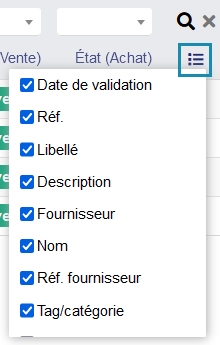
Note : Activer la permission pour voir le tableau.
Les champs supplémentaires (extrafields) que vous aurez éventuellement ajoutés à vos produits seront pas gérés automatiquement sur ce tableau, ils ne seront donc pas visibles.