# 3- Avant l'import

# 3.1- Initialiser le catalogue

#### **3.1.0 - Pourquoi une procédure d'initialisation ?**

**Le module de Gestion des prix travaille avec des tables intermédiaires durant toute la phase d'import jusqu'à la validation des prix. Ces tables sont vides à l'installation du module. Il va falloir "prendre une image" de votre base produits pour l'initialiser.**

**Cette procédure d'initialisation n'est accessible qu'une seule fois. Par la suite, elle est désactivée pour éviter tout problème. Par ailleurs, pour pouvoir l'utiliser, il faut avoir la permission correspondante d'active sur le profil de l'utilisateur qui va s'en servir.**

#### **3.1.1- Avant de lancer la procédure d'initialisation**

<span style="color: rgb(0, 0, 0);">La procédure d'initialisation vous permet de partir de votre base produits Dolibarr déjà renseignée et utilisée. Elle suppose que votre base produits / services soit renseignée avec : </span>

- <span style="color: rgb(0, 0, 0);">des libellés, descriptions, prix de vente ET prix d'achat</span>
- <span style="color: rgb(0, 0, 0);">les prix fournisseurs doivent comporter : </span>
    - <span style="color: rgb(0, 0, 0);">le nom du fournisseur (qui doit exister dans votre Dolibarr)</span>
    - <span style="color: rgb(0, 0, 0);">la référence fournisseur pour ce produit </span>
    - <span style="color: rgb(0, 0, 0);"> les différents éléments de prix pour ce produit et ce fournisseur</span>

<span style="color: rgb(0, 0, 0);">Le module de gestion des prix se**<span style="color: rgb(24, 139, 175);"> base sur la présence d'un fournisseur </span>**et **<span style="color: rgb(24, 139, 175);">d'une référence fournisseur sur les produits</span>** pour fonctionner. Toute entrée n'ayant pas ces deux informations ne sera donc pas prise en compte par la procédure d'initialisation.</span>

<p class="callout danger"><span style="color: rgb(0, 0, 0);"><span style="color: rgb(186, 55, 42);">**IMPORTANT  
Vous devez impérativement faire le tour de votre base de produits/services**</span> pour vous assurer que toutes ces informations sont bien présentes.</span></p>

<span style="color: rgb(0, 0, 0);"><span style="color: rgb(186, 55, 42);">**Il est très fortement recommandé de faire une sauvegarde de votre base de données en l'état**</span>, afin de pouvoir éventuellement la remettre en place en cas de problème ou bien travailler sur un clone de votre Dolibarr.</span>

<p class="callout info"><span style="color: rgb(0, 0, 0);"><span style="color: rgb(24, 139, 175);">**Note**</span> : Si vous avez les moindres modifications à faire à ce niveau sur votre base existante, par exemple : parce que vous vous rendez-compte, au vu des fichiers des fournisseurs, que vous avez des classifications à modifier – évaluez bien comment ce travail peut être fait avant ou après l'initialisation.</span></p>


#### **3.1.2- Lancer la procédure d’initialisation**

<span style="color: rgb(0, 0, 0);">Une fois le module Gestion des prix activé dans la configuration des modules, **<span style="color: rgb(24, 139, 175);">il faut activer les droits d'utilisation</span>** de cette fonctionnalité pour la ou les personnes de votre choix. Si vous n'utilisez pas cette fonctionnalité (cas d'une installation neuve sans produits/services déjà renseignés), il vous suffit de ne pas donner de droits d'utilisation de cette fonctionnalité. </span>

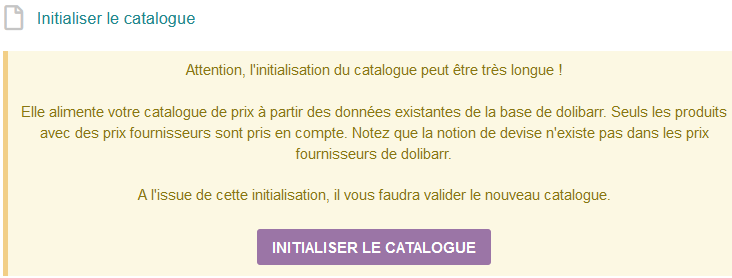
<span style="color: rgb(0, 0, 0);">Après activation des droits, la procédure d'initialisation est disponible depuis le menu <span style="color: rgb(24, 139, 175);">**Outils** </span>du module de Gestion des prix. Cliquer sur le menu **<span style="color: rgb(24, 139, 175);">Initialiser le catalogue</span>** (à gauche) pour afficher la fenêtre d'explications et avertissements et le bouton **<span style="color: rgb(24, 139, 175);">Initialiser le catalogue</span>**. </span>

<span style="color: rgb(0, 0, 0);">Pour lancer l'initialisation du catalogue cliquez sur le bouton **<span style="color: rgb(24, 139, 175);">Initialiser le catalogue</span>**, la procédure ce lancera par la suite. **<span style="color: rgb(24, 139, 175);">Elle peut être très longue selon le nombre de produits / services</span>** que vous avez déjà en base de données.</span>

[![initialisation catalogue.png](https://doc.altairis.fr/uploads/images/gallery/2024-02/scaled-1680-/initialisation-catalogue.png)](https://doc.altairis.fr/uploads/images/gallery/2024-02/initialisation-catalogue.png)


#### **3.1.3- Valider le catalogue**

<span style="color: rgb(0, 0, 0);"><span style="color: rgb(24, 139, 175);">**Une fois la procédure d'initialisation terminée**</span>, cliquez sur le menu **<span style="color: rgb(24, 139, 175);">Valider le catalogue</span>** (à gauche) et laissez vous guider pour terminer l'initialisation des données du module.</span>

<p class="callout info">Prend en compte tous les produits ayant déjà un prix d'achat existant sur votre Dolibarr ; tient compte de tous les prix d'achat que possède un produit.</p>