# 2- Configuration

# 2.1- Les options générales

#### **2.1.1- Base de calcul du prix de vente**

<span style="color: rgb(0, 0, 0);">Détermine si le coefficient de vente est appliqué sur le prix catalogue ou le prix de revient.</span>

<div class="page-content clearfix" component="page-display" id="bkmrk-prix-catalogue-prix-" option:page-display:page-id="128"><div dir="auto"><table border="1" id="bkmrk-prix-catalogue-prix--1" style="border-collapse: collapse; width: 100%;"><colgroup><col style="width: 50%;"></col><col style="width: 50%;"></col></colgroup><tbody><tr><td class="align-center" style="background-color: rgb(236, 240, 241);">**<span style="color: rgb(0, 0, 0);">Prix catalogue</span>**  
</td><td class="align-center" style="background-color: rgb(236, 240, 241);">**<span style="color: rgb(0, 0, 0);">Prix de revient </span>**</td></tr><tr><td style="text-align: justify;"><span style="color: rgb(0, 0, 0);">correspond au prix de vente public du fournisseur</span></td><td style="text-align: justify;"><span style="color: rgb(0, 0, 0);">correspond au prix de vente public du fournisseur</span></td></tr><tr><td style="text-align: justify;"><span style="color: rgb(0, 0, 0);">  
</span></td><td style="text-align: justify;"><span style="color: rgb(0, 0, 0);">**<span style="color: rgb(24, 139, 175);">incluant </span>**les charges liées à l'achat du produit concerné, les remises fournisseurs appliqués</span>  
</td></tr></tbody></table>

</div></div><p class="callout info">**<span style="color: rgb(24, 139, 175);">Note : </span>**<span style="color: rgb(0, 0, 0);">Si vous utilisez le module Multi-devise, l</span><span style="color: rgb(0, 0, 0);">e coût réel du produit est dans la monnaie locale.</span></p>

<div class="page-content clearfix" component="page-display" id="bkmrk-" option:page-display:page-id="128"></div>#### **2.1.2- Gérer les coefficients par devise**

<span style="color: rgb(0, 0, 0);">Permet d'attribuer des coefficients d'achat et de vente différents selon la devise.</span>

<span style="color: rgb(0, 0, 0);">Cette option vous donne la possibilité de gérer et actualiser les prix si vous achetez en différentes devises en plus de la devise locale.</span>

<span style="color: rgb(0, 0, 0);">Disponible depuis le menu "Outils" du module.</span>

<p class="callout info">**<span style="color: rgb(24, 139, 175);">Note : </span>**<span style="color: rgb(0, 0, 0);">Le module multi-devise doit être actif.  
</span><span style="color: rgb(0, 0, 0);">Une permission est disponible pour cette option (<span style="color: rgb(24, 139, 175);">[liste des permissions](https://doc.altairis.fr/books/gestion-des-prix-prices/page/13-mise-en-route#bkmrk-permissions)</span>).</span></p>

#### **2.1.3- Enlever l'onglet des prix clients (prix de vente et prix d'achat)** 

<span style="color: rgb(0, 0, 0);">Donne la possibilité de ne pas afficher l'onglet "<span style="color: rgb(24, 139, 175);">**Prix de vente**</span>" (prix client) disponible à partir de la fiche produit. </span><span style="color: rgb(0, 0, 0);">Par défaut à l'activation du module l'onglet est désactivé (cas d'usage le plus courant).</span>

<p class="callout warning">**<span style="color: rgb(24, 139, 175);"><span style="color: rgb(186, 55, 42);">Important</span>  
</span>**<span style="color: rgb(24, 139, 175);"><span style="color: rgb(132, 63, 161);">Tout changement sur cet onglet "prix de vente" ne sera pas répercuté sur sur les tarifs calculés par le module de gestion des prix. Vous pouvez par contre modifier les prix de vente directement sur l'onglet "Gestion des prix" des fiches produits et répercuter votre changement sur l'onglet "prix de vente".  
</span></span></p>

#### **2.1.4- Ajouter l'onglet du catalogue de prix**

<span style="color: rgb(0, 0, 0);">Donne la possibilité d'afficher l'onglet "<span style="color: rgb(24, 139, 175);">**Gestion des prix**</span>" sur la fiche produit.</span>

<span style="color: rgb(0, 0, 0);">Permet de <span style="color: rgb(24, 139, 175);">**visualiser ce qui a été importé via le module de gestion des prix**</span>. Si cet onglet est activé vous pouvez choisir de retirer les onglets "<span style="color: rgb(24, 139, 175);">**Prix de vente**</span>" (prix client) et "<span style="color: rgb(24, 139, 175);">**Prix d'achat**</span>" (prix fournisseur) ou de définir les permissions de visibilité par utilisateur ou groupe sur ces deux onglets.</span>

#### **2.1.5- Une seule catégorie par produit**

<span style="font-weight: normal; color: rgb(0, 0, 0);">Permet d'avoir chaque produit dans <span style="color: rgb(24, 139, 175);">**une seule catégorie**</span>.</span>

<span style="color: rgb(0, 0, 0);"><span style="font-weight: normal;">C</span><span style="font-weight: normal;">ochez cette case si vous voulez que chaque produit soit dans une seule catégorie. Lorsque vous importez une catégorie pour un produit, s'il était auparavant dans une catégorie différente : il sera supprimé de l'ancienne catégorie et ajouté à la nouvelle indiquée dans l'import.  
</span></span>

#### **2.1.6- Une seule référence par fournisseur**

<span style="color: rgb(0, 0, 0);">Un produit ne peut avoir qu'une seule référence chez un même fournisseur.</span>

<table border="1" id="bkmrk-options-coch%C3%A9-option" style="border-collapse: collapse; width: 100%; border-width: 1px;"><colgroup><col style="width: 50%;"></col><col style="width: 50%;"></col></colgroup><tbody><tr><td class="align-center" style="background-color: rgb(236, 240, 241); padding: 15px;"><span style="color: rgb(0, 0, 0);">**Option cochée**</span>  
</td><td class="align-center" style="background-color: rgb(236, 240, 241); padding: 15px;"><span style="color: rgb(0, 0, 0);">**Option non cochée**</span>  
</td></tr><tr><td style="text-align: justify; padding: 15px;"><span style="color: rgb(0, 0, 0);">Si le produit est déjà enregistré avec sa référence fournisseur et que vous faites un import sur ce produit même avec une nouvelle référence, alors la référence fournisseur sera remplacée par la nouvelle.</span></td><td style="text-align: justify; padding: 15px;"><span style="color: rgb(0, 0, 0);">Vous allez créer un deuxième prix d'achat avec la nouvelle référence fournisseur du produit.</span></td></tr></tbody></table>

#### **2.1.7- Ne pas mettre à jour les prix de vente à la validation**

<span style="color: rgb(0, 0, 0);">Permet de **<span style="color: rgb(24, 139, 175);">valider </span>**le catalogue suite à votre import **<span style="color: rgb(24, 139, 175);">sans mettre à jour les prix de vente</span>** (mais bien les prix d'achat).  
</span>

#### **2.1.8- Ne pas forcer les coefficients de vente lors de la validation des prix**

<span style="color: rgb(0, 0, 0);">Permet de **<span style="color: rgb(24, 139, 175);">valider </span>**le catalogue suite à votre import incluant des coefficients de vente ou des prix de vente **<span style="color: rgb(24, 139, 175);">sans mettre à jour <span style="color: rgb(0, 0, 0);"><span style="color: rgb(24, 139, 175);">le coefficient de vente et</span> </span>le prix de vente</span>**.</span>

# 2.3- Plusieurs niveaux de prix et prix minimum

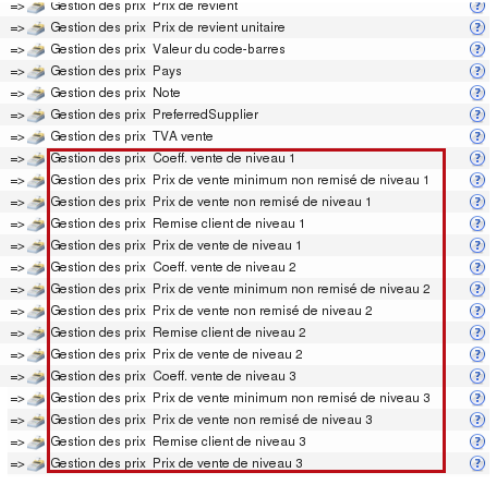
<span style="color: rgb(0, 0, 0);">Le module gère plusieurs niveaux de prix de vente pour un même produit. Le choix du nombre de niveau de prix se fait dans **C**onfiguration &gt; **M**odules &gt; **P**roduits. Vous choisissez le nombre de niveaux de prix que vous souhaitez gérer.</span>

<span style="color: rgb(0, 0, 0);">Un nombre limité de champs de l'import sont liés aux niveaux de prix :</span>

- <span style="color: rgb(0, 0, 0);">coefficient de vente</span>
- <span style="color: rgb(0, 0, 0);">prix de vente minimum non remisé (à importer si vous l'utilisez car il n'est pas calculé pour l'instant)</span>
- <span style="color: rgb(0, 0, 0);">prix de vente non remisé (calculé automatiquement) </span>
- <span style="color: rgb(0, 0, 0);">remise client (pour des remises valables pour TOUS les clients. Ex : une opération promotionnelle)</span>
- <span style="color: rgb(0, 0, 0);">prix de vente (calculé automatiquement)</span>

<span style="color: rgb(0, 0, 0);">Si vous gérez plusieurs niveaux de prix, vous retrouverez cette séquence autant de fois que de niveaux de prix sur chaque ligne de votre fichier CSV.   
Vous pouvez importer sans distinction : </span>

- <span style="color: rgb(0, 0, 0);">tous vos niveaux de prix dans un même fichier</span>
- <span style="color: rgb(0, 0, 0);">tous vos prix avec différents fichiers pour chaque niveau de prix.</span>

<p class="callout warning"><span style="color: rgb(0, 0, 0);">**<span style="color: rgb(24, 139, 175);">ATTENTION</span>** : le temps de validation du catalogue est considérablement rallongé en cas de nombreux niveaux de prix et de fichier CSV volumineux.</span></p>

<span style="color: rgb(0, 0, 0);">Liste des champs cibles Dolibarr pour 2 niveaux de prix :</span>

<span style="color: rgb(0, 0, 0);">[![image.png](https://doc.altairis.fr/uploads/images/gallery/2024-03/scaled-1680-/image.png)](https://doc.altairis.fr/uploads/images/gallery/2024-03/image.png)</span>

<span style="color: rgb(0, 0, 0);">Comme indiqué dans le tableau des [correspondances des champs](https://doc.altairis.fr/books/en-cours-prices/page/26-limport-du-catalogue#bkmrk-2.7.2.4--corresponda) qu'il est possible d'importer, vous renseignez au moins les éléments qui ne se calculent pas (comme le prix de vente minimum ou encore éventuelle une remise client).</span>

<span style="color: rgb(0, 0, 0);">Concernant le coefficient de vente, il semble logique d'en avoir un par niveau de prix. Vous devez donc dans ce cas l'inclure obligatoirement dans votre CSV (pour chaque niveau de prix) et ne pas utiliser le menu de mise à jour des coefficients. Les autres champs se calculent automatiquement.</span>

# 2.4- Gestion des coefficients en masse et mise à jour des prix

**<span style="color: rgb(0, 0, 0);">Rappelons qu'il y a deux manières de gérer des coefficients d'achat et de vente : soit de manière globale à tout votre catalogue - et cette page détaille ce cas - soit en important vos coefficients en même temps que vos catalogues - et dans ce cas, vous n'utiliserez pas ce qui est détaillé ici.</span>**

#### **<span style="color: rgb(0, 0, 0);">2.4.1- Accéder aux Coefficients</span>**

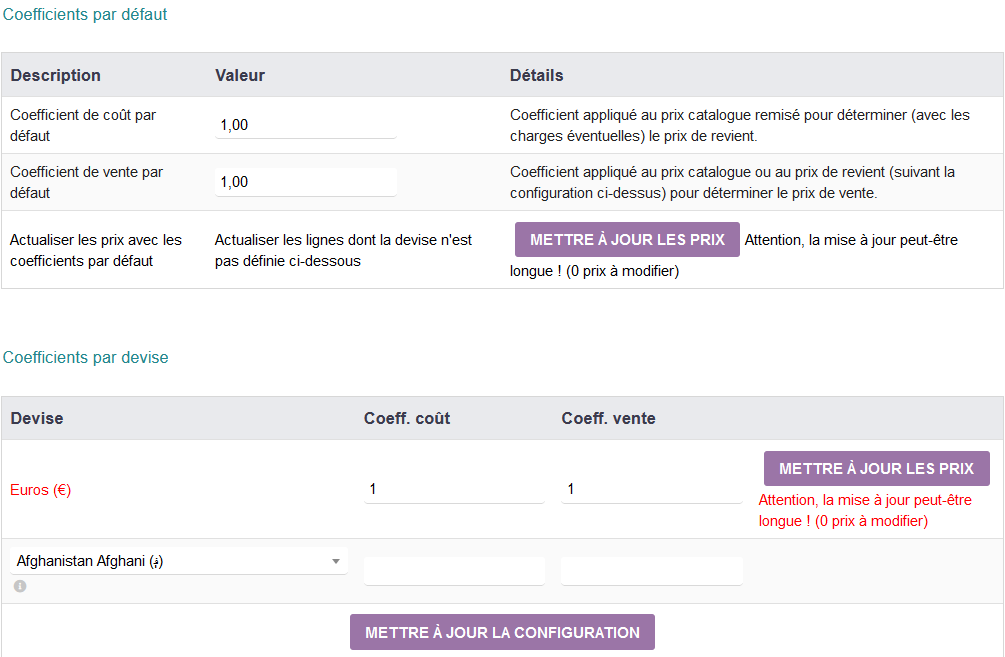
<span style="color: rgb(0, 0, 0);">Pour pouvoir <span style="color: rgb(24, 139, 175);">**modifier vos coefficients de vente et d'achat** <span style="color: rgb(0, 0, 0);">par défaut ou par devise</span>**<span style="color: rgb(0, 0, 0);">,</span>** </span>allez dans le module **<span style="color: rgb(24, 139, 175);">Gestion des prix</span>** depuis le menu du haut de votre Dolibarr et choisissez via le menu de gauche <span style="color: rgb(24, 139, 175);">**Mise à jour des coefficients**</span>.</span>

<span style="color: rgb(0, 0, 0);">Cet écran va apparaître et vous permettra de modifier les coefficients par défaut.</span>

[![coefficient par défaut et devise.png](https://doc.altairis.fr/uploads/images/gallery/2024-02/scaled-1680-/h6Scoefficient-par-defaut-et-devise.png)](https://doc.altairis.fr/uploads/images/gallery/2024-02/h6Scoefficient-par-defaut-et-devise.png)

<p class="callout info">**<span style="color: rgb(24, 139, 175);">Note : </span>**<span style="color: rgb(0, 0, 0);">La mise à jour des coefficient affectera l'intégralité de vos produits.</span></p>


#### **<span style="color: rgb(0, 0, 0);">2.4.2- Exemples d'utilisation des coefficients</span>**

<span style="color: rgb(0, 0, 0);">**Calcul automatique des prix à partir des devises d'achat en fonction des cours de la monnaie**  
</span><span style="color: rgb(0, 0, 0);">Déterminez vos coefficients en tenant compte du cours des devises étrangères et des frais liés à cette gestion des devises. M</span><span style="color: rgb(0, 0, 0);">odifiez simplement les coefficients lors de l'évolution des devises pour actualiser les prix.</span>

<span style="color: rgb(0, 0, 0);">**Calcul automatique des prix de vente selon la marge souhaitée**  
A</span><span style="color: rgb(0, 0, 0);">ppliquez votre marge aux prix fournisseurs pour calculer automatiquement tous les prix de vente en fonction de ce critère</span>

<span style="color: rgb(0, 0, 0);">**Mettez dans vos coefficients tous les éléments de prix qui sont communs à vos produits**  
</span><span style="color: rgb(0, 0, 0);">Taux de change, </span><span style="color: rgb(0, 0, 0);">frais de change pour la gestion des devises, </span><span style="color: rgb(0, 0, 0);">coûts d'approche, </span><span style="color: rgb(0, 0, 0);">de transport, </span><span style="color: rgb(0, 0, 0);">d'emballage, etc...  
</span><span style="color: rgb(0, 0, 0);">Si vous le souhaitez, vous pouvez en faire un forfait appliqué à tous les produits, votre marge pour la vente, ...   
</span>

<p class="callout info"><span style="color: rgb(24, 139, 175);">**Note :** </span>**<span style="color: rgb(24, 139, 175);">Il s'agit d'un coefficient et non d'un pourcentage.  
</span>**<span style="color: rgb(0, 0, 0);">Par exemple, si vous voulez **<span style="color: rgb(24, 139, 175);">une marge de 50 %</span>**, indiquez dans votre **<span style="color: rgb(24, 139, 175);">coefficient de vente : 1,5</span>**  
</span>  
</p>

# 2.5- Attributs supplémentaires (extrafields)

##### <span style="color: rgb(0, 0, 0);">Gestion des attributs supplémentaires de produit que vous pouvez mettre à jour via Prices  
</span>

<span style="color: rgb(0, 0, 0);"><span style="color: rgb(24, 139, 175);">**Si vous avez créé**</span> un ou plusieurs **<span style="color: rgb(24, 139, 175);">attributs supplémentaires</span>** sur les produits comme par exemple ajouter un délai de disponibilité d'un produit, la durée de garantie, le nom d'une marque... ET que vous souhaitez que ces attributs supplémentaires soient mis à jour lors de vos imports via Prices,  <span style="color: rgb(24, 139, 175);">vous devrez déclarer ces extrafields dans une constante cachée.</span>**   
</span>

<p class="callout warning"><span style="color: rgb(0, 0, 0);">ATTENTION  
Lors de l'étape de correspondance des champs, vous allez systématiquement voir les extrafields créés.   
MAIS ils ne se mettront à jour QUE SI vous les avez déclarés dans la constante cachée.</span></p>

<span style="color: rgb(0, 0, 0);">Rendez-vous dans l'onglet Configuration &gt; Divers.</span>

<span style="color: rgb(0, 0, 0);">En haut de la page, vous pouvez ajouter des constantes (si elles n'existent pas encore). </span>

[![image.png](https://doc.altairis.fr/uploads/images/gallery/2024-04/scaled-1680-/image.png)](https://doc.altairis.fr/uploads/images/gallery/2024-04/image.png)

[![image.png](https://doc.altairis.fr/uploads/images/gallery/2024-04/scaled-1680-/tB7image.png)](https://doc.altairis.fr/uploads/images/gallery/2024-04/tB7image.png)

<span style="color: rgb(0, 0, 0);">Dans la colonne "Nom", renseignez le nom de la constante (telle qu'écrite ici, en majuscule) : PRICES\_EXTRAFIELDS\_USED</span>

<span style="color: rgb(0, 0, 0);">Dans la colonne "Valeur", vous devez indiquer le code de l'attribut supplémentaire qui doit être mis à jour par le module Gestion des prix. Si vous en avez plusieurs, séparez-les par des virgules, sans espace.</span>

<span style="color: rgb(0, 0, 0);">Enfin, n'oubliez pas de cliquer sur le bouton "Ajouter" pour créer votre constante.</span>

<span style="color: rgb(0, 0, 0);">Pour modifier la liste de vos attributs : revenez sur cette page, trouvez votre constante dans la liste, modifiez la "valeur" selon vos besoins. À droite de la ligne, la case à cocher doit être automatiquement cochée. Une fois la correction faite, allez tout en bas de la page et cliquez sur le bouton "Modifier" pour valider vos changements.</span>

<span style="color: rgb(0, 0, 0);">Vous pouvez trouver le code d'un attribut supplémentaire dans Configuration &gt; Modules &gt; Produits &gt; Onglet Attribut supplémentaire.</span>

<span style="color: rgb(0, 0, 0);">Vous pourrez **<span style="color: rgb(24, 139, 175);">inclure ces attributs supplémentaires</span>** dans votre **<span style="color: rgb(24, 139, 175);">fichier d'import</span>**.</span>

<p class="callout warning"><span style="color: rgb(0, 0, 0);">Tous les attributs supplémentaires de produit qui ne sont pas déclarés dans cette constante ne seront PAS mis à jour via les imports de Prices.</span></p>

##### <span style="color: rgb(0, 0, 0);">Suppression ou modification d'un attribut supplémentaire sur les produits</span>

<span style="color: rgb(0, 0, 0);">Les attributs supplémentaires se gèrent depuis la configuration du module Produits, onglet Attributs supplémentaires. </span>