# 2.1- Gérer vos garanties produits
#### **2.1.1- Ajouter une garantie manuellement
**
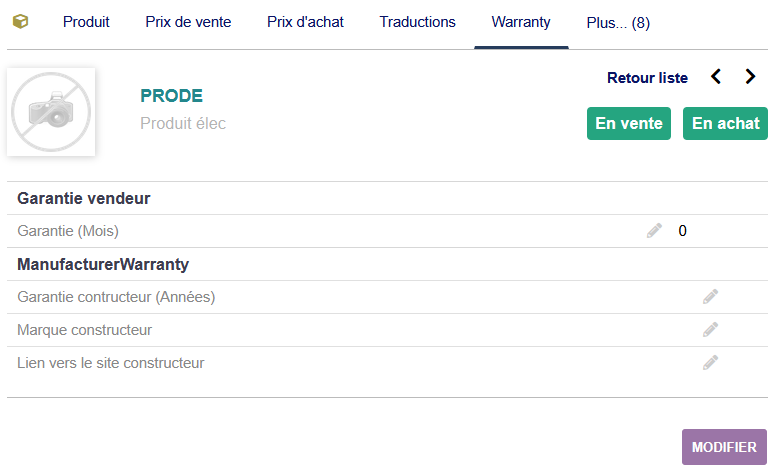
Une fois le module activé, l'attribut supplémentaire de garantie s'affichera automatiquement dans la fiche de produit et à la création de produits.
##### Garantie vendeur :
Vous pouvez modifier la garantie d'un produit à tout moment, dans sa fiche produit en cliquant sur le petit crayon à côté du champ.
La garantie standard est exprimée en mois.
##### Garantie constructeur :
Si vos produits ont une garantie constructeur, vous pouvez la renseigner dans un champ spécial (la garantie sera exprimée en année(s)).
Il est aussi possible d'ajouter la marque qui propose cette garantie, et de mettre un lien vers leur site (tout ceci peut être importé en masse via l'outil de Dolibarr).
[](https://doc.altairis.fr/uploads/images/gallery/2025-03/IWF0OFe6A5I6rtJs-image.png)
#### **2.1.2- Importer les garanties**
Étant donné que les garanties sont des champs supplémentaires, vous pouvez les importer en utilisant l'import produit standard de Dolibarr.
Rajoutez une colonne "garantie" dans votre fichier d'import avec la valeur (en mois) que vous voulez pour vos produits, puis importez normalement.
Si vous voulez importer une garantie constructeur, les étapes sont les mêmes mais la valeur sera exprimée en années plutôt qu'en mois.
Vous pourrez aussi ajouter une colonne pour la marque et une autre pour un lien vers le site constructeur.
#### **2.1.2- Réglages
**
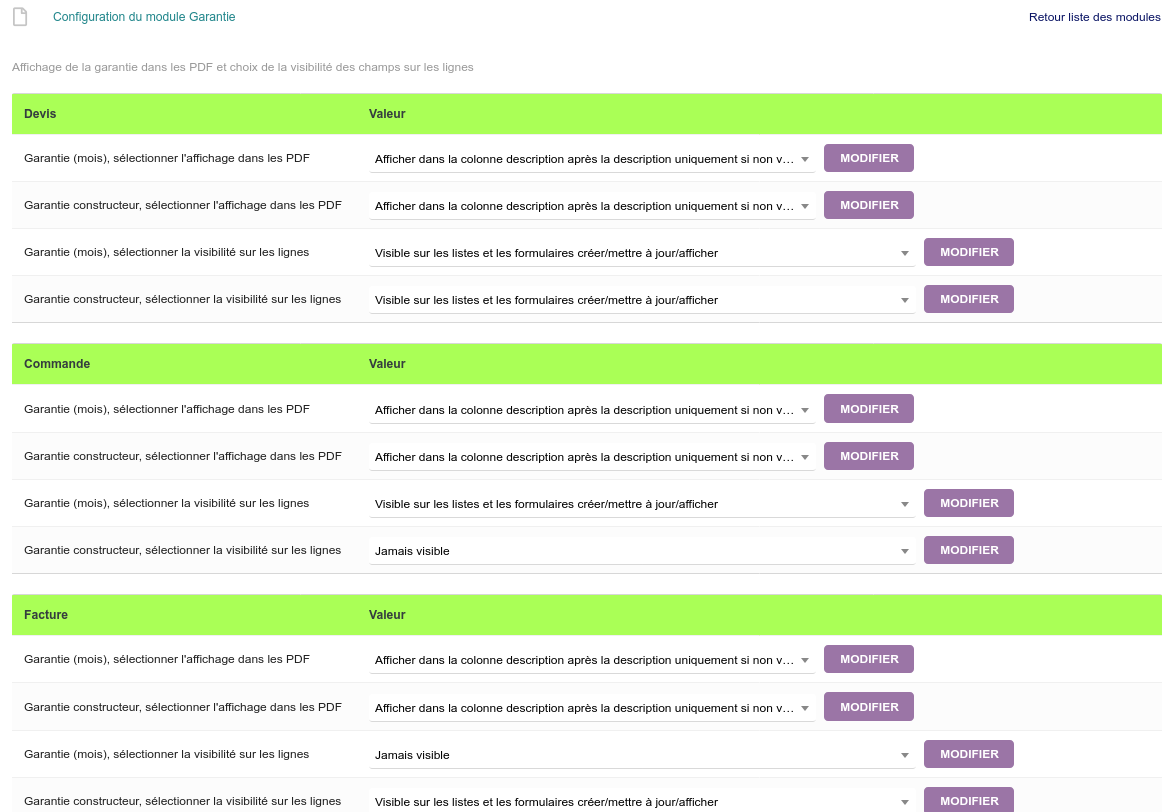
L'affichage de la garantie fonctionne sur les PDF des devis, commandes et factures uniquement. Vous pouvez choisir l'affichage que vous voulez par document. Pour ce faire, Vous pouvez accédez aux réglages du modules dans :
**A**ccueil > **C**onfiguration > **M**odules/Application > module "garantie"
[](https://doc.altairis.fr/uploads/images/gallery/2025-04/HZtwbYCcnxUW0ndr-configuration-du-module-garantie-2025-04-08-16-47-30.png)
Pour chaque document vous pouvez paramétrer l'affichage de vos garanties et des garanties constructeur séparément. Et gérer l'affichage sur les écrans de Dolibarr et dans les PDFs.
##### Liste des options pour les PDFs :
- Ne pas afficher
- Afficher dans une colonne
- Afficher dans la colonne description après la description
- Afficher dans la colonne description uniquement si non vide
##### Liste des options pour les lignes sur les écrans Dolibarr :
- Jamais visible
- Visible sur les listes et les formulaires créer/mettre à jour/afficher
- Vous pourrez voir les champs supplémentaires dans la pièce commerciale, et les modifier à l'ajout de la ligne, ou après l'ajout
- Visible sur les formulaires de mise à jour/affichage uniquement (pas en création)
- Vous pourrez voir les champs supplémentaires, mais vous ne pourrez les modifier qu’après avoir ajouté la ligne.
- Visible sur le formulaire de consultation uniquement (pas en création, pas en mise à jour)
- Vous pourrez voir les champs supplémentaires, mais ils ne seront pas modifiable avec le petit crayon.
[](https://doc.altairis.fr/uploads/images/gallery/2026-01/5BB0KLj3JTXjHB0h-image.png)
Note : les formulaires des pièces commerciales (devis, commandes, factures).
##### Exemples d'affichages :
**Afficher dans une colonne :**
[](https://doc.altairis.fr/uploads/images/gallery/2024-06/yfJpmGnbqviVFsCp-image.png)
**Dans la colonne description, après la description :**
[](https://doc.altairis.fr/uploads/images/gallery/2024-06/3qR049w9ykRuTJsE-image.png)
#### **2.1.3- Modèles PDF compatibles
**
Tout les modèles PDF de Dolibarr ne sont pas compatible avec Gestion de garantie, car certains modèles sont plus vieux et ne prenaient pas encore en compte les attributs supplémentaires.
Les modèles compatibles sont les plus récents, c'est à dire ceux qui gèrent les attributs :
| **Documents**
| **Modèle compatibles**
|
| Devis
| Cyan
|
| Commandes
| Eratosthène
|
| Factures
| Sponge
|