2- Utilisation
Utilisation du module Frais de port dans votre travail quotidien.
- 2.1 - Affecter une zone par défaut à vos clients
- 2.2- Ajouter les frais de port à un document (devis ou commande)
2.1 - Affecter une zone par défaut à vos clients
La zone de frais de port est présente sur chaque document devis ou commande. C'est là l'endroit où elle est nécessaire et il est possible de l'affecter au cas par cas en fonction des besoins.
Toutefois, pour des clients réguliers, il est plus pratique d'indiquer la zone de frais de port par défaut sur la fiche du tiers, elle sera ensuite automatiquement reprise sur les devis et les commandes de ce client - et il sera toujours possible d'en changer en cas de besoin sur le document.
2.1.1 - Affecter la zone de frais de port sur la fiche du client
Cette méthode convient à la création d'un nouveau client ou si vous avez peu de fiches clients à éditer. Sinon, choisissez la méthode d'affectation en masse.
Sur l'onglet "Tiers" ou sur l'onglet "Client" : cliquer sur le petit crayon à droite de "Zone de frais de port" pour éditer le champ, choisir la zone dans la liste déroulante et enregistrer.

2.1.2 - Affecter la zone de frais de port en masse à une sélection de clients
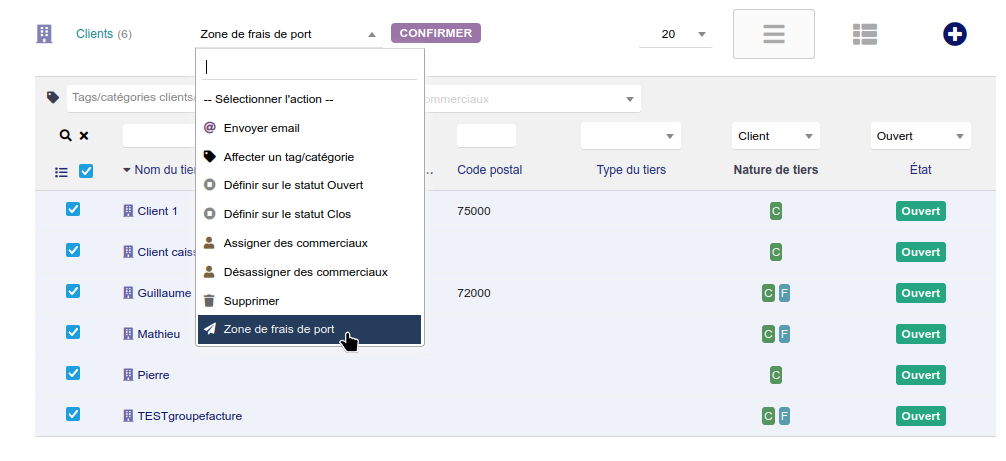
Depuis la liste des clients, filtrez la liste selon vos choix (par exemple pays) puis cochez les lignes concernées.
Pour cocher toutes les lignes affichées en une seule fois, cliquez dans la case à cocher située dans la ligne d'en-tête du tableau.
Dans la liste déroulante apparue en haut au centre de l'écran, déroulez et choisissez l'item "Zone de frais de port" puis cliquez sur le bouton "Confirmer".
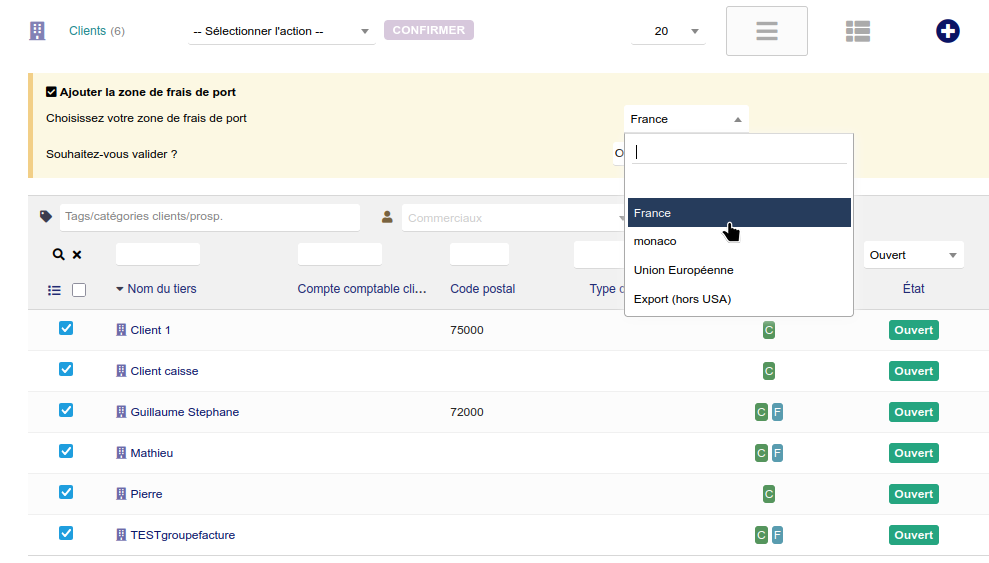
Une zone en haut d'écran vous permet de choisir la zone à affecter dans une liste déroulante. Choisissez la zone à appliquer à cette sélection de client puis validez votre action.
2.1.3 - Origine des zones à choisir
Les zones de frais de port que vous pouvez choisir dans ces actions proviennent des zones que vous avez créées dans la configuration du module.
Si vous supprimez une zone ou que vous en créez une nouvelle dans la configuration, la liste déroulante de choix de la zone à affecter reflétera l'état de votre configuration.
2.2- Ajouter les frais de port à un document (devis ou commande)
2.1.1 - Devis ou Commande
Nous détaillons ici le cas de la création d'une commande, mais c'est exactement la même chose sur un devis
Étape 1 : calcul des frais de port
À la création d’une nouvelle commande client, la zone de frais de port est héritée sur la commande si vous l'avez définie par défaut sur la fiche client, mais reste modifiable si besoin.
Si vous n'aviez pas définit de zone de frais de port par défaut sur la fiche client, il faut choisir la zone de frais de port à appliquer sur la commande.

Lors de la saisie de la commande brouillon, la zone reste modifiable (1).
et un encart dynamique en bas à gauche de votre écran indique le calcul pour la saisie en cours (2).
Exemple pour la méthode de calcul par quantité
Sur cette commande, une zone a été choisie.

À chaque ajout/modification de ligne comportant un produit qui a son équivalent "unité de transport" renseigné : le cadre s’actualise pour afficher le calcul en cours.
Sur l'exemple ci-dessous :
- la première ligne est une bouteille de 75cl, équivalent transport : 1
- la deuxième ligne est un balthazar, équivalent transport : 16
- la troisième lignes est une bouteille de 75cl, équivalent transport : 1
Le nombre total d'unité retenu est donc : 3x1 + 2x16 + 12x1, soit 47

Exemple pour la méthode de calcul par montant
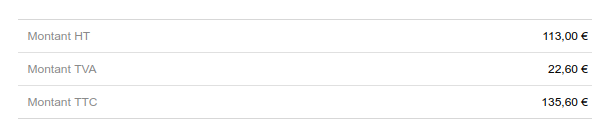
Le calcul est basé sur le montant HT de la facture.
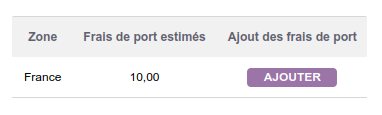
D'après notre configuration, pour la zone "France", en dessous de 100€ il y a 10€ de frais de port, au-delà, c'est franco.
Sur cette commande, on a donc positionné la zone de frais de port à "France

Puis on a ajouté des produits à la commande.
A. montant inférieur à 100€ HT
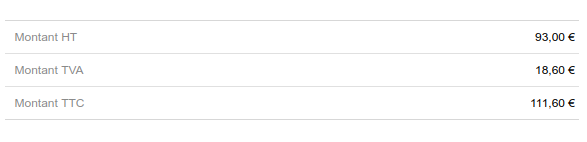
B. Montant supérieur à 100€ HT
Étape 2 : ajouter les frais de port à votre commande
Il y a deux manières d'ajouter la ligne de frais de port à votre devis ou commande :
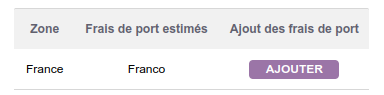
1- En cliquant sur le bouton "Ajouter" de l'encart dynamique
Sur l'encart dynamique, le bouton est coloré tant qu'il est actif. Par défaut, quand vous créez votre document, le bouton est actif.
Une fois que vous avez ajouté votre ligne de frais de port sur votre commande, le bouton "Ajouter" de l'encart dynamique est grisé, vous ne pouvez plus vous en servir.
C'est le cas sur la capture ci-dessus de la partie "Calcul par quantité" : le bouton « Ajouter » dans l'encart de calcul des frais de port est grisé. En effet, sur cette copie d'écran, la ligne de port a déjà été ajoutée à la commande. Comme toute ligne du tableau, elle est modifiable (vous pouvez y appliquer une remise ou autre).
Sur les copies d'écran de la partie "Calcul par montant", le bouton est coloré et actif.
Comment retrouver un bouton "Ajouter" des frais port actif
Ce bouton « Ajouter » redevient actif si vous supprimez la ligne de port actuelle de votre document.
Par ailleurs, si vous modifiez l'un des éléments suivants, la ligne de frais de port est automatiquement supprimée (et le bouton redevient actif) :
- si vous modifiez une ligne (changement de quantité ou de prix)
- si vous modifiez la zone de frais de transport
2- En validant votre commande (sans avoir ajouté la ligne de frais de port auparavant)
Si vous validez une commande sans y avoir ajouté les ports calculés auparavant, la boite de confirmation habituelle s’ouvre, avec une nouvelle zone (si les frais de ports n’ont pas été ajoutés manuellement en cliquant sur « ajouter ») :

En laissant coché à « oui » : les frais de ports seront générés automatiquement sur la commande validée, comme si vous aviez cliqué manuellement sur « ajouter ».
2.1.2 - Suppression automatique de la ligne de frais de port
Pour faciliter le travail et réduire les risques d'erreur, des mécanismes de suppression automatique de la ligne de frais de port sont prévus dans les cas suivants :
- Vous avez validé une commande et vous repassez votre commande en brouillon pour la modifier ;
- Sur une commande en mode édition (brouillon donc), vous avez déjà ajouté la ligne de frais de port, mais vous allez en haut de la commande changer la zone de frais de port. Dans ce cas, l'encart dynamique prend la nouvelle zone comme référence et recalcule les frais de port.
- Sur votre commande en édition (brouillon donc), si vous modifiez une ligne (changement de quantité ou de montant), la ligne de frais de port est également automatiquement supprimée, le calcul dans l'encart dynamique est ajusté en fonction des nouvelles valeurs.
Dans ces trois cas, la ligne de frais de port est automatiquement supprimée. Il faudra soit l'ajouter manuellement avec le bouton "Ajouter" de l'encart dynamique, soit juste valider à nouveau votre commande et choisir d'ajouter les frais de port.
IMPORTANT :
Si vous changez la zone de frais de port sur une commande validée, vous devrez la repasser en brouillon pour que la ligne de frais de port soit supprimée, puis la revalider pour que le calcul des frais de port soit fait en fonction de la nouvelle zone choisie.
2.1.3 - Édition d'une ligne de frais de port
Compte-tenu du chapitre précédent : si vous tentez de modifier une ligne de frais de port, cela constitue une modification d'une ligne du tableau, et la ligne de frais de port va être supprimée.
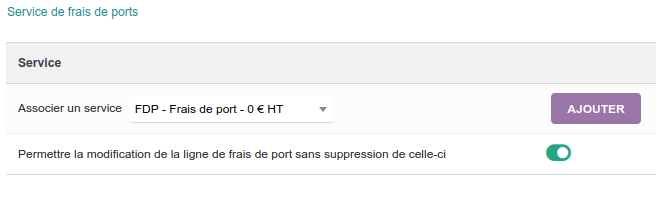
Pour pouvoir éditer une ligne de frais de port sans qu'elle soit supprimée, il faut activer l'option suivante dans la configuration du module, dans la section "Service de frais de port" :
- Permettre la modification de la ligne de frais de port sans suppression de celle-ci
2.1.4 - Passage du devis à la commande
Lorsque vous avez ajouté les frais de port à un devis et que vous transformez ce devis en commande, les informations suivent sur la commande :
- zone de frais de port
- ligne de frais de port dans la commande
- encart dynamique avec bouton grisé (car les frais de port sont déjà ajoutés à la commande.
La ligne de frais de port sera automatiquement supprimée si vous modifiez la zone de frais de port, ou que vous modifiez la quantité ou le montant d'une des lignes au moins. Et le bouton "Ajouter" redeviendra actif.
Si vous ne retouchez pas la commande, lorsque vous allez la valider, la popup ne vous proposera pas d'ajouter les frais de port (ils y sont déjà).
2.1.5 -Passage à la facture
Lorsque vous créez une facture à partir de la commande ou du devis, la ligne de frais de port est une ligne comme les autres.
Le module "frais de port" n'intervient pas sur les factures. Il n'y a pas d'encart dynamique, il n'y a pas de champ "zone de frais de port".
2.1.6 - Personnalisation
L’intégralité des termes apparaissant sur les captures d’écran de cette documentation (Unité de transport, Zone de frais de port, Quantité maxi, etc.) est personnalisable en français ou tout autre langue via le menu Accueil > Configuration > Traduction.