1- Le module Frais de Port
Tout ce qu'il faut pour installer et paramétrer votre module.
1.1- Présentation
Le module frais de port pour Dolibarr vous permet de calculer des frais de port sur les devis et les commandes de vente de vos clients.
Il est basé sur 2 options principales et 4 principes :
2 options de calcul : vous choisissez de travailler
- sur les frais de port selon la quantité commandée ;
- ou selon le montant commandé.
4 Principes généraux :
- Vous définissez des grilles de frais de port en fonction des quantités ou du montant (selon l'option choisie). Chaque grille de prix sera une "zone de transport", et vous définissez les prix pour chaque palier ou franco de port ;
- Vous indiquez sur vos fiches clients sa zone de transport par défaut (que vous pourrez toujours modifier au cas par cas sur les devis et commandes) ;
- Pour l'option frais de port par quantité, vous définissez une unité de référence qui sera "l'unité de transport" et vous indiquez sur chaque produit son équivalent dans l'unité de référence ;
- Vous ajoutez vos produits à vos devis ou commandes et le module calcule les frais automatiquement en fonction de la quantité des produits ou du montant, et de la zone de frais de transport.
Le cas d'usage envisagé dans cette documentation pour les frais de port par quantité est le transport de vin. Mais vous pouvez transposer cela à tout produit dont les frais de transport sont calculés en fonction de la quantité (et non du poids ou du montant de la commande).
Le cas des frais de port par montant de la commande s'applique quand à lui à de nombreuses activités.
1.1.1- Fonctionnalités
Un encart dynamique sur les documents (devis, commande) indique le montant des frais au fur et à mesure que vous ajoutez les produits à votre document.
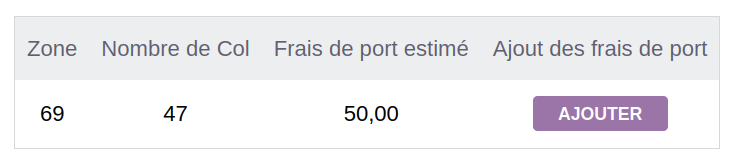
Quand vous avez terminé, vous ajoutez la ligne de port sur la commande.
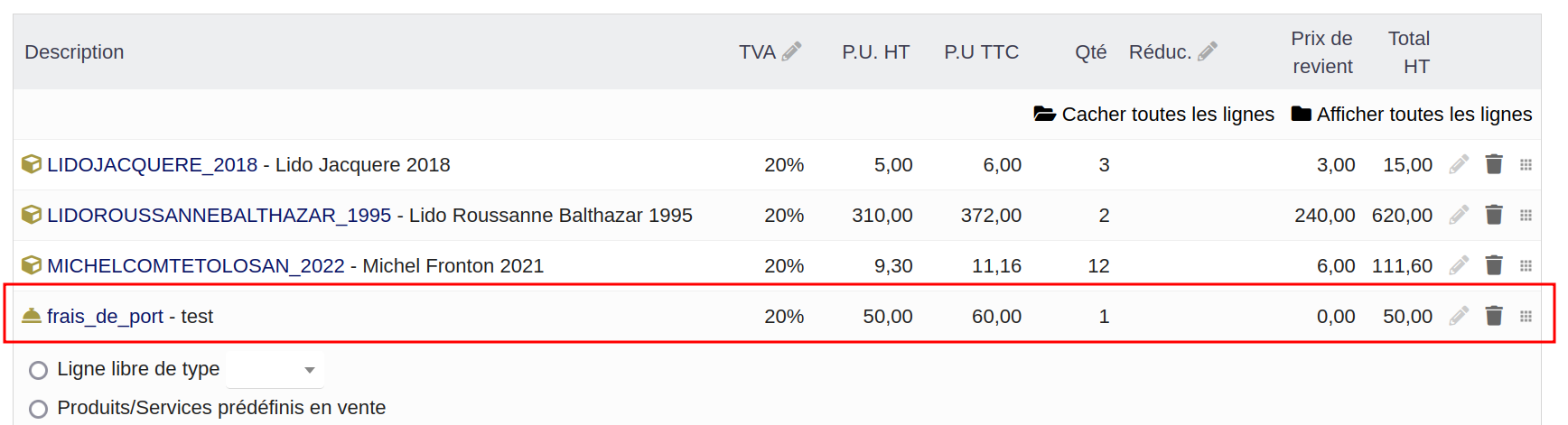
Les frais de port sont calculés en fonction de la grille de frais de port que vous avez définie dans la configuration selon deux aspects :
- la zone de livraison définie sur le tiers et/ou sur la commande qui correspond à une zone dans votre configuration ;
- des grilles tarifaires définies pour chaque zone avec pour chaque palier défini :
- pour le calcul par quantité : un forfait, un prorata ou un franco ;
- pour le calcul par montant : un coût ou un franco.
- Pour le calcul par quantité : l’équivalent en unité de livraison sur chaque produit (tout est ramené à la même unité : équivalent nombre de bouteille, équivalant nombre de panier, équivalant nombre de kg etc.).
1.1.2- Compatibilité et conformité du module
Ce module ne remet pas en cause la conformité de Dolibarr à la loi de finances 2025 pour la lutte contre la fraude à la TVA.
1.1.3- Cible
Le module s'adresse à tous les utilisateurs de Dolibarr. Son utilisation ne nécessite aucune connaissance technique ou d'administration.
1.1.4- Licence
Tous nos modules sont distribués sur notre boutique en ligne et sur le Dolistore sous licence GPL v3.
1.1.5- Ressources
1.1.5.1- La présente documentation
Nos guides utilisateurs sont là pour vous accompagner sérieusement dans l'utilisation de nos modules. Certains contiennent de nombreuses pages, mais leur lecture est essentielle pour la bonne compréhension des fonctionnalités des modules.
1.1.5.2- Notre site de démonstration
Le module est installé sur notre environnement de démonstration. Connectez-vous avec l'identifiant demo et le mot de passe demo.
1.1.5.3- Plateforme de support
Si vous rencontrez un problème avec le module, vous pouvez ouvrir un ticket sur notre page de support. Notez que nous offrons une maintenance seulement corrective qui n'inclut pas d'aide à l'utilisation ou de support utilisateur, mais seulement la correction des bogues, sous réserve de la bonne utilisation du module et dans le cadre de la compatibilité avec la version utilisée de Dolibarr.
Si vous avez une demande de formation, d'évolution, ou d'ajustement personnalisé, vous pouvez prendre un forfait support sur notre site.
1.1.5.4- Forum
Consultez toutes les informations sur le module dans les discussions des forums Français.
Nous créons pour chacun de nos modules une discussion sur le forum dolibarr. Ces discussions contiennent de nombreuses informations. Aussi, si vous avez des commentaires et suggestions, pour une réponse plus rapide, il est préférable de continuer sur cette même conversation.
Note : Le forum est un lieu d'échange autour de l'utilisation et des fonctionnalités de nos modules. En cas de difficultés d'utilisation ou pour toute remontée de bogue, vous pouvez créer un ticket sur notre interface de support. Par ailleurs, nous vous remercions de ne pas multiplier les canaux d'échange pour un même objet sur le forum.
1.2- Avant de commencer
1.2.1- Avertissement
Nous assurons le bon fonctionnement de nos modules sur les environnements natifs de Dolibarr. Nous ne pouvons pas en garantir le bon fonctionnement suite à des modifications effectuées sur les fichiers du noyau de Dolibarr ou en cas d'utilisation d'autres modules additionnels.
Cette documentation s'appuie sur le module en version 2024.09.2 avec Dolibarr version 19. En cas d'utilisation d'autres versions ou selon le thème utilisé, vous pourrez constater des différences de fonctionnement ou d'affichage.
1.2.2- Pré-requis techniques
Le module Frais de port est compatible avec Dolibarr à partir de version 19.
1.2.3- Mises à jour
Les dernières versions de nos modules sont mises à disposition sur le Dolistore et sur notre site internet.
L'accès aux mises à jour de nos modules est gratuit pendant 1 an à compter de leur date d'achat.
Avant toute mise à jour, assurez-vous que le module est officiellement compatible avec la version de Dolibarr sur laquelle vous souhaitez l'installer.
Pour mettre à jour un module, téléchargez-le à nouveau sur le Dolistore avec l'identifiant utilisé lors de l'achat initial où nous rendons systématiquement disponibles en téléchargement les dernières versions de nos modules.
Dézippez les fichiers de la dernière version du module dans le répertoire custom de votre environnement et confirmez le remplacement de ceux déjà présents, ou bien utilisez la fonctionnalité de déploiement d'un module externe dans la configuration.
Note : Pour le bon déroulement d'une mise à jour, désactivez le module avant de lancer le remplacement de ses fichiers puis réactivez le. À l'issue de la mise à jour, il est conseillé de répéter l'opération de désactivation/activation pour être sûr du bon déroulement d'une éventuelle mise à jour de votre base de données. Vérifiez enfin si de nouveaux paramétrages sont nécessaires.
1.3- Mise en route et paramétrage
1.3.1- Procédure d'installation
Si vous avez accès aux fichiers de votre Dolibarr, dézipper l'archive du module dans le dossier custom de son arborescence.
Sur les versions récentes de Dolibarr, le module zippé peut être installé directement depuis la page :
Accueil > Configuration > Modules/Applications, onglet Déployer/Installer un module externe.
1.3.2- Activation
Activez le module en affichant la liste des modules depuis les menus :
Accueil > Configuration > Modules/Applications, onglet Modules/Applications installés. Il sera affiché dans le tableau Altairis.

- Activez le module en cliquant sur la pastille pour quelle devienne verte ;
- Pour désactiver le module cliquer de nouveau sur la pastille pour quelle devienne blanche.
1.3.3- Permissions
Les accès aux fonctionnalités du module sont accessibles à l’utilisation à tout utilisateur disposant des droits sur les devis, commandes clients, les tiers et les produits/services.
Le paramétrage des zones et des grilles tarifaires par palier se fait dans les réglages du module et est donc réservé aux administrateurs.
1.3.4- Paramétrage
La page de configuration du module est accessible depuis la liste des modules installés (Accueil > Configuration > Modules/Applications) en cliquant sur son icône  .
.
Les paramétrages du module se déroulent en trois temps : paramétrage module, paramétrage tiers, paramétrage produits.
Il est bien entendu très fortement conseillé de prendre le temps de faire des tests correspondant à votre situation en balayant tous les cas de figure, avant la mise en production.
1.3.4.1- Choix de la méthode de calcul
Vous devez avant toute chose choisir quelle méthode de calcul vous allez utiliser : au montant de la commande ou bien à la quantité commandée. Un message d'alerte vous invite à faire ce choix à l'activation du module.
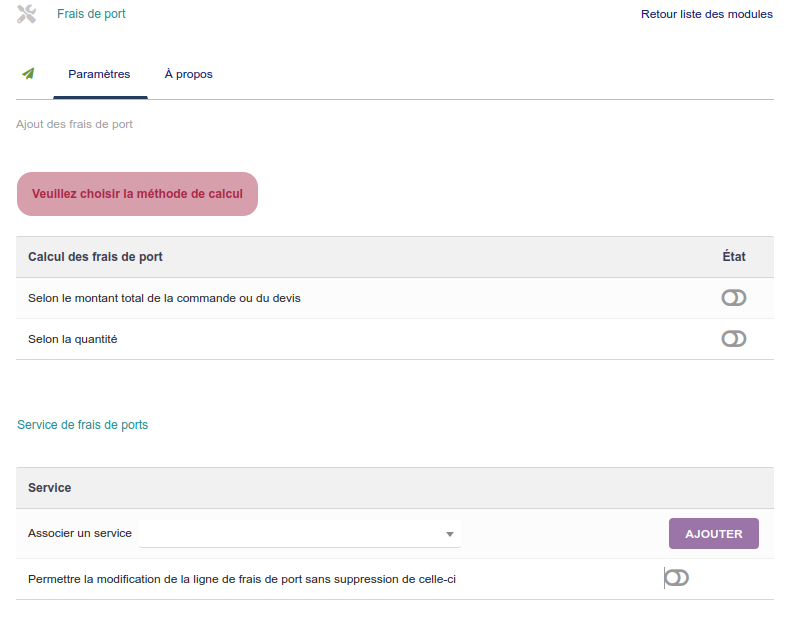
Ensuite, vous devez sélectionner le service qui sera utilisé pour ajouter une ligne de frais de port à vos commandes.
1.3.4.2- Choix du service à utiliser dans les documents comme frais de port
Via la liste déroulante, choisissez le service associé aux frais de port.
S'il n'existe pas encore, il faudra d'abord le créer.
1.3.4.3- Créez les zones de transport
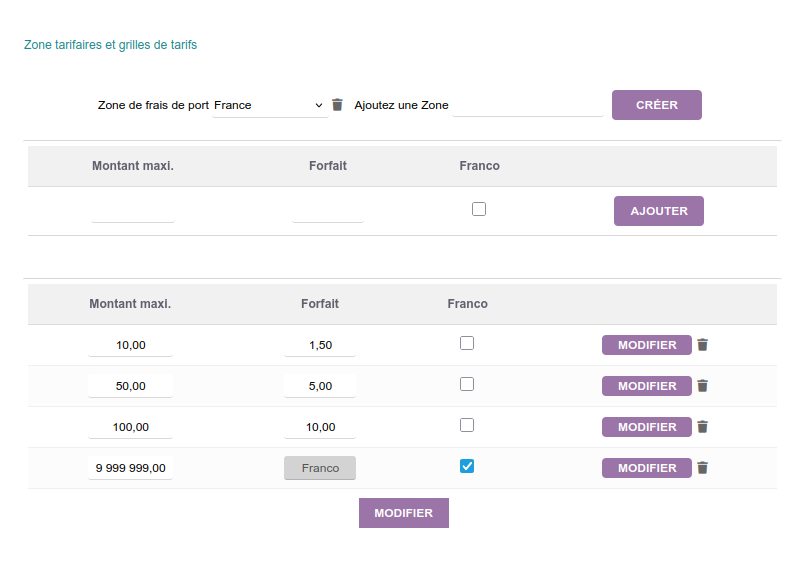
Pour créer une zone de transport sur laquelle va s'appliquer une grille de prix, saisissez son nom dans la zone de texte "Ajoutez une zone" puis cliquez sur le bouton "Créer".
Vous retrouverez la zone créé dans la liste déroulante "Zone de frais de port :"

Pour créer une nouvelle zone : répétez l'opération précédente. Puis choisissez la zone dans la liste déroulante pour paramétrer la grille de prix de cette zone.
1.3.4.3- Pour chaque zone, paramétrez les paliers de votre grille de prix
Dans la liste déroulante, choisissez la zone à paramétrer.
Le tableau va se recharger avec les informations de cette zone.
Vous pouvez ensuite commencer à remplir votre grille tarifaire pour cette zone.
Ajouter autant de paliers tarifaires que souhaités en remplissant la ligne d'ajout au dessus du tableau. Enregistrez votre ligne ajoutée en cliquant sur le bouton "Ajouter". Saisissez la ligne suivante au même endroit. Etc.
A. Vous avez choisi le calcul par quantité
Pour remplir votre ligne :
- Quantité maxi : c'est le plafond de votre palier (par exemple, pour les bouteilles, jusqu'à X cols. Cette quantité est votre unité de transport. Vous allez définir cette valeur sur vos produits via un nouveau champ "Unité de transport, voir plus bas le chapitre 1.34.3).
- Forfait ou prix par unité de livraison : vous ne pouvez en remplir qu'un seul des deux. Si vous saisissez un prix dans "forfait", vous ne pourrez pas saisir de prix dans "Prix unitaire".
- Franco : si vous cochez la case "franco", vous ne pourrez pas saisir de prix dans les deux autres colonnes.
- Cliquez sur le bouton "Ajouter" pour valider votre ligne.
- en forfait : jusqu'à la quantité palier indiquée, le forfait s'applique, indépendamment de la quantité. Par exemple ici : jusqu'à 29 unités, quelque soit la quantité, ce sera un forfait de 10€ ;
- en prix unitaire : proportionnel à la quantité vendue en « équivalent » défini sur la fiche produit. Par exemple ici pour 30 unités vendues, se sera 30 x 0.70€ ;
- en Franco : Pour ce dernier palier, depuis la quantité supérieure à 1 du palier précédent jusqu'à... (mettre un chiffre très élevé) : frais de port = 0.

B. Si vous avez choisi le calcul par montant total de la commande (ou du devis)
Pour remplir votre ligne :
- Montant maxi : c'est le plafond de votre palier (jusqu'à X € HT du devis ou de la commande).
- Forfait ou franco : vous ne pouvez avoir que l'un des deux. Si vous cochez "Franco", vous ne pourrez pas saisir de montant dans la colonne "forfait".
- Cliquez sur le bouton "Ajouter" pour valider votre ligne.
- en forfait : jusqu'à la quantité palier indiquée, le forfait s'applique, indépendamment du montant exact du devis ou de la commande. Par exemple ici : jusqu'à 10€ de commande, quelque le montant exact, ce sera un forfait de 10€ ; Au-delà de 10€ (y compris si c'est 10.5€) et jusqu'à 50€, se sera un forfait de 5€ de frais de port.
- en Franco : Pour ce dernier palier, au-delà du montant du palier précédent jusqu'à... (mettre un chiffre très élevé) : frais de port = 0.
C. Actions communes aux deux méthodes
Quelle que soit la méthode de calcul, vous pouvez :
- Modifier un palier existant :
- Modifiez ce que vous avez besoin de modifier, puis cliquez sur le bouton "Modifier" en fin de ligne.
- Modifier plusieurs palier en une seule fois :
- Modifiez ce que vous avez besoin d'ajuster sur chacune des lignes concernées, puis cliquez sur le bouton Modifier en dessous du tableau.
- Supprimer une ligne :
- Cliquez sur l'icône "poubelle" en fin de ligne pour la supprimer.
Si vous avez besoin d'une nouvelle zone, recommencez en créant votre nouvelle zone puis en paramétrant sa grille.
Pour changer de zone : choisissez-la dans la liste déroulante et laissez la page se recharger.
1.3.4.2- Paramétrage Tiers
À l’activation du module, un nouveau champs apparaît sur les fiches tiers : la zone de frais de port.
Vous pouvez enregistrer une zone de transport par défaut sur vos clients. Cette information sera reprise automatiquement quand vous allez créer des devis ou des commandes.
Ceci n'est pas obligatoire car on peut définir la zone de frais de port directement sur le devis ou la commande. C'est plus utile pour ne pas oublier, ou encore pour ne pas avoir à s'en occuper quand c'est clairement défini sur le client.
Vous pourrez quoi qu'il en soit toujours modifier la zone de frais de port si besoin sur un document.

Le champ "Zone de frais de port" est une liste déroulante issue des zones créées dans le paramétrage du module.
Sur la fiche client, indiquez pour sa zone de transport par défaut. Elle sera reprise automatiquement sur ses devis et commandes. Vous pourrez toujours la modifier manuellement sur les documents en cas de besoin.
1.3.4.3- Paramétrage Produits
Ceci concerne uniquement la méthode de calcul par quantité
À l’activation du module et si vous avez choisi le mode de calcul par quantité, un nouveau champs apparaît sur les fiches produits : Unité de transport.
Indiquez dans ce champ l'équivalent en unité de livraison de ce produit.

Il s’agit du nombre « équivalent » permettant de calculer les frais de ports.
Exemple pour un viticulteur :
1 bouteille de 0,75 cl = 1
1 bouteille de 1,5 l = 2
1 bouteille de 3 l = 4, etc.