# 3- Utilisation
Grâce la suite Dolirent vous aurez la possibilité d'effectuer avec facilité de la location de matériels et effectuer de la vente classique. Dans cette suite vous retrouverez les modules : Rental (gestion de la location), Retour (Return), Dolitools et Altpdf.
Compatible avec le module numéros de série standard de Dolibarr, ainsi que le module Multi-société, notre module Produits associés et le module Marges.
Le module Rental se concentrera sur la location avec différentes options.
Le module Retour vous permettra d'effectuer les retours de location mais aussi des retours de vente le cas échéant.
Le module Dolitools utilisera principalement les templates qui lui sont intégrées pour faciliter la location.
Et pour finir le module Altapdf vous fournira des PDF adaptés à la location seule ou avec la vente, aux retours et bien plus encore.
# 3.1- Généralités
La gestion de la location est distincte de l'activité vente habituelle de Dolibarr. Vous n’avez pas besoin de dupliquer vos produits en vente pour avoir aussi le même produit en location : la location est une option supplémentaire dans vos produits. Vous conservez ainsi une base de donnée raisonnable et surtout, vous conservez vos habitudes d’achat de ses produits, ainsi que leurs prix (et pmp, etc.).
Beaucoup de choses se passent depuis le menu général "**G**estion des locations", dans lequel vous trouvez sur la gauche tous les menus spécifiques à la location, y compris des boîtes de recherche spécifiques qui ne font les recherches que dans les produits/services et documents location.
Depuis ces menus (sur la gauche), vous pouvez :
- Faire des recherches de produits, services, devis, commande, facture de location
- Voir vos produits/services de location et l'agenda
- Gérer les propositions commerciales de location**\***
- Gérer les commandes de location **\***
- Gérer les factures de location**\***
- Gérer votre activité de location à l'aide de plusieurs tableaux de bord
- Gérer les retours
**\*** : *une option du la suite DoliRent permet de cacher ces menus si vous utilisez les menus standards pour la création de vos documents de location. Dans ce cas, vous choisissez de laisser ou cacher ces menus spécifiques.*
Pour pouvoir utiliser des produits en location, vous devez commencer par compléter vos fiches produits pour les rendre disponibles à la location, alimenter vos stocks location et les numéros de série si vous les gérez.
Vous pouvez ne pas utiliser les numéros de série mais uniquement les stocks. L'informations de stock disponible à la location est systématiquement présente sur chaque document que vous allez créer, sur la base de carrés de couleur vous permettant de savoir dès l'élaboration d'un devis si vous avez des produits en stock durant la période que vous avez indiquée.
Sur un document de location (devis, commande, facture), vous pouvez avoir des produits en location ET des produits en vente (par exemple du consommable). Les modèles PDF spécifiques fournis avec le module permettent bien gérer ces cas de figure et faire apparaître distinctement ce qui est loué et ce qui est vendu.
Les modèles PDF spécifiques location vous permettent également de gérer l'affichage des coûts bruts de location et les coûts d'assurance.
Vous gérez la sortie des stocks en général à partir de l'expédition – donc à partir de la commande, onglet "**E**xpédition".
Vous gérez les retours en stock des produits de location, toujours à partir de la commande, via l'onglet "**R**etours".
# 3.2- Ajouter des produits en location
#### **3.2.1- Produit en location**
Sur l'onglet "Location" de la fiche produit, cocher la case de cette option rend le produit disponible à la location.
Notez qu'un produit peut être en vente et en location en même temps. Il peut être également uniquement en vente ou uniquement en location.
[](https://doc.altairis.fr/uploads/images/gallery/2024-01/prduit-en-location.png)
#### **3.2.2- Coût de la location par jour**
Vous indiquez dans ce champ le tarif de base de votre prix journalier de location. C'est à partir de ce prix de base que les grilles de tarif définies dans la configuration du module vont calculer vos prix spécifiques en fonction de la durée de la location, ou encore en fonction du projet (grille de prix).
[](https://doc.altairis.fr/uploads/images/gallery/2023-10/ybiimage.png)
#### **3.2.3- Base de calcul pour l'assurance**
Ce montant est basé sur votre prix d'achat du produit. En principe, c'est le même. Toutefois, il y a des secteurs d'activité où les prix varient beaucoup, or il n'est pas souhaitable que vos prix de location varient aussi souvent.
Ce champ permet donc d'indiquer un prix d'achat fixe qui sera la base du calcul du coût de l'assurance – si vous gérez l'assurance sur vos biens loués. Dans le même temps, vos prix d'achat du même produit en vente pourront varier aussi souvent que nécessaire sans incidence sur vos prix de location.
Ce champ est facultatif si vous ne gérez pas l’assurance sur vos locations.
[](https://doc.altairis.fr/uploads/images/gallery/2023-10/l7limage.png)
#### **3.2.4- Informations location**
Vous pouvez, si besoin, indiquer ici une description produit qui sera propre à l’activité de location (sans que la description du produit en vente ne soit impactée).
Ce champ est facultatif.
[](https://doc.altairis.fr/uploads/images/gallery/2023-10/Ggcimage.png)
#### **3.2.5- Libellé location**
Vous pouvez, si besoin, indiquer ici un libellé pour votre produit qui sera spécifique à la location, sans que le libellé du produit en vente ne soit impacté.
Ce champ est facultatif.
[](https://doc.altairis.fr/uploads/images/gallery/2023-10/64Eimage.png)
Pour chacun des produits à mettre en location, remplissez les champs concernés. Ces produits seront ensuite disponibles dans Gestion des location > **P**roduits en location et vous pourrez les ajouter à vos documents (devis, commande, etc.) de location.
Vous pouvez également importer votre liste de produits via le module d’import standard de Dolibarr, ou encore, si vous avez déjà votre liste de produits, via un outil d’import des location (qui n’importera que les informations de location sur vos produits).
# 3.3- Gérer les stocks
La gestion des stocks se fait comme d'habitude dans Dolibarr. Pensez à définir le mode de décrémentation des stocks qui sera le plus efficace en fonction de vos habitudes de travail, afin que pour les produits loués les informations de stock soient toujours pertinentes. En général, la décrémentation des stocks à la validation du bulletin de livraison est appropriée.
Vous alimentez les entrepôts de location soit manuellement à partir de l'onglet "**S**tock" de la fiche produit ou via un import standard (initialisation des stocks) ou depuis l'onglet "**R**éception" de la commande fournisseur.
Pensez bien à mettre vos produits en location dans un entrepôt estampillé "location" (voir la configuration des entrepôts de location).
# 3.4- Devis, commandes et factures de location
Créez vos devis, commande, factures directement depuis "**G**estion des locations" pour avoir des formulaires spécifiquement dédiés à la location.
##### **IMPORTANT**
Vous n'aurez pas les champs spécifiques à la location sur vos lignes de documents si vous ne passez pas par le menu "**G**estion des locations". Vous ne les aurez pas non plus si vous clonez un document "vente" pour le dédier à la location.
Comme habituellement dans Dolibarr, vous passez du devis à la commande, puis l'expédition et la facture. Vous pouvez facturer une expédition ou une commande, normalement.
Vous avez également dans la commande, en plus du l'onglet **"E**xpédition", un onglet "**R**etour" qui vous permet de saisir la rentrée de vos produits de location. Il fonctionne sur le même modèle que les expéditions, à la différence près qu'il remet les produits en stock (voir plus loin chapitre "Expéditions et retours").
# 3.5- Spécificités des formulaires de saisie "location" : Champs d'en-tête de document
Un document de location comporte un certain nombre de champs spécifiques utiles à cette activité, en plus des champs habituels (ou en remplacement sur les lignes du document).
#### **3.5.1- Grille de tarif location**
Ce champ reprend votre configuration de l'onglet "**C**oefficients" et vous présente les différents grilles de tarifs que vous avez créé dans le tableau "**T**aux de location selon la durée". Le choix vous permettra d'appliquer les tarifs définis dans cette grille de tarif.
#### **3.5.2- Emplacement**
Ce champ reprend les informations que vous avez indiqué dans la configuration du module Location, onglet "**C**oefficients", pour le tableau "**T**aux d'assurance par emplacement". Le choix vous permettra d'appliquer le tarif que vous avez défini pour l'assurance du bien loué selon son "emplacement".
On entends ici "emplacement" au sens où, souvent, on défini des tarifs différents d'assurance en fonction du lieu de destination des produits loués.
#### **3.5.3- Dates de location et durée facturée**
Date de début de location : indiquez le jour d'enlèvement des produits, et si nécessaire l'heure.
Date fin de location : indiquez le jour de retour des produits, et si nécessaire l'heure.
Durée facturée en jours : si vous ne mettez rien, la durée facturée est calculée sur la durée de location définie par la date de début et la date de fin. Mais parfois il est judicieux d'avoir une durée différente.
Par exemple, pour un geste commercial, ou encore parce que l'enlèvement ai lieu en fin de journée et le retour en début d'une autre journée, ou encore parce que vous comptez les temps de transport dans votre période de location et ce sera facturé différemment. Vous pouvez donc ajuster la durée effectivement facturée, indépendamment des dates de sortie et de retour du matériel. Cette durée sera indiquée par défaut sur chaque ligne de produit du document – et sera également modifiable au cas par cas.
#### **IMPORTANT**
Les dates de début et de fin de location indiquent **les dates et la durée d'indisponibilité** de vos produits pour d'autres clients. C'est donc le moment où votre stock sera décrémenté de vos produits loués, puis la date à laquelle les produits sont censés redevenir disponibles dans votre stock. Donc même si vous ne comptez pas, par exemple, 1 jour de transport au début et à la fin, il faut inclure ces jours dans la durée de location.
#### **3.5.4- Champs de ligne de produit de la documentation**
[](https://doc.altairis.fr/uploads/images/gallery/2023-10/Jenimage.png)
Les lignes du tableau sont adaptées à la location, avec des champs contenant les informations nécessaires :
- Disponibilité (se rempli tout seul) ;
- Case "**Location**" cochée (à décocher pour faire une ligne de vente, avant de choisir votre produit) ;
- Durée facturée en jours (reprend l'information donnée dans l'en-tête du document) ;
- Coût de location par jour (reprend le tarif défini dans la grille de tarif choisie en en-tête de document pour la durée de facturation définie) ;
- Coût de location (en fonction de la quantité et de la durée) ;
- Coût assurance - si vous gérez les assurances (défini également à partir du tableau de la configuration du module, en fonction de l'emplacement choisi et de la durée de la location facturée) ;
- Puis les champs habituels : Prix unitaire HT, Quantité (c'est ici le nombre de jour de location facturés), Réduction, Prix de revient, Total HT.
Le coût de location par jour est modifiable. Quand vous validez un nouveau prix de location par jour, les autres champs se mettent à jour.
#### **3.5.5- Passer de la location à la vente dans le même document**
Au troisième champ de la ligne, vous trouvez la case à cocher "**L**ocation". Cette case est cochée par défaut dans les documents de location. Décochez-là AVANT de rechercher un produit prédéfini ou d'ajouter un produit libre, et vous vous retrouvez avec le formulaire habituel de vente et donc les champs habituels de Dolibarr.
Utile par exemple pour ajouter du consommable associé à la location de certains produits. La liste des produits que vous pouvez choisir et les informations de stock sont à ce moment là les informations habituelles de stock physique du produit, venant des entrepôts déclarés "**V**ente" dans la configuration des entrepôts de location.
#### **3.5.6- Gestion des devis et commandes en fonction des stocks disponibles**
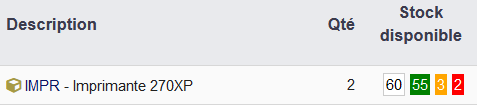
Lorsque vous créez une proposition commerciale ou une commande de location, à l'ajout d'un produit, vous avez plusieurs carrés de couleurs contenant des chiffres qui vous indiquent la disponibilité de ce produit aux dates de location que vous avez choisies sur le document.
Pour améliorer le chargement des pages (le calcul de disponibilité peut être long sur de gros documents), seuls les produits qui ne sont pas en stock (ou stock négatif) sont affichés d’emblée. Pour les autres, un lien "**S**how" vous permet d’afficher les carrés de couleur correspondant aux disponibilités de vos produits.
[](https://doc.altairis.fr/uploads/images/gallery/2023-10/OxAimage.png)
- Carré blanc : le nombre de produit à la location (qu'il soit en stock ou sorti). Si vous ne gérez pas les locations, c’est le stock disponible à la date demandée.
- Carré vert : le nombre de produit disponibles, en stock, non réservé, non sorti.
- Carré orange : le nombre de produit "pré-bloqués" : ils sont dans une proposition commerciale, mais celle-ci n'a pas encore été approuvée par le client.
- Carré rouge : nombre de produit bloqués : dans une dans une commande, ou encore livré au client, en réparation (donc hors du stock location).
Un clic sur le chiffre du carré blanc vous envoie vers l'onglet "**s**tock" de la fiche produit où vous visualisez tous les équipements de ce produit.
Un clic sur les chiffres des carrés verts, oranges ou rouges vous envoie vers l'onglet "**A**genda location" de la fiche produit où vous retrouvez les informations issues des divers documents avec un lien vers les documents correspondants pour chaque documents concerné
# 3.6- Expéditions
Une fois votre commande de location validée, cliquer sur le bouton "**expédier**" ou sur l'onglet "**E**xpédition" de la commande pour arriver sur le formulaire d'expédition. Le tableau récapitule votre commande avec les stocks réels pour chaque ligne de produits.
Créez une nouvelle expédition en choisissant l'entrepôt par défaut à utiliser si tous les produits sont situés dans le même entrepôt.
Le formulaire vous permet de choisir la quantité à expédier réellement. Vous pouvez également choisir le numéro de lot/série (si vous en avez défini en créant le stock des produits concernés et en ayant activé le module lot/série de Dolibarr et paramétré le produit en fonction).
**Note** : Si vos produits ne sont pas tous dans le même entrepôt, vous pouvez quand même choisir un entrepôt par défaut à cette étape. Vous devrez ensuite le modifier sur les lignes concernées de votre expédition. Vous pouvez également décider de ne pas choisir d’entrepôt par défaut à cette étape et faire le choix de l’entrepôt à l’étape suivante sur chaque ligne de votre expédition.
[](https://doc.altairis.fr/uploads/images/gallery/2023-10/Xvnimage.png)
**IMPORTANT** : Vous devez penser à clôturer votre expédition une fois que celle-ci est réellement sortie de vos stocks et livrée au client. Cela fait passer son statut de "Validée" à "Traitée".
# 3.7- Retours
#### 3.7- Retours standards
Lorsque le client effectue un retour vous devrez reprendre la commande concernée et allez sur l'onglet "**R**etour".
Sur cet onglet vous verrez tous les produits commandés qui peuvent être retournés.
[](https://doc.altairis.fr/uploads/images/gallery/2023-10/Ewtimage.png)
Pour effectuer un retour choisissez l’entrepôt de destination *(optionnel)* et cliquer sur "**N**ouveau retour".
**Note** : Si vous choisissez un entrepôt de destination au début de la création du retour vous pourrez toujours le modifier juste après avoir cliquez sur "**nouveau retour**".
Ensuite sur l’écran d’après sur le formulaire vous mettrez la date de retour *(par défaut c’est la date et l’heure du jour)*, une note *(publique)*, un libellé et le choix du modèle de PDF souhaité.
[](https://doc.altairis.fr/uploads/images/gallery/2023-10/TQNimage.png)
Par la suite vous mettrez la quantité retournée et l’entrepôt de destination ainsi que le lot/série concerné, si l’option lot/série de Dolibarr est activé et que vos produits sont correctement paramétrés.
Vous pouvez également mettre un commentaire qui sera affiché sur le PDF.
Sur ce formulaire de retour il est aussi possible de voir la quantité commandée, expédié, et déjà retournée concernant la commande initiale.
[](https://doc.altairis.fr/uploads/images/gallery/2023-10/cGZimage.png)
Une fois le retour créé, il est en statut "Brouillon", pensez à le valider.
[](https://doc.altairis.fr/uploads/images/gallery/2023-10/v8kimage.png)
Le formulaire est calqué sur celui des expéditions, à la différence qu'il remet les produits en stock au lieu de les sortir.
Une fois votre retour validé, les stocks sont ré-incrémentés. La commande passe en statut "Partiellement retournée" ou "Retournée" automatiquement selon la commande.
**Note** : Bien sûr, les consommables que vous avez vendus ne sont en principe pas rendus.
**IMPORTANT** : Ici aussi, pensez à terminer l'action clôturant votre retour : rendez vous sur la commande et cliquer sur le bouton "Classée retournée". La commande passe au statut "Retournée".
####
#### 3.7.1 - Onglet Répartition des retours.
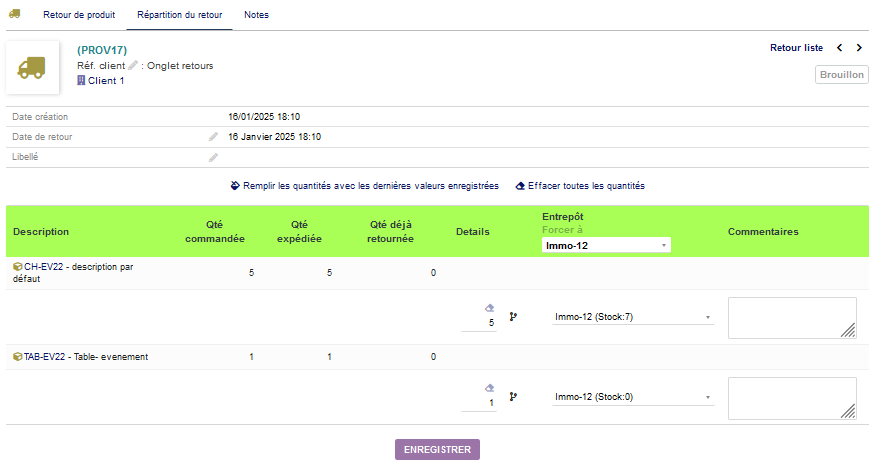
Quand vous créez un retour, vous aurez désormais accès à un nouvel onglet. Ce dernier vous permet de choisir dans quels entrepôts ranger vos produits retournés.
Cette page ressemble beaucoup à celle de création de retour, son avantage cependant réside dans le fait que vous pourrez corriger les retours de chaque produits individuellement ou en groupe sans être obligé de tout refaire.
[](https://doc.altairis.fr/uploads/images/gallery/2025-01/WM5edsKBmaO4kYPS-image.png)
# 3.8- Clôture de la commande et facturation
Sur la page de la commande, vous voyez en bas de page les documents liés à cette commande :
- les propositions commerciales associées
- les expéditions associées
- les retours associés
- le PDF de la commande
[](https://doc.altairis.fr/uploads/images/gallery/2023-10/G48image.png)
Si vous n'avez pas facturé la commande, il n'y a pas d'objet "facture" associée à la commande. Lorsque vos bien loués sont revenus en stock, vous clôturez votre commande et vous pouvez la facturer en cliquant sur le bouton "**Facturer**". Vous pouvez également créer une facture à partir de l'expédition. Dans les deux cas, c’est le comportement habituel de Dolibarr.
Utilisez cependant le modèle de facture livré avec le module Location pour retrouver toutes vos informations spécifiques à la location, et séparer proprement location et vente.
#### **Note**
Sur le PDF de la facture vous retrouverez tout d’abord tout les produit en location et à la suite tous les produits de vente de la commande.
# 3.9- Suivi de vos locations
Pour suivre correctement vos produits, devis, commandes… de location allez sur le menu *(en haut)* "**G**estion des locations" et sur le menu de gauche vous trouverez plusieurs sous-menus destinés à faciliter le suivi de vos opérations. Ces listes sont basées sur le statut des commandes – d'où l'importance de bien terminer vos opérations en clôturant proprement chaque étape.
| [](https://doc.altairis.fr/uploads/images/gallery/2023-10/YbMimage.png) | [](https://doc.altairis.fr/uploads/images/gallery/2023-10/Aviimage.png) | [](https://doc.altairis.fr/uploads/images/gallery/2023-10/Jxximage.png) |
Vous avez également un menu "**T**ableau de **B**ord" qui facilitera le suivi global de l’activité pour la logistique.
Ces menus simplifiés présentent les colonnes Ref (de la commande), Ref commande client, Société concernée, Date de commande, Date début location, date fin location, date de livraison.
[](https://doc.altairis.fr/uploads/images/gallery/2023-10/XTDimage.png)
#### **Note**
Les en-têtes de colonne sont triables pour :
- Propositions commerciales (devis)
- Commandes
- Factures
- Retours
Et sont filtrables pour :
- Produits/Services
- Propositions commerciales (devis)
- Commandes
- Factures
- Retours
- Tableaux de bord