# 3.3- Utilisation générale
Le module ajoute un menu secondaire au menu principal comptabilité.
[](https://doc.altairis.fr/uploads/images/gallery/2024-07/r0dQ6gcOD4gLzRsZ-image.png)
L'affichage des liens de menu **D**éfinir les règles et **C**onfiguration est conditionné par les permissions accordées aux utilisateurs. Ces derniers renvoient vers les pages de configuration vues au Chapitre 2, Paramétrage.
#### **3.3.1- Créer un marque page pour accès direct au tableau de calcul des commissions**
Si vos utilisateurs n'ont pas de permissions d'accès à la comptabilité, ils ne pourront pas voir le menu "calcul des commission".
Dans ce cas, créez-leur un marque-page menant vers cet écran (il faut que le module "marque page" soit activé).
Une fois l'accès permis, vos commerciaux, si vous leur donnez les droits de voir leurs commissions, seront limités à la vue de leurs seules commissions.
#### **3.3.2- Calcul des commissions**
Affichez la page de calcul des commissions selon les règles indiquées en paramétrage, depuis les liens de menu **C**omptabilité > **C**ommissions > **C**alculer les commissions.
[](https://doc.altairis.fr/uploads/images/gallery/2024-07/xE6tEdrZG7jFLHlw-detail-par-commercial.png)
**1 : Filtrage utilisateurs
**
Attribuez à vos commerciaux la permission consulter uniquement ses propres commissions pour qu'ils ne voient que leurs propres commissions. Ils n'auront alors pas d'autre choix que leur propre utilisateur dans la liste déroulante. Pour les utilisateurs ayant besoin de voir l'ensemble des commissions générées, ne limitez pas les droits d'accès aux commissions de tous les commerciaux.
Ces utilisateurs pourront alors choisir soit de voir les commissions globales, pour tous les commerciaux en laissant vide la liste de sélection d'un utilisateur, soit de choisir les commerciaux un par un pour détailler leurs commissions
**2** **et** **3 :** **Filtrage par dates **
Utilisez le menu automatique par mois ou sélectionnez manuellement une plage de dates et cliquer sur le bouton démarrer pour lancer le calcul : il est effectué selon les éléments de la configuration générale et des règles applicables. Aussi,une fois la liste des commissions sur une période affichée, vous pouvez voir les résultats sous deux vues différentes.
**4 **Résumé par **5 **client et détail par facture : indiquez alors l'affichage que vous souhaitez et validez avec le bouton démarrer (voir ci-dessous).
#### **3.3.3- Résumé par client**
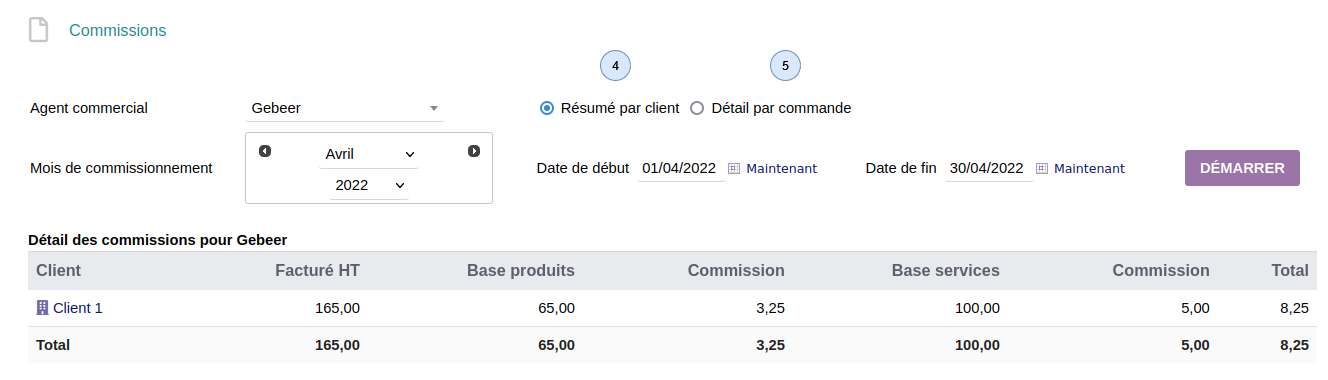
Le résumé par client est accessible à partir du moment où vous avez choisi un agent commercial dans la liste déroulante, une période, et que vous avez lancé le calcul.
C'est le mode d'affichage par défaut lorsque l'on choisit un agent commercial et que l'on lance le calcul. On pourra aussi voir le détail à par facture (ou commande, selon votre paramétrage). Dans ce cas voir le chapitre suivant.
Le résumé par client présente un client par ligne et totalise les commissions par client pour la période considérée comme le montre la copie d'écran ci-dessous, « Commissions d'un utilisateur ».
[](https://doc.altairis.fr/uploads/images/gallery/2024-07/OsVqkieOCLu64fj5-resume-par-client-2.png)
#### **3.3.4- Détail par facture**
Le détail par facture (ou par commande, selon votre paramétrage) liste l’ensemble des lignes concernées et présente les commissions correspondantes. Cette fonctionnalité sera utile aux commerciaux pour vérifier leurs commissions ligne par ligne de commande ou facture.
[](https://doc.altairis.fr/uploads/images/gallery/2024-07/3WapvZH3u1KwT24T-image.png)
**Affichage des lignes et factures ou commandes à 0 €**
Par défaut, le module masque les factures ou commandes et leurs lignes d'un montant nul.
Pour les afficher, activez la constante COMMISSION\_NULL\_LINES à la valeur 1 depuis l'écran **A**ccueil > **C**onfiguration > **D**ivers.
[](https://doc.altairis.fr/uploads/images/gallery/2024-07/5ThtS2fZtYOwwVgr-image.png)
#### **3.3.5- Export du tableau**
Si vous avez le module [Dolitools](https://www.altairis.fr/boutique/dolitools/ "Voir le module Dolitools dans notre boutique"), il vous suffit de cliquer sur l'icône d'export xls pour exporter le tableau que vous avez sous les yeux. Utilisez le pictogramme [](https://doc.altairis.fr/uploads/images/gallery/2024-07/z38eyUZ9VAEeMths-export-excel.png) qui se trouve dans votre barre de menu principal, tout en haut vers la droite (avec le thème Eldy).
Si vous n'avez pas le module Dolitools, vous pouvez très bien sélectionner le tableau à la souris, le copier et le coller dans la feuille de calcul de votre tableur préféré.