# Commisions
Définissez les règles de commissionnement de vos commerciaux et laissez ce module calculer les commissions dans Dolibarr
# 1- Le module Commisions
Présentation générale, installation, activation
# 1.1- Présentation
#### **1.1.1 - Fonctionnalités**
Le module Commissions permet de calculer des commissions de vos commerciaux.
[](https://doc.altairis.fr/uploads/images/gallery/2024-07/R5BF9HxSCjYkxO9S-image.png)
Les commissions peuvent être calculées sur le montant HT ou la marge, en prenant en compte soit les commandes, soit les factures, soit les règlements partiels ou complets de ces dernières. Des règles peuvent ensuite être appliquées pour affiner vos calculs et prendre en compte divers éléments tels que les catégories de produits, de clients ou le commissionnement des contacts de document plutôt que les commerciaux rattachés aux clients.
#### **1.1.2- Compatibilité et conformité du module**
Le module est compatible avec [DoliRent ](https://www.altairis.fr/boutique/dolirent/)notre solution de gestion de la location de matériel avec Dolibarr. Il fonctionne aussi avec les modules [Sous-total](https://www.dolistore.com/fr/modules/907-Sous-total-V3.html) et [Multi-société](https://www.dolistore.com/fr/modules/69-Multi-soci--t--.html).
Par ailleurs, il est conforme à la [loi de finances 2016](https://bofip.impots.gouv.fr/bofip/10693-PGP.html/identifiant=ACTU-2016-00190).
#### **1.1.3- Cible**
Le module s'adresse à tous les utilisateurs de Dolibarr. Son utilisation ne nécessite aucune connaissance technique ou d'administration.
#### **1.1.4 - Licence**
Tous nos modules sont distribués sur le [Dolistore ](https://www.dolistore.com/fr/recherche?search_query=altairis)et sur notre [boutique ](https://www.altairis.fr/boutique/)en ligne sous licence GPL v3.
#### **1.1.5 - Ressources**
##### 1.1.5.1- La présente documentation
Nos guides utilisateur sont là pour vous accompagner dans l’utilisation de nos modules. Notre module Commission est simple et facile a utiliser.
##### 1.1.5.2- Notre site de démonstration
Le module est installé sur [notre environnement de démonstration](https://demo.altairis.fr/). Connectez-vous avec l’identifiant demo et le mot de passe demo.
##### 1.1.5.3- Forum sur dolibarr.org
Consultez toutes les informations sur le module dans les discussions du forum [français](https://www.dolibarr.fr/forum/t/module-commissionnement-commerciaux/9078/11). Nous créons pour chacun de nos modules une discussion sur le forum dolibarr. Ces discussions peuvent contenir de nombreuses informations. Aussi, si vous avez des commentaires et suggestions, pour une réponse plus rapide, il est préférable de continuer sur cette même conversation.
**Note : **Le forum est un lieu d'échange autour de l'utilisation et des fonctionnalités de nos modules. En cas de difficultés d'utilisation ou pour toute remontée de bogue, privilégiez [notre plateforme de support](https://support.altairis.fr). Par ailleurs, nous vous remercions de ne pas multiplier les canaux d'échange pour un même objet.
# 1.2- Avant de commencer
#### **1.2.1- Avertissement**
Nous assurons le bon fonctionnement de nos modules sur les environnements natifs de Dolibarr. Nous ne pouvons pas en garantir le bon fonctionnement suite à des modifications effectuées sur les fichiers du noyau de Dolibarr ou en cas d'utilisation d'autres modules additionnels.
Cette documentation s'appuie sur le module en version 2024.04 avec Dolibarr version 19. En cas d'utilisation d'autres versions ou selon le thème utilisé, vous pourrez constater des différences de fonctionnement ou d'affichage..
#### **1.2.2-Pré-requis**
Le module Commissions est compatible avec Dolibarr à partir de version 10.
Pour une utilisation sur des versions antérieures de Dolibarr, reportez-vous au module [Commissions\_OLD](https://www.dolistore.com/fr/modules/302-Commissions-OLD.html).
#### **1.2.3- Maintenance**
L'achat du module vous donne droit à un an de maintenance corrective. Cette maintenance corrective n'inclut pas d'aide à l'utilisation ou de support utilisateur, mais seulement la correction des bogues,sous réserve de la bonne utilisation du module et dans le cadre de la compatibilité avec la version utilisée de Dolibarr.
#### **1.2.4- Mises à jour**
Les dernières versions de nos modules sont mises à disposition sur le [Dolistore ](https://www.dolistore.com/fr/recherche?search_query=altairis)et sur notre [boutique en ligne](https://www.altairis.fr/boutique/).
L'accès aux mises à jour de nos modules est gratuit pendant 1 an à compter de la date d'achat.
**! Important ! *Avant*** tout changement de version de votre Dolibarr, assurez-vous que le module est officiellement compatible avec la version de Dolibarr que vous souhaitez l'installer.
Pour mettre à jour un module, téléchargez-le à nouveau sur le [Dolistore](https://www.dolistore.com/fr/recherche?search_query=altairis) ou sur notre [boutique en ligne](https://www.altairis.fr/boutique/) avec l'identifiant utilisé lors de l'achat initial. Nous rendons systématiquement disponibles en téléchargement sur le [Dolistore ](https://www.dolistore.com/fr/recherche?search_query=altairis)ou sur notre [boutique en ligne](https://www.altairis.fr/boutique/) les dernières versions de nos modules.
Dézippez les fichiers de la dernière version du module dans le répertoire custom de votre environnement et confirmez le remplacement de ceux déjà présents, ou bien utilisez la fonction de déploiement de module de votre Dolibarr dans **A**ccueil > **C**onfiguration > **M**odules/Applications : onglet **D**éployer un module externe.
**Note :** Pour le bon déroulement d'une mise à jour, désactivez un module avant de lancer le remplacement de ses fichiers puis réactivez-le une fois la mise à jour terminée. Vérifiez enfin que de nouveaux paramétrages ne soient pas nécessaires.
# 1.3- Mise en route
#### **1.3.1- Procédure d’installation**
Si vous avez accès aux fichiers de votre Dolibarr, dézipper l'archive du module dans le dossier custom de son arborescence.
Sur les versions récentes de Dolibarr, le module zippé peut être installé directement depuis la page **A**ccueil > **c**onfiguration > **M**odules/applications, onglet **D**éployer un module externe.
#### **1.3.2- Activation**
Activez le module en affichant la liste des modules depuis le menu :
**A**ccueil > **c**onfiguration > **M**odules/applications, onglet **M**odules/applications installés.
Il sera affiché dans le tableau Altairis.
[](https://doc.altairis.fr/uploads/images/gallery/2024-07/6eIwzFHwLN74I0Rg-image.png)
Les pastilles  et  indiquent l’état du module : pastille grisée, le module est désactivé. Pastille verte, le module est activé.
Cliquez simplement sur la pastille pour activer ou désactiver le module.
#### **1.3.3- Permissions**
##### 1.3.3.1- Permissions utilisateurs
Les accès aux fonctionnalités du module peuvent être restreints aux utilisateurs et groupes, depuis la fiche du groupe ou de l'utilisateur, onglet permissions, selon la liste suivante.
Cliquez sur le + pour accorder une permission et sur le - pour la retirer. Une permission accordée est [ ](https://doc.altairis.fr/uploads/images/gallery/2024-07/3ICOL5uUU66tq2ER-image.png)symbolisée par la coche verte
[](https://doc.altairis.fr/uploads/images/gallery/2024-07/dVZdzKTOXIFGPXw2-image.png)
Les permissions "définir les règles de commissionnement" et "paramétrer le module de commissionnement" déterminent respectivement l'affichage des liens d'accès à la page de configuration générale et à la page de gestion des règles de commissionnement. Ces permissions ne nécessitent pas d'être administrateur de Dolibarr : vous pouvez déléguer à n'importe quel utilisateur de votre choix la possibilité de configurer le module et la gestion des règles de commissionnement.
##### 1.3.3.2- Astuce
Attribuez la permission **C**onsulter les commissions de tous les commerciaux : aux responsables commerciaux et celle de **C**onsulter uniquement ses propres commissions : aux commerciaux.
##### 1.3.3.3- Permissions par défaut
Les fonctionnalités du module peuvent être restreintes aux utilisateurs et groupes existants ou créés ultérieurement à l'installation du module depuis la page **A**ccueil > **C**onfiguration > **S**écurité, onglet **P**ermissions par défaut.
[](https://doc.altairis.fr/uploads/images/gallery/2024-07/5B7linyFJ1lB1oRd-image.png)
#### **1.3.4- Paramétrage**
La page de configuration du module est accessible depuis la liste des modules installés (accueil > configuration > modules/applications) en cliquant sur son icône  ou bien via **C**omptabilité > **C**ommissions > **C**onfiguration pour les utilisateurs ayant cette permission.
Les paramétrages du module se déroulent en deux temps. D'abord, la définition des éléments de base de calcul des commissions dans la **C**onfiguration, puis l'ajout de règles qui viendront affiner les calculs selon de nombreux éléments dans le menu **D**éfinir les règles.
Il est bien entendu très fortement conseillé de prendre le temps de faire des tests correspondant votre situation en balayant tous les cas de figure, avant la mise en production.
Le chapitre suivant vous détaille comment configurer votre module.
# 2- Configuration
# 2.1- Configuration du module Commissions
Si vous passez par **A**ccueil > **C**onfiguration > **M**odules/Application : module **C**ommissions, vous avez un onglet "Configuration" et un autre "Règles", comme dans la copie d'écran ci-dessous.
Si vous passez par **C**omptabilité > **C**ommissions vous aurez un Menu "**C**onfiguration" et un autre Menu "**D**éfinir les règles".
Dans les deux cas, les contenus sont identiques.
[](https://doc.altairis.fr/uploads/images/gallery/2024-07/YYQB9jrNntcKwTRl-image.png)
**Note : **Nous verrons que cette page peut être rendue accessible depuis le lien configuration Figure 6: Menu secondaire apporté par le module Commissions apporté par le module sous réserve que vos utilisateurs disposent des Permissions adéquates.
#### **2.1.1- Les différentes paramètres de la configuration**
#### **2.1.1.1- Paramètre Base de calcul des commissions**
Choisissez si vous calculez les commissions sur le CA (le total HT) ou sur les marges (nécessite d'avoir le module Marges activé et paramétré).
Pour afficher les lignes avec un montant nul dans le tableau de calcul des commissions, veuillez définir la constante COMMISSION\_NULL\_LINES à 1 dans **A**ccueil > **C**onfiguration > **D**ivers.
#### **2.1.1.2- Paramètre Méthode de commissionnement**
Le choix que vous avez fait au premier paramètre s'appliquera sur documents que vous choisissez ici : Commissionnement sur les commandes, les factures ou sur les règlements complets ou partiels.
#### **2.1.1.3-** **Paramètre ****Cumul des commissions**
Selon les règles de commissionnement que vous avez définies, un même commercial peut avoir plusieurs règles. Ce paramètre détermine si l'on cumule toutes les règles ou si l'on choisit de n'appliquer que la règle la plus précise (voir dans le chapitre 3, « Règles sur plusieurs lignes »).
#### **2.1.1.4-** **Paramètre ****Limiter le commissionnement aux contacts**
Si un utilisateur interne de Dolibarr est défini sur une facture via son onglet contacts/adresses, choisir s'il devient le seul commissionné ou si l'on commissionne également le (ou les) commerciaux définis sur la fiche du client. Mettre ce paramètre à oui permet, en limitant le commissionnement au contact, d'avoir des factures sur lesquelles le commercial attitré n'est pas commissionné.
Exemple : Une facture relevant d'un suivi technique qui ne dépend pas du commercial mais d'un commercial remplaçant. Il suffit de déterminer un contact spécifique pour cette situation et de l'associer comme contact commercial sur la facture.
#### **2.1.1.5- Paramètre Gérer des commissions dépendant du montant de la remise**
Choisir de gérer les commissions qui dépendent du montant de la remise accordée sur la ligne de produit/service (oui) ou bien sur les montant des factures (non).
Pour des commissions dépendant du montant de la remise accordée au client : on choisit un montant de remise et la commission associée, puis éventuellement un autre palier de remise et une autre commission associée. Créer autant de paliers que nécessaire.
**! Attention !** Ce choix s’applique sur les lignes des factures, non sur le total global.
# 2.2- Définir les règles de commissionnement
Les règles vont déterminer, selon les conditions qu'elles contiennent, le calcul des commissions.
[](https://doc.altairis.fr/uploads/images/gallery/2024-07/b61QocMm7G6tjDjB-image.png)
La page de définition des règles de commissionnement présente huit colonnes où définir vos critères de commissionnement.
Pour définir une nouvelle règle, remplissez selon vos besoins la ligne vierge du tableau puis cliquez sur valider. Pour supprimer une règle, cliquez sur l'icône en bout de sa ligne.
Voici le détail de chaque colonne où vous allez définir vos choix pour une règle de commissionnement.
| **Paramètre** | **Utilisation** |
| Agent commercial | Permet d'indiquer un utilisateur à choisir dans la liste déroulante.
Si vide, sera valable pour tous les commerciaux
|
| Type de contact | Choisir un type de contact à commissionner (onglet contacts/adresses de la commande ou facture) ou le commercial rattaché au client sur sa fiche. Vous pouvez créer vos propres types de contact avec les dictionnaires standards de Dolibarr.
Une règle sans agent commercial ni type de contact attribuera automatiquement les commissions aux commerciaux rattachés au client.
|
| Catégorie(s) produits | Vous permet de choisir une ou plusieurs catégories de produits auxquelles s'appliquera cette règle.
En sélectionnant une catégorie, la règle prendra également en considération ses sous-catégories.
|
| Catégorie(s) clients
**ou** Client
| Vous permet de choisir une ou plusieurs catégories de clients auxquels s'appliquera cette règle, ou un client en particulier.
Une règle ne donnera aucun résultat si les deux valeurs "catégorie de client" et "client" sont renseignées. Vous devrez laisser le champ vide ou faire un choix entre une catégorie de clients ou un client. Pour contourner cette limitation, créez de nouvelles règles.
|
| Croduit ou service | Choisir dans la liste déroulante si la règle s'applique aux produits ou aux services.
Si ce champ est laissé vide, alors il s'applique aux deux (produit et services)
|
| Factures inférieures à, commandes inférieures à ou remise inférieure à (selon paramétrage) | Cas 1 : À utiliser pour définir un taux de commission appliqué en fonction du montant de la remise accordée au client sur la ligne de commande ou facture.
Saisir le montant de la remise (en %) : 5 pour 5% par exemple.
Pour un montant de remise supérieur à… (le plus haut) : laissez vide.
**Ou**, cas 2 : si le paramètre gérer des commissions dépendant du montant de la remise est à non : À utiliser pour définir des taux de commission différents selon le montant de la facture.
Pour un montant supérieur à… (le plus haut) : laissez vide.
|
| Taux | Indiquer le taux de commissionnement à appliquer sur cette règle.
Saisir uniquement le nombre sans unité. Par exemple : 10 pour 10%.
Pour une commission nulle, en raison du mode de calcul, vous ne pouvez pas mettre 0 : il faut indiquer -1
|
Le chapitre suivant passe en revue des exemples de règles.
# 3- Utilisation
# 3.1- Règles sur une ligne et plusieurs lignes
#### **3.1.2- Règles sur une ligne**
##### **3.1.2.1- Les critères des colonnes d'une même ligne se cumulent (opérateur logique ET)**
**Par exemple :**
| Les critères : | Type de contact = Commercial rattaché au tiers + Taux = 3% |
| Donnent : | Tout commercial rattaché à un client aura 3% de commission. Valable pour tous les clients ayant des commerciaux rattachés |
**Ajoutons un critère supplémentaire :**
| Les critères : | Agent commercial = John Doe + type de contact = Commercial rattaché au tiers + taux = 4% |
| Donnent : | Si le commercial rattaché au client est John Doe, alors il sera commissionné à 4%. |
Ou encore :
| Les critères : | Agent commercial =Alain Dupont + facture inférieure à 1000 € + taux = 3% |
| Donnent : | Si l'utilisateur (qu'il soit rattaché au client ou ajouté via l'onglet Contact/Adresses) est Alain Dupont ET que la facture est inférieure à 1 000 €, alors Alain Dupont sera commissionné à 3%. |
#### **3.1.2- Règles sur plusieurs lignes**
Les différentes lignes de règles sont cumulatives (opérateur logique **ET**) ou non cumulatives (opérateur logique **OU**) selon le choix que vous avez fait dans la configuration du module, paramètre cumul des commissions.
##### **3.1.2.1- Paramètre cumuler des commissions activé (opérateur logique ET)**
Si vous choisissez de cumuler les commissions, l**es règles de plusieurs lignes se cumulent**.
**Par exemple**, les lignes suivantes :
| Ligne 1 : | Type de contact = Commercial rattaché au client + taux = 3% |
| Ligne 2 : | Agent commercial = John Doe + type de contact = Responsable suivi facture + taux = 1% |
| Donnent : | Si l'utilisateur John Doe, rattaché au client, est aussi le responsable suivi facture client sur la facture, alors John Doe sera commissionné à 3 + 1 = 4% sur cette facture. |
En revanche, s'il n'est pas précisé sur l'onglet contacts/Adresses que cet utilisateur est responsable suivi facture client, alors il ne touchera que 3%.
Ou encore, si John Doe n'est pas rattaché au client mais qu'il est désigné comme responsable suivi facture client sur l'onglet contacts/Adresses de la facture, alors il sera commissionné à 1% .
##### **3.1.2.2- Paramètre pas de cumul activé (opérateur logique OU)**
Si vous choisissez de ne pas cumuler les différentes règles de plusieurs lignes, **c'est la règle la plus précise qui sera appliquée**.
Plus vous sélectionnez de critères pour définir une règle, plus votre règle est "fine". Et c'est la règle la plus fine qui s'appliquera au moment du calcul des commissions.
**Par exemple**, les lignes suivantes :
| Ligne 1 : | Type de contact = Commercial rattaché au client + taux = 3% |
| Ligne 2 : | Agent commercial = Alain Dupont + type de contact = Commercial rattaché au client + taux = 3.5% |
| Donnent : | Si le commercial rattaché au client est Alain Dupont, il sera commissionné à 3.5%.
Si ce n'est pas cet utilisateur, quelque soit le commercial rattaché au client, il sera commissionné à 3%.
|
Le chapitre suivant précise quelques cas d'usages.
# 3.2- Cas d'usages
#### **3.2.1- Commissions selon le montant de la ligne**
Pour commissionner par exemple à 3% si la ligne de facture est inférieure à 1 000 €, à 2% si la ligne de facture est inférieure à 5 000 €, et à 1.5 % au-delà de 5 000 €, il faut trois règles générales, et avoir choisi dans la configuration de calculer sur le chiffre d'affaires, de ne pas cumuler les lignes et de gérer les commissions sur les montants des lignes de factures ou commandes :
Ligne 1 : ligne de factures inférieure à = 1000 € + taux = 3%
Ligne 2 : ligne de factures inférieure à = 5000 € + taux = 2.5%
Ligne 3 : ligne de factures inférieure à = \[vide\] + taux = 1.5%
[](https://doc.altairis.fr/uploads/images/gallery/2024-07/oxmRtEqsOVQjWFgF-image.png)
L'ordre dans lequel vous définissez vos lignes n'a pas d'importance : que vous commenciez par la facture la plus faible ou la plus haute, le calcul sera fait en tenant compte du montant de la facture.
Les règles peuvent encore être affinées en définissant les agents commerciaux et/ou les types de contact concernés, ou encore les produits ou services.
Gardez la règle générale si elle s'applique à tout le monde et utilisez des lignes supplémentaires pour l'affiner.
#### **3.2.2- Commissions selon la remise de la ligne**
Choisir dans la configuration de calculer sur le chiffre d'affaires, de ne pas cumuler les lignes et de gérer les commissions dépendant du montant de la remise sur les lignes de factures ou commandes.
Le principe est identique au cas d’usage précédent. À la place de la colonne "Commandes inférieures à" vous aurez "Remise inférieure à".
#### **3.2.3- Commissionner différemment des utilisateurs**
Pour commissionner plusieurs utilisateurs différemment sur une même facture :
- Définir sur la fiche du client les commerciaux qui lui sont rattachés.
- Pour chacun de ces utilisateurs, définir nommément (champ agent commercial) son taux de commissionnement.
- Affiner si besoin en ajoutant des lignes pour chaque cas, en spécifiant le type de contact par exemple, ou les produits/services.
#### **3.2.4- Ne pas affecter une facture au commercial du client**
Vous avez un commercial attaché à votre client, mais parfois, vous devez facturer une intervention du service technique par exemple, sans que le commercial ait eu à intervenir : il ne doit pas être commissionné sur cette facture. Or par défaut, une fois qu'un commercial est attaché à un client, toutes les factures donnent lieu pour lui à une commission, automatiquement. Autre cas : le commercial attitré du client est remplacé, de manière exceptionnelle, par un autre.
Pour ne pas commissionner votre commercial attaché au client dans ce cas précis, vous devez utiliser dans la configuration le paramètre limiter le commissionnement aux contacts positionné sur oui. Cela n'empêche pas de commissionner par défaut le commercial attaché au client dans le cas général. Mais s'il y a un autre contact déclaré sur l'onglet contacts/adresses de la facture, alors le commercial rattaché au client ne sera pas commissionné : seul le contact ajouté sur la facture le sera. Notez que si vous avez plusieurs commerciaux attachés au client et/ou plusieurs contacts ajoutés à la facture, la fonctionnalité est identique.
Dans le cas d'une intervention technique, créez un type de contact "Intervention Technique" par exemple, et sur l'onglet contacts/adresses de la facture en question, ajoutez ce contact. Les commissions seront comptabilisées sur ce contact. Vous pouvez : soit ne pas tenir compte des commissions sur ce type de contact ou cet utilisateur, soit créer une règle qui indique que ce type de contact (ou cet utilisateur) reçoit des commissions égales à 0 % (en mettant -1 dans la colonne du montant de la commission, comme vu au chapitre 2.2).
Dans le cas d'un commercial remplaçant, choisissez cet utilisateur comme contact commercial pour que les commissions lui soient attribuées en lieu et place du commercial habituel sur la base de la règle de commissionnement que vous définissez pour lui.
#### **3.2.5- Commissionner un groupement en plus de votre commercial**
Le cas d'usage est le suivant : vous avez des agents commerciaux qui démarchent vos clients. Certains de vos clients appartiennent à un groupement, avec qui vous avez un accord commercial qui facilite votre entrée chez les membres du groupement. Et à chaque vente à un membre du groupement, vous devez une commission au groupement.
Créez dans votre Dolibarr un utilisateur "groupement" (il ne se connectera pas, mais vous pourrez calculer des commissions). Affectez cet utilisateur à chacun de vos clients qui appartient au groupement, en plus de votre agent commercial.
Créez des règles de commissionnement pour cet utilisateur, en plus des règles concernant votre agent commercial.
Du point de vue du fonctionnement, c'est identique au point 3.2.3 vu plus haut.
#### **3.2.6- Vos produits ont différents taux de commissionnement selon une grille établie**
Pour gérer ce cas, utilisez les catégories : créez une catégorie de produit "Taux de commission" et mettez dedans autant de sous-catégories que nécessaire pour couvrir tous vos cas d'usage.
Utilisez également les catégories de client pour isoler des clients particuliers qui impliquent des règles différentes.
Par exemple :
| TX 0
| Mettez dans cette catégorie les produits qui peuvent avoir un taux de commissionnement nul (ne sont pas commissionnés).
|
| Tx 10
| Mettez dans cette catégorie les produits dont le taux de commission sera 10%.
|
| Tx gamme x
| On mettra dans cette catégorie les produits de la gamme x qui ont un taux de commission particulier.
|
| Tx groupement x
| Ici, vous mettez par exemple les produits qui, pour commissionner un groupement, ont un taux particulier.
|
| Catégorie de client "groupement z"
| Mettez dans cette catégorie les clients qui appartiennent au groupement Z
|
L'intitulé de la catégorie importe peu, l'essentiel est pour vous de vous y retrouver. Ici nous avons nommé les catégories avec le taux de commission ou bien une gamme de produit pour que ce soit parlant.
Exemple : vos produits sont habituellement commissionnés à 12%, et 2% pour le groupement, mais sur certaines gammes, le taux est différent. Vous utiliserez la colonne "Catégorie de produit" pour indiquer que sur ces gammes, le taux de commissionnement n'est pas le taux général par défaut de 12%.
Ou encore, pour vos agents commerciaux, les ventes de la gamme X aux clients du groupement Z ne doivent pas générer de commission :
vous utilisez catégorie de produits "Tx gamme x" + catégorie de clients "groupement Z" + Taux de commission = -1.
#### **3.2.7- Plus il y a de colonnes remplies dans votre règle, plus elle est précise**
Si vous ne cumulez pas les commissions (cf. paramétrage du module) : plus vous sélectionnez de critères, plus votre règle est "fine". Et c'est la règle la plus fine qui s'appliquera au moment du calcul des commissions (c'est ce qui expliqué au chapitre 3.1.2.2).
En vertu de cela, si on reprend l'exemple précédent :
Cas général : produits + taux de commission = 12
Cas plus fin : catégorie "Tx gamme x" + produit + taux de commission = 10
Cas encore plus fin : catégorie "Tx groupement x" + catégorie de client "groupement z" + produit + taux de commission = 10
#### **3.2.8- Cumulez plusieurs catégories de produits ou de clients pour simplifier vos règles**
L'exemple vu au dessus avec les catégories "Taux gamme x" et "groupement Z" pourraient tout aussi bien s'appliquer à d'autres catégories de produits (ex. gamme VVV et gamme OOO, dans certains cas) et d'autres catégories de de clients (par exemple, tous les clients appartenant à un groupement, quel qu'il soit, et donc les catégories "groupement z" mais aussi "groupement A" et "groupement B").
Dans ce cas, sur les colonnes Catégorie de produits et Catégorie de client, vous pouvez sélectionner plusieurs catégories.
#### **3.2.9- Utilisez les sous-catégories pour vous faciliter la vie**
Rappelez-vous : Si vous choisissez une catégorie parente (c'est à dire composée de sous-catégories), alors toutes les sous-catégories sont automatiquement prises en compte, sans que vous ayez besoin de les sélectionner une par une.
# 3.3- Utilisation générale
Le module ajoute un menu secondaire au menu principal comptabilité.
[](https://doc.altairis.fr/uploads/images/gallery/2024-07/r0dQ6gcOD4gLzRsZ-image.png)
L'affichage des liens de menu **D**éfinir les règles et **C**onfiguration est conditionné par les permissions accordées aux utilisateurs. Ces derniers renvoient vers les pages de configuration vues au Chapitre 2, Paramétrage.
#### **3.3.1- Créer un marque page pour accès direct au tableau de calcul des commissions**
Si vos utilisateurs n'ont pas de permissions d'accès à la comptabilité, ils ne pourront pas voir le menu "calcul des commission".
Dans ce cas, créez-leur un marque-page menant vers cet écran (il faut que le module "marque page" soit activé).
Une fois l'accès permis, vos commerciaux, si vous leur donnez les droits de voir leurs commissions, seront limités à la vue de leurs seules commissions.
#### **3.3.2- Calcul des commissions**
Affichez la page de calcul des commissions selon les règles indiquées en paramétrage, depuis les liens de menu **C**omptabilité > **C**ommissions > **C**alculer les commissions.
[](https://doc.altairis.fr/uploads/images/gallery/2024-07/xE6tEdrZG7jFLHlw-detail-par-commercial.png)
**1 : Filtrage utilisateurs
**
Attribuez à vos commerciaux la permission consulter uniquement ses propres commissions pour qu'ils ne voient que leurs propres commissions. Ils n'auront alors pas d'autre choix que leur propre utilisateur dans la liste déroulante. Pour les utilisateurs ayant besoin de voir l'ensemble des commissions générées, ne limitez pas les droits d'accès aux commissions de tous les commerciaux.
Ces utilisateurs pourront alors choisir soit de voir les commissions globales, pour tous les commerciaux en laissant vide la liste de sélection d'un utilisateur, soit de choisir les commerciaux un par un pour détailler leurs commissions
**2** **et** **3 :** **Filtrage par dates **
Utilisez le menu automatique par mois ou sélectionnez manuellement une plage de dates et cliquer sur le bouton démarrer pour lancer le calcul : il est effectué selon les éléments de la configuration générale et des règles applicables. Aussi,une fois la liste des commissions sur une période affichée, vous pouvez voir les résultats sous deux vues différentes.
**4 **Résumé par **5 **client et détail par facture : indiquez alors l'affichage que vous souhaitez et validez avec le bouton démarrer (voir ci-dessous).
#### **3.3.3- Résumé par client**
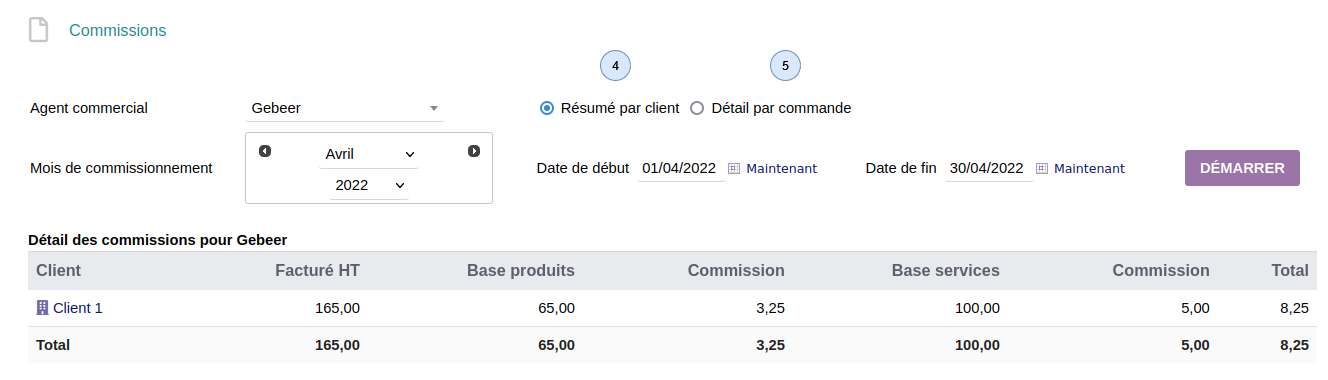
Le résumé par client est accessible à partir du moment où vous avez choisi un agent commercial dans la liste déroulante, une période, et que vous avez lancé le calcul.
C'est le mode d'affichage par défaut lorsque l'on choisit un agent commercial et que l'on lance le calcul. On pourra aussi voir le détail à par facture (ou commande, selon votre paramétrage). Dans ce cas voir le chapitre suivant.
Le résumé par client présente un client par ligne et totalise les commissions par client pour la période considérée comme le montre la copie d'écran ci-dessous, « Commissions d'un utilisateur ».
[](https://doc.altairis.fr/uploads/images/gallery/2024-07/OsVqkieOCLu64fj5-resume-par-client-2.png)
#### **3.3.4- Détail par facture**
Le détail par facture (ou par commande, selon votre paramétrage) liste l’ensemble des lignes concernées et présente les commissions correspondantes. Cette fonctionnalité sera utile aux commerciaux pour vérifier leurs commissions ligne par ligne de commande ou facture.
[](https://doc.altairis.fr/uploads/images/gallery/2024-07/3WapvZH3u1KwT24T-image.png)
**Affichage des lignes et factures ou commandes à 0 €**
Par défaut, le module masque les factures ou commandes et leurs lignes d'un montant nul.
Pour les afficher, activez la constante COMMISSION\_NULL\_LINES à la valeur 1 depuis l'écran **A**ccueil > **C**onfiguration > **D**ivers.
[](https://doc.altairis.fr/uploads/images/gallery/2024-07/5ThtS2fZtYOwwVgr-image.png)
#### **3.3.5- Export du tableau**
Si vous avez le module [Dolitools](https://www.altairis.fr/boutique/dolitools/ "Voir le module Dolitools dans notre boutique"), il vous suffit de cliquer sur l'icône d'export xls pour exporter le tableau que vous avez sous les yeux. Utilisez le pictogramme [](https://doc.altairis.fr/uploads/images/gallery/2024-07/z38eyUZ9VAEeMths-export-excel.png) qui se trouve dans votre barre de menu principal, tout en haut vers la droite (avec le thème Eldy).
Si vous n'avez pas le module Dolitools, vous pouvez très bien sélectionner le tableau à la souris, le copier et le coller dans la feuille de calcul de votre tableur préféré.
# 4- Pour finir
Question fréquentes, bonnes pratiques
Licence, crédit et historique des modifications
# 4.1- Question fréquentes / Informations pratiques
#### **7.1.1- Question fréquentes**
##### Bonnes pratiques
Ce chapitre répertorie les difficultés rencontrées avec le module. Vous y trouverez donc des éléments de réponse quant à son utilisation.
Si vous rencontrez une autre erreur que celles décrites ci-dessous lors de l'utilisation de ce module :
1. 1. désactivez et réactivez le module
2. vérifiez sur le ChangeLog si une nouvelle version a été publiée et sa compatibilité avec votre version de Dolibarr
3. ré-installez/mettez à jour le module
4. vérifiez qu'aucune incompatibilité avec un autre module ne soit indiquée. Le cas échéant, suivez nos préconisations
Si, malgré ces manipulations, l'erreur persiste, contactez-nous en utilisant [notre plateforme de support](https://support.altairis.fr).
Pour plus d’efficacité dans l’étude de votre demande, précisez :
- - - le nom et la version du module ;
- la version de Dolibarr ;
##### Autres difficultés
Aucune difficulté connue à ce jour.
#### **7.1.2- Informations pratiques**
##### Liens directs
Pour accéder rapidement aux diverses ressources relatives au module, nous en avons listé les liens ci-dessous :
- - - La fiche du module sur [notre site](https://www.altairis.fr/boutique/module-commissions-pour-dolibarr/)
- La [discussion sur le forum français](https://www.dolibarr.fr/forum/t/module-commissions/34558) de dolibarr
##### Support
Nous assurons la maintenance corrective sur nos modules pendant un an à partir de leur date d'achat. Une interface de [support ](https://support.altairis.fr/)est à votre disposition pour signaler un bug rencontré.
Pour toute demande d'aide à l'utilisation, veuillez souscrire à l'un de [nos forfaits de support](https://www.altairis.fr/assistance/).
##### Crédit et historique des modifications
Pour la présente documentation du module Gestion de prix pour Dolibarr :
| **Version**
| **Auteurs**
| **Date**
| **Licence** |
| 1 | Agnès Rambaud - Altairis
| janvier 2013
| [GFDL](https://www.gnu.org/licenses/fdl-1.3.html "Gnu Free Documentation License")
|
| 2
| Agnès Rambaud - Altaris
| janvier 2014
|
| 3
| Agnès Rambaud - Altairis
| février 2016
|
| 4
| Romain Deschamps
Agnès Rambaud- Altairis
Christophe Battarel- Altairis
| novembre 2020
|
| 5
| Agnès Rambaud- Altairis
Gebeer Lehnid- Altairis
| février 2023
|
| 6
| Mélina Joum- Altairis
Agnès Rambaud- Altairis
| Juillet 2024
|